


 Video Converter Ultimate
 Perakam Skrin
 Pembaikan Video
Penukar Terbaik dan Mudah Digunakan yang Menukar MOV kepada WMV Anda Mesti Cuba!
Apple mencipta fail MOV, dan ia adalah salah satu format fail yang paling biasa bersama dengan WMV, MP4 dan AVI. Fail MOV boleh dimainkan pada Windows dengan menggunakan QuickTime. Oleh itu, jika anda mahu menukar fail MOV anda, kami cadangkan menukarnya kepada fail WMV kerana Sistem Windows biasanya memainkan format fail ini. Jadi, jika anda ingin tahu cara untuk menukar MOV kepada WMV, ini ialah artikel yang sesuai untuk anda baca.

Bahagian 1. Tukar MOV Anda kepada WMV Menggunakan Penukar Luar Talian Terbaik
Apabila bercakap tentang penukaran fail, tidak dinafikan bahawa FVC Video Converter Ultimate adalah yang terbaik. Penukar ini ialah alat luar talian yang membolehkan anda menukar fail MOV anda kepada WMV, AVI, MP4, M4V, WebM dan banyak lagi. Ia juga mempunyai ciri hebat yang membolehkan anda menyunting, menambah baik, menggabung dan memampatkan fail MOV anda. Selain itu, penukar fail ini mempunyai ciri untuk mengaktifkan penukaran ultra pantas dan menukar MOV anda kepada WMV dengan cepat.
Cara Menukar MOV kepada WMV Menggunakan FVC Video Converter Ultimate:
Langkah 1. Pasang FVC Video Converter Ultimate dengan mengklik ikon Free Download di bawah. Anda boleh memuat turun penukar ini pada Windows dan MacOS. Kemudian ikut proses pemasangan, dan jalankan aplikasi.
Muat Turun PercumaUntuk Windows 7 atau lebih baharuMuat Turun Selamat
Muat Turun PercumaUntuk MacOS 10.7 atau lebih baharuMuat Turun Selamat
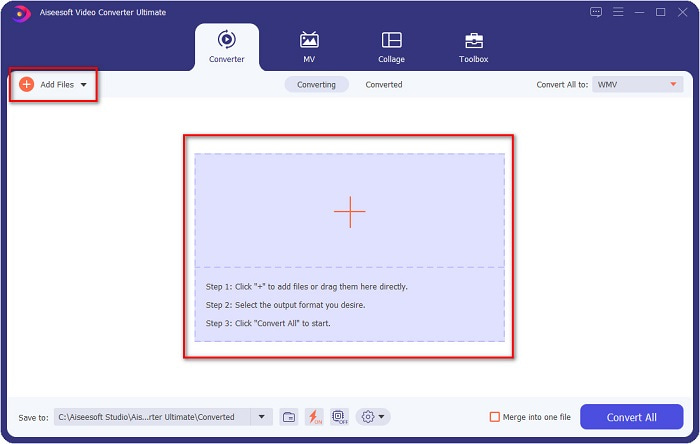
Langkah 2. Selepas menjalankan program, anda akan melihat antara muka pertama penukar. Klik Add Files, atau anda boleh seret dan lepas fail MOV anda ke tanda + untuk memulakan penukaran fail MOV anda kepada fail WMV.
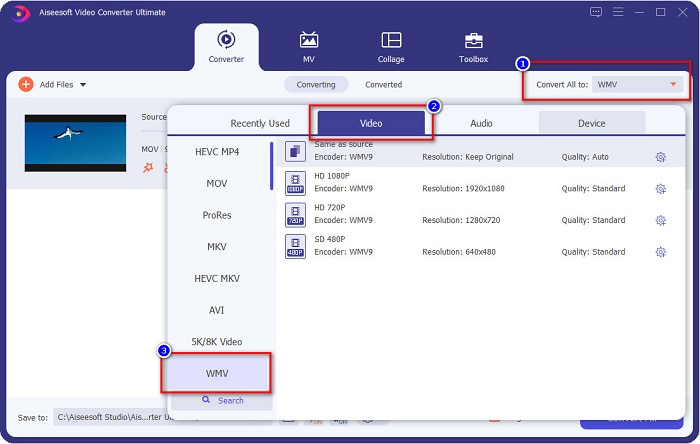
Langkah 3. Kemudian klik butang Convert All to. Senarai format fail akan muncul di mana anda boleh memilih format fail yang anda inginkan. Selepas itu, klik format fail WMV.
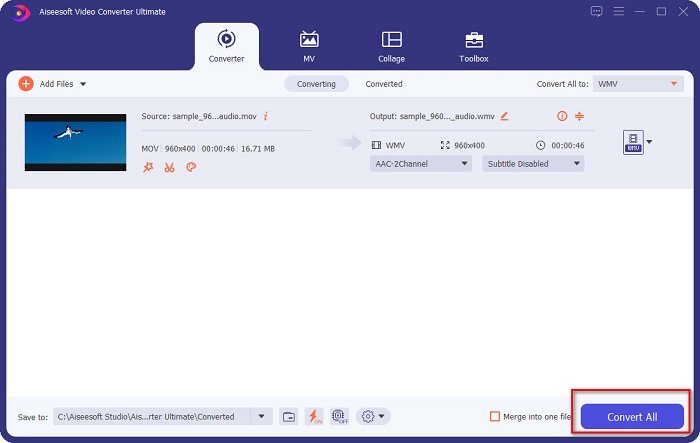
Langkah 4. Selepas anda memilih format WMV, tandakan butang Convert All di sudut kanan bawah untuk memulakan penukaran anda. Maka fail MOV kepada WMV anda akan mula ditukar. Akhir sekali, tunggu beberapa saat, dan itu sahaja! Dengan langkah-langkah mudah ini, anda boleh menukar fail MOV kepada WMV dengan senang.
Kelebihan
- Mempunyai pilihan di mana anda boleh mempunyai penukaran ultra-pantas.
- Membolehkan anda mengedit, menambah baik dan memampatkan fail anda.
- Boleh menukar pelbagai format fail termasuk MOV, WMV, AVI, MP4, M4V, VOB, MPG dan banyak lagi.
Keburukan
- Untuk mengakses ciri khasnya, anda perlu membeli apl itu terlebih dahulu.
Bahagian 2. Tukar MOC kepada WMV Menggunakan Perisian Percuma
Apabila menukar fail MOV anda kepada WMV, anda juga boleh menggunakan perisian percuma yang sudah ada pada desktop anda. Salah satu penukar perisian percuma terkenal yang tersedia hari ini ialah menggunakan pemain media VLC sebagai penukar anda. Pemain media VLC ialah pemain multimedia yang membolehkan anda memainkan pelbagai format media. Selain itu, perisian percuma ini juga boleh menukar fail. Oleh itu, baca langkah-langkah di bawah jika anda ingin menukar MOV kepada WMV dengan perisian percuma menggunakan VLC.
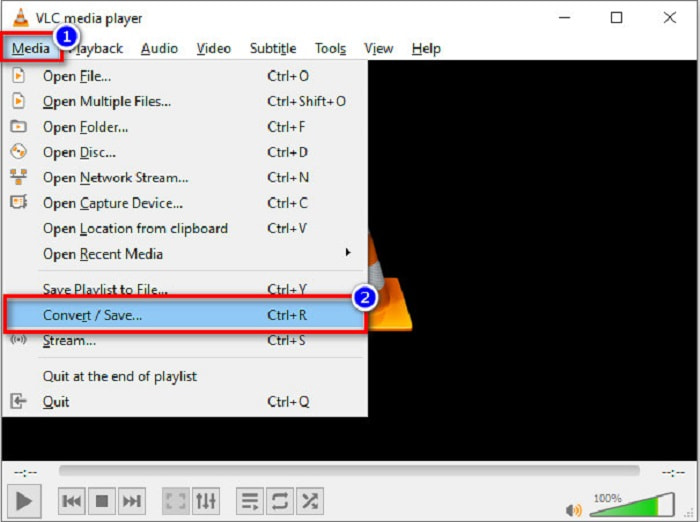
Langkah 1. Buka VLC Media Player, klik pilihan Media yang terletak di bahagian atas antara muka perisian, dan pilih Convert/Save.
Langkah 2. Kemudian, klik butang Add untuk memilih format MOV anda. Format fail akan muncul dalam senarai. Kemudian klik butang Convert/Save untuk meneruskan ke langkah seterusnya.
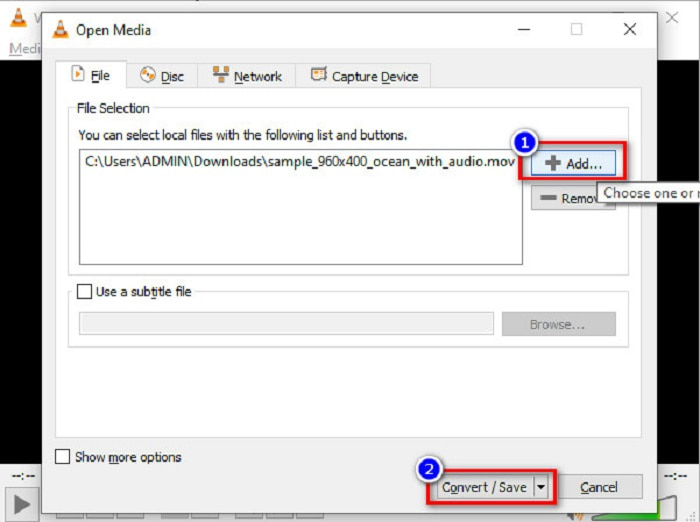
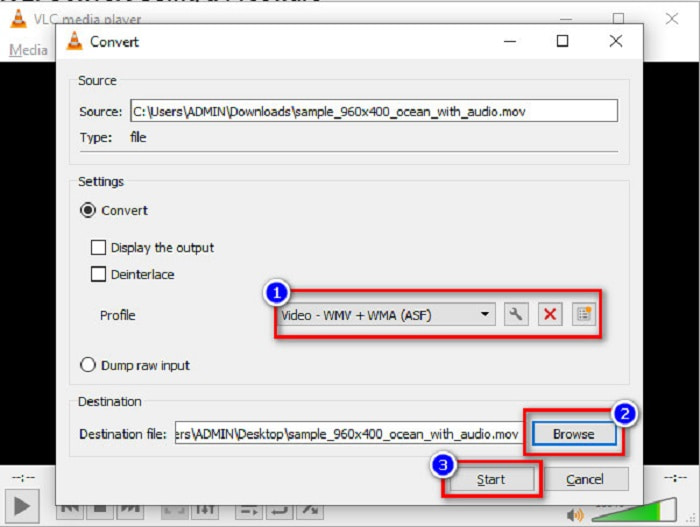
Langkah 3. Akhir sekali, pilih WMV dan pilih folder destinasi anda dengan mengklik Browse, kemudian klik butang Start untuk memulakan penukaran.
Bahagian 3. Tukar MOV kepada WMV Menggunakan Penukar Dalam Talian
Jika anda tertanya-tanya bagaimana untuk menukar fail MOV kepada fail WMV dalam talian, kami ada alat dalam talian khas untuk anda. FVC Free Video Converter Online ialah penukar dalam talian yang membolehkan anda menukar fail MOV anda kepada WMV, MP4, AVI, MPG dan banyak lagi. Penukar ini mudah digunakan, jadi anda tidak akan menghadapi kesukaran menukar fail. Namun begitu, anda mungkin mengalami penukaran yang perlahan kerana penukar ini berasaskan web. Walau bagaimanapun, ia adalah penukar yang berkesan untuk menukar video daripada MOV kepada WMV secara dalam talian, dan ramai orang menggunakannya.
Berikut ialah langkah bagaimana anda boleh menukar menggunakan penukar dalam talian ini:
Langkah 1. Mula-mula, buka pelayar anda, kemudian cari FVC Free Video Converter Online.
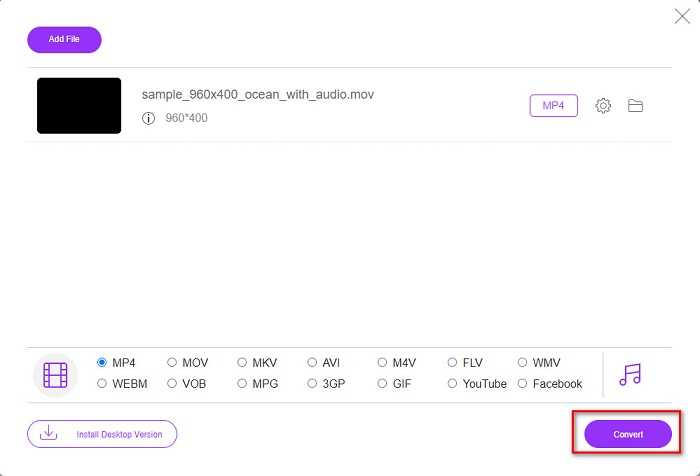
Langkah 2. Selepas membuka penukar dalam pelayar, klik Add Files to Convert. Kemudian penukar akan mula dilancarkan. Selepas itu anda akan dibawa ke fail komputer anda, di mana anda akan memilih fail MOV anda untuk ditukar.
Muat turun Versi Desktop untuk menukar fail secara kelompok.
Langkah 3. Pada antara muka kedua perisian, di bahagian bawah, anda akan melihat senarai format fail di mana anda boleh memilih format fail WMV yang anda mahu.
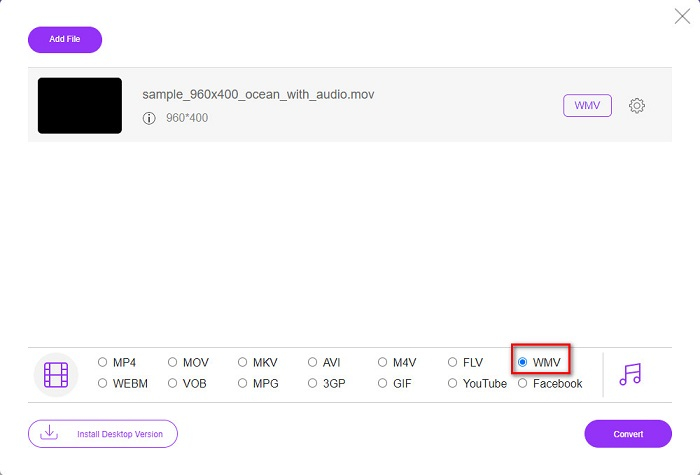
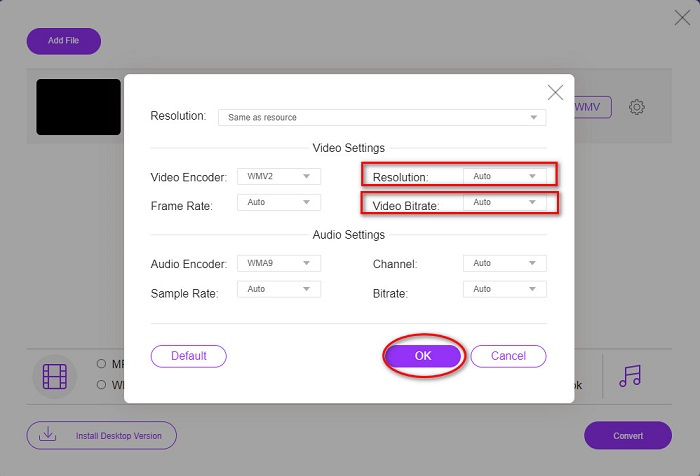
Pilihan. Dengan mengklik butang setting, anda boleh menukar resolution dan kadar bit video fail anda. Kemudian klik OK untuk menetapkan pelarasan anda.
Langkah 4. Selepas memilih format WMV, tandakan butang Convert untuk menukar fail MOV anda kepada fail WMV. Akhir sekali, tunggu sehingga penukaran anda siap. Dan siap! Semudah itu, anda boleh menukar MOV kepada WMV.
Bahagian 4. Pengetahuan Lanjutan Fail MOV dan Fail WMV
MOV ialah format fail yang disokong secara meluas oleh MacOS. Walaupun anda boleh memainkan fail MOV dalam Windows, anda masih memerlukan sokongan QuickTime. Selain itu, fail MOV disimpan dalam QuickTime File Format. Memandangkan ia terutamanya disokong oleh platform QuickTime dan Mac, ia telah menjadi salah satu format fail yang paling biasa digunakan pada masa kini. Sebaliknya, WMV atau Windows Media Video disokong oleh banyak peranti, terutamanya Sistem Windows. Selain itu, format fail ini menggunakan pemampat yang membolehkan anda menjadikan saiz fail lebih kecil tanpa menjejaskan kualiti.
MOV lwn. WMV
Format MOV boleh digunakan untuk menyimpan filem, rancangan TV, klip video pendek atau filem rumah. Ia sebenarnya disimpan dalam Format Fail QuickTime (QTFF), yang telah diperkenalkan oleh Apple pada tahun 1991. Fail MOV sering digunakan apabila orang ingin menyimpan video dengan kualiti yang tinggi.
Dihasilkan oleh Microsoft, WMV adalah salah satu format video yang paling biasa pada tahun 2000-an. Ia boleh dilihat melalui web dan dimainkan oleh pelbagai pemain media pada Windows. Dan ia juga merupakan format fail video lalai Windows Media Player. Tetapi ia telah diambil alih oleh format lain baru-baru ini.
Bahagian 5. Soalan Lazim Mengenai Cara Menukar MOV kepada WMV
Adakah penukaran MOV kepada WMV menjejaskan kualiti fail saya?
Terdapat beberapa keadaan bahawa kualiti fail anda akan terjejas, bergantung pada penukar yang akan anda gunakan. Terdapat penukar yang tidak dapat menyokong video piksel berkualiti tinggi.
Adakah QuickTime menyokong fail WMV?
Pemain QuickTime tidak menyokong fail WMV. Walau bagaimanapun, anda boleh menukar fail WMV anda kepada format fail yang disokong oleh QuickTime, termasuk MOV, MP4, M4V dan banyak lagi. Untuk maklumat lanjut tentang menukar WMV kepada MOV, klik pautan ini.
Bolehkah anda memampatkan fail MOV?
Menggunakan fail ZIP boleh memampatkan fail MOV dan fail lain. Namun, memampatkan fail MOV menggunakan ZIP hanya akan mengurangkan sebahagian kecil saiznya. Oleh itu, kami mengesyorkan menukar fail anda kepada format fail bersaiz lebih kecil menggunakan penukar yang dibentangkan di atas.
Kesimpulannya
Seperti yang dibentangkan di atas, terdapat pelbagai penukar untuk dipilih. Anda boleh memilih sama ada mahukan penukar dalam talian, luar talian atau perisian percuma. Penukar ini mempunyai perbezaan dan ciri tersendiri yang boleh anda cuba. Namun begitu, kami mengesyorkan menggunakan FVC Video Converter Ultimate kerana ia mempunyai lebih banyak ciri berbanding penukar lain. Selain itu, ia boleh menukar dengan ultra pantas dan cekap. Muat turunnya sekarang untuk merasai ciri hebat yang ditawarkan oleh penukar ini.
-
 [Percuma & Dalam Talian] 4 Kaedah untuk Menukar MOV kepada MP4
 Ingin menukar fail MOV (Apple QuickTime Movie) ke MP4? Catatan ini berkongsi 4 kaedah percuma untuk menukar fail video MOV anda ke format MP4 pada Windows 10/8/7 / XP dan Mac OS X.
-
 4 Kaedah Terbaik untuk Menukar MOV ke MP3 pada Windows dan Mac dengan Mudah
 Apabila anda ingin mengekstrak fail audio MP3 dari fail MOV, anda dapat mengetahui lebih lanjut mengenai 4 penukar MOV ke MP3 yang paling berkesan untuk mendapatkan fail yang diinginkan dari artikel tersebut.
-
 2 Cara Mudah Menukar Fail MOV ke FLV pada Windows / Mac
 Bagaimana menukar MOV ke FLV secara percuma? Berikut adalah penukar video terbaik di desktop dan dalam talian untuk menukar fail MOV anda ke FLV dalam beberapa saat tanpa membayar sesen pun.

