


 Video Converter Ultimate
 Perakam Skrin
 Pembaikan Video
Cara Menukar VOB kepada MKV secara Percuma dengan 3 Penukar Ini [Alat Terbaik]
VOB atau Video Object ialah format fail yang biasanya digunakan oleh DVD. Fail ini lazimnya disimpan dalam folder VIDEO_TS yang terletak di root DVD. Namun, kini banyak fail media tersedia di internet. Penggunaan DVD sudah tidak begitu biasa dan tidak lagi disokong oleh banyak peranti. Oleh itu, anda memerlukan format fail yang disokong oleh pelbagai peranti. MKV ialah format fail yang disokong secara meluas oleh banyak peranti. Di bawah ialah cara terbaik untuk menukar VOB kepada MKV secara percuma.

Bahagian 1. Tukar VOB kepada MKV Tanpa Kehilangan
Untuk menukar fail VOB anda kepada MKV, anda memerlukan penukar yang benar-benar sesuai untuk tugas itu. FVC Video Converter Ultimate ialah penukar yang popular di pasaran masa kini. Penukar ini mempunyai banyak ciri istimewa di mana anda boleh menyunting, menambah baik, memampatkan, dan melakukan penukaran kelompok untuk fail VOB anda. Selain itu, alat ini juga menyokong penukaran ultra pantas supaya anda boleh menukar fail VOB anda kepada MKV dengan cepat tanpa kehilangan kualitinya.

FVC Video Converter Ultimate
5,689,200+ Muat Turun- Ia menawarkan penukaran kelompok untuk menggabungkan berbilang fail menjadi satu.
- Ia mempunyai GUI yang mudah digunakan, yang mesra pemula.
- Ia mempunyai ciri untuk mencipta GIF dan membuat video 3D.
- Membolehkan anda menukar dengan cepat kerana proses penukaran ultra-pantas terbina dalamnya.
- Tersedia pada pelbagai platform, termasuk Windows dan Mac.
Muat Turun PercumaUntuk Windows 7 atau lebih baharuMuat Turun Selamat
Muat Turun PercumaUntuk MacOS 10.7 atau lebih baharuMuat Turun Selamat
Berikut ialah langkah bagaimana untuk menukar VOB kepada MKV menggunakan FVC Video Converter Ultimate:
Langkah 1. Muat turun aplikasi ini dengan mengklik butang Download di bawah untuk Windows atau Mac. Ikuti proses pemasangan, kemudian teruskan ke langkah seterusnya.
Muat Turun PercumaUntuk Windows 7 atau lebih baharuMuat Turun Selamat
Muat Turun PercumaUntuk MacOS 10.7 atau lebih baharuMuat Turun Selamat
Langkah 2. Selepas memuat turun penukar, klik butang Add Files atau butang + untuk memuat naik fail VOB anda ke dalam barisan.
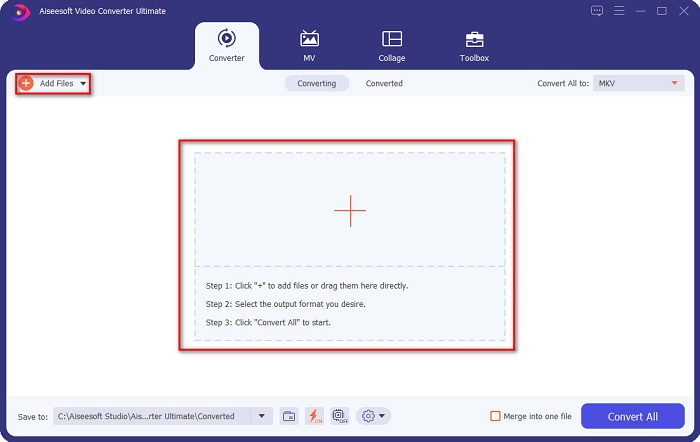
Langkah 3. Kemudian klik butang Convert All to yang terletak di penjuru kanan atas antara muka perisian. Senarai format fail akan muncul, lalu pilih format keluaran yang anda inginkan.
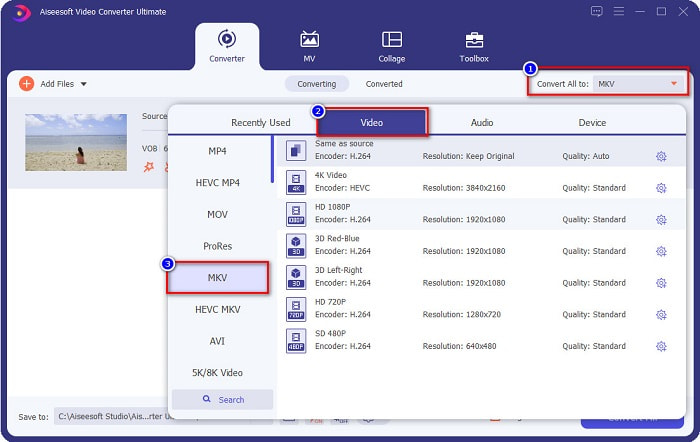
Langkah 4. Selepas memilih MKV sebagai fail keluaran anda, klik butang Convert All untuk menukar VOB anda kepada fail MKV. Kemudian tunggu beberapa saat sehingga penukaran anda selesai.
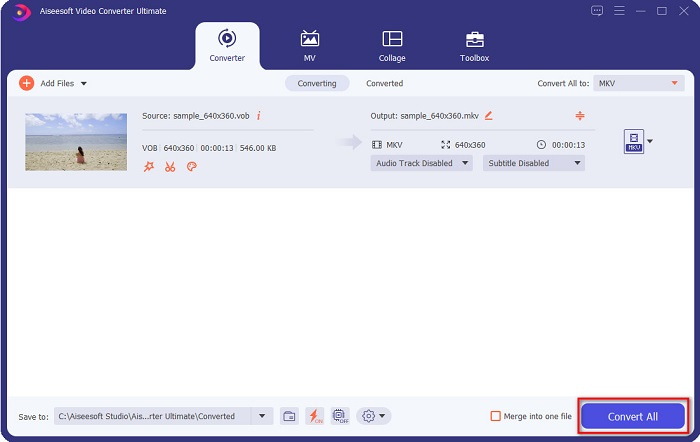
Dengan mengikuti langkah mudah ini, anda boleh menukar VOB ke MKV tanpa kehilangan.
Bahagian 2. Tukar VOB kepada MKV Menggunakan Penukar Perisian Percuma
Anda juga boleh menukar VOB kepada MKV menggunakan perisian percuma. Menggunakan perisian percuma sebagai penukar anda boleh menjimatkan banyak masa kerana anda tidak memerlukan sambungan internet untuk menggunakannya. Dan apabila ia datang untuk memuat turun penukar perisian percuma, anda tidak perlu membeli apa-apa. Berikut ialah penukar perisian percuma terbaik untuk anda cuba.
Pemain Media VLC
Apabila memilih penukar perisian percuma terbaik, tidak dapat dinafikan bahawa VLC Media Player akan menjadinya. Ramai orang menggunakan penukar perisian percuma ini kerana kemudahan untuk digunakan. Pemain media ini sangat terkenal untuk pengguna Windows dan telah terbukti sebagai cara terbaik untuk menukar fail.
Langkah 1. Mula-mula, jika anda belum mempunyai VLC Media Player pada peranti anda, muat turunnya dengan mencarinya dalam pelayar anda. Selepas memuat turun, buka aplikasinya. Selepas membuka aplikasi, klik butang Media, kemudian pilih butang Convert/Save. Anda akan dibawa ke antara muka yang lain.
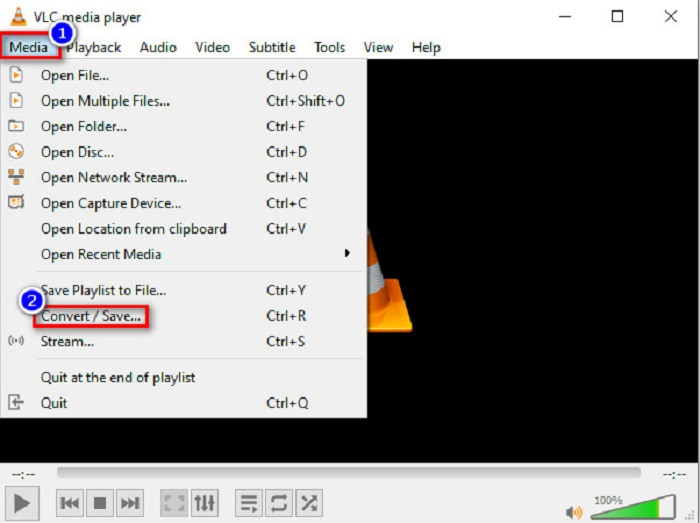
Langkah 2. Seterusnya, klik butang + Add untuk memuat naik fail VOB anda. Kemudian, klik butang Convert/Save. Seterusnya, teruskan ke langkah berikutnya.
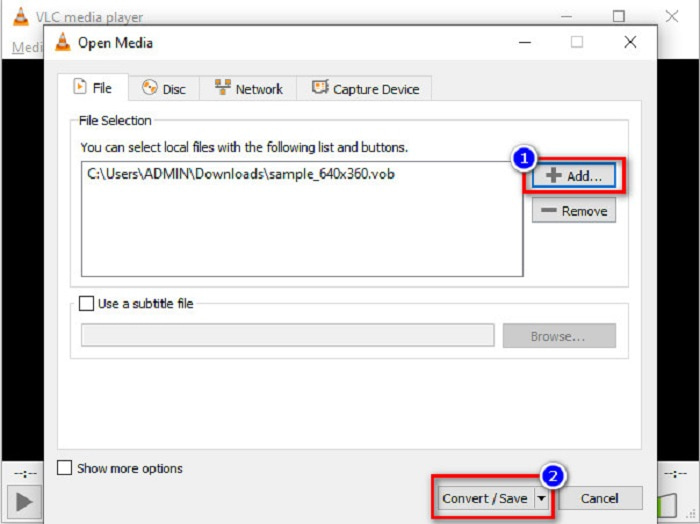
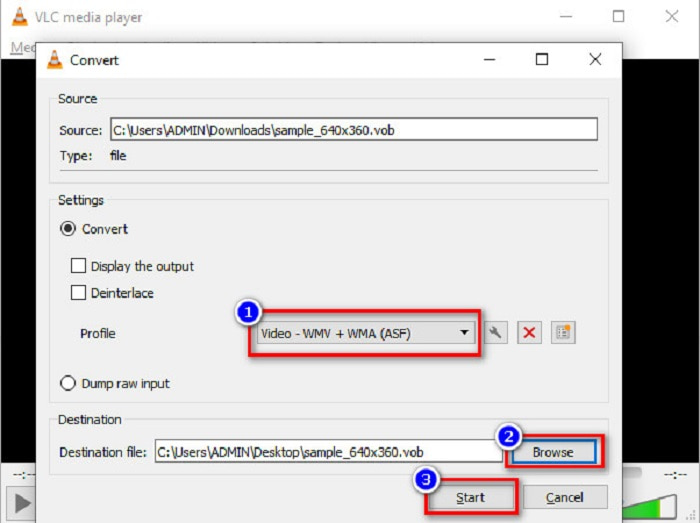
Langkah 3. Akhir sekali, dengan mengklik butang drop-down di sebelah Profile, pilih fail MKV sebagai format keluaran anda. Untuk memilih destinasi fail anda, klik butang Browse. Dan akhirnya, tandakan butang Start untuk memulakan penukaran anda.
Brek Tangan
Satu lagi penukar perisian percuma yang boleh anda gunakan untuk menukar DVD VOB kepada fail MKV ialah dengan menggunakan HandBrake. Penukar ini boleh dimuat turun secara percuma. Ia juga menyokong pelbagai format yang tersedia di web. Namun begitu, antara mukanya rumit untuk difahami oleh pengguna baharu. Walaupun begitu, penukar ini menawarkan ciri-ciri tersendiri yang membantu anda menukar fail VOB kepada MKV.
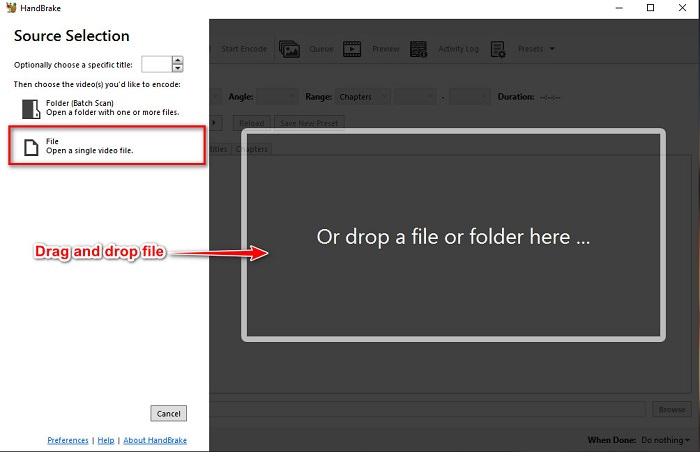
Langkah 1. Muat turun aplikasi dengan mencari HandBrake dalam pelayar yang anda gunakan. Selepas memuat turun, buka aplikasi. Kemudian, klik File, atau lepaskan (drop) fail VOB anda ke dalam kotak segi empat tepat di tengah antara muka perisian untuk memuat naiknya.
Langkah 2. Selepas memuat naik fail VOB anda, pilih MKV sebagai format fail keluaran dengan mengklik butang drop-down di sebelah Format. Dan untuk menukar destinasi fail anda dalam fail komputer, klik butang Browse.
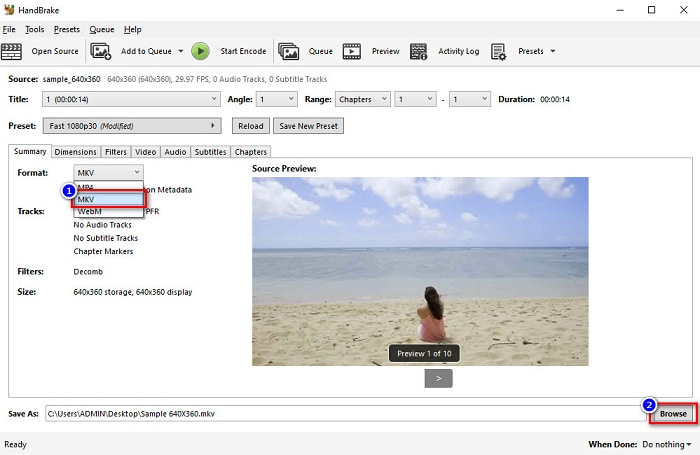
Langkah 3. Untuk langkah terakhir, klik butang Start Encode untuk menukar VOB anda kepada MKV menggunakan HandBrake.
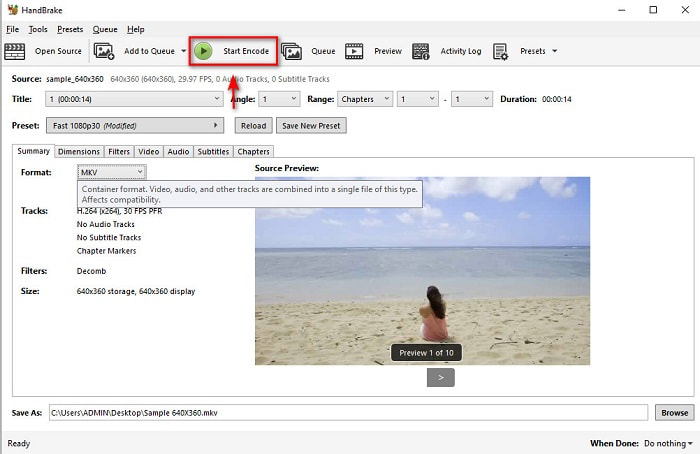
Dan itulah cara anda menukar VOB ke MKV menggunakan perisian percuma.
Bahagian 3. Tukar Fail VOB kepada Fail MKV Menggunakan Alat Dalam Talian
Penukar dalam talian lebih mudah digunakan kerana anda tidak perlu memuat turun apa-apa. Walaupun terdapat banyak penukar dalam talian percuma yang tersedia di web, Onlinefreeconvert.com ialah salah satu yang kami ketahui sebagai antara yang terbaik. Penukar dalam talian ini mudah digunakan dan percuma. Walaupun anda mungkin mengalami penukaran yang perlahan kerana ia berasaskan web, ramai masih menggunakannya kerana kemudahannya.
Langkah-langkah bagaimana untuk menukar fail VOB anda kepada fail MKV dalam talian:
Langkah 1. Untuk menukar fail VOB kepada format fail MKV, cari Onlinefreeconvert.com dalam pelayar anda, kemudian anda akan dibawa ke laman web penukar tersebut.
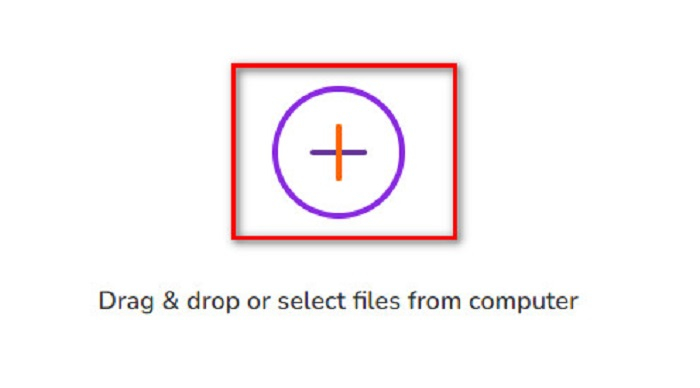
Langkah 2. Seret dan lepas fail VOB anda atau pilih fail daripada komputer anda dengan mengklik butang +.
Langkah 3. Kemudian di sebelah Output Format, klik butang drop-down untuk memilih MKV sebagai format fail keluaran anda. Akhir sekali, klik butang Start Now untuk menukar fail VOB anda kepada MKV.
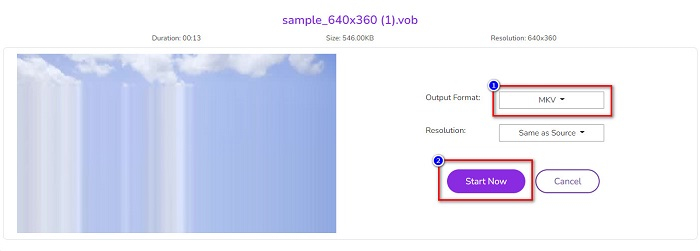
Dan itulah cara anda menukar VOB ke MKV dalam talian menggunakan penukar dalam talian.
Bahagian 4. Lebih Pengetahuan tentang VOB dan MKV
VOB atau Video Object ialah format fail yang dimainkan oleh video DVD. Ia mengandungi data yang termasuk audio, video dan sari kata. Format fail jenis ini mempunyai perlindungan hak cipta untuk melindunginya daripada disalin secara langsung. Sebaliknya, fail MKV atau Matroska ialah format fail yang biasa digunakan untuk menyimpan klip video pendek dan filem. Ia juga disokong oleh banyak codec video dan audio. Selain itu, ia adalah fail kalis masa hadapan; oleh itu, ia dibuat agar tidak ketinggalan zaman pada masa hadapan.
Bahagian 5. Soalan Lazim tentang Menukar VOB kepada MKV
Yang mana mempunyai saiz fail yang lebih besar, VOB atau MKV?
Fail MKV mempunyai saiz fail yang lebih besar berbanding VOB. Walaupun tidak banyak perbezaan langsung, MKV lebih besar sedikit.
Bolehkah anda memainkan fail video VOB pada Mac?
macOS tidak menyokong fail VOB; oleh itu, anda tidak boleh memainkannya terus pada Mac. Namun begitu, anda boleh menggunakan penukar untuk menukar fail VOB anda kepada fail yang disokong oleh macOS. Fail MOV ialah format fail yang disokong secara meluas olehnya. Selain itu, baca artikel ini untuk mengetahui lebih lanjut tentang menukar VOB kepada MOV.
Adakah saiz fail akan terjejas apabila menukar VOB kepada MKV?
Tidak semestinya. Apabila menukar VOB kepada MKV, saiz fail tidak akan terjejas, terutamanya jika anda menggunakan FVC Video Converter Ultimate sebagai alat penukaran anda.
Kesimpulannya
Semua penukar dalam talian, perisian percuma dan luar talian yang dibentangkan di atas menunjukkan prestasi yang menjanjikan. Walaupun mereka mempunyai ciri yang berbeza antara satu sama lain, mereka masih merupakan alat yang berkesan dan cekap untuk menukar VOB kepada bebas MKV. Tetapi jika anda mahukan penukar ultra pantas dengan banyak ciri cemerlang untuk dicuba, FVC Video Converter Ultimate ialah alat terbaik yang sesuai untuknya. Jadi, jika anda berminat untuk mencuba penukar ini, muat turun sekarang!
-
 Cara Terbaik untuk Menukar VOB kepada FLV [Percuma & Termasuk Dalam Talian]
 Ingin menukar fail VOB ke fail FLV? Anda boleh menyelesaikan tugas dengan mudah dengan penukar desktop atau dalam talian. Baca panduan ini dan pelajari cara mengubah VOB menjadi FLV dengan mudah dan cepat.
-
 Apa itu VOB File dan Bagaimana Mengubah VOB File menjadi GIF secara Percuma
 Adakah anda ingin mengetahui lebih lanjut tentang fail VOB dan cara untuk berkongsinya selepas dirobek? atau Mengapa anda perlu menukar VOB kepada GIF? Kemudian baca artikel ini dengan teliti.
-
 3 Penukar Berguna Tersedia untuk Menukar Fail VOB kepada Format AVI [2021]
 Ada masalah kerana fail VOB tidak disokong untuk dimainkan? Kemudian mari cuba menukarnya dengan 3 cara yang dibentangkan di bawah dengan langkah terperinci pada setiap penukar.
