


 Video Converter Ultimate
 Perakam Skrin
 Pembaikan Video
 Muat Turun Selamat
Langkah demi langkah tentang Cara Menambah Seni Album ke MP3 Menggunakan Perisian Terbaik pada Desktop
Menambah seni album boleh menjadi sangat berguna, terutamanya jika anda mahu membantu pendengar berasa lebih terikat dengan muzik yang mereka dengar. Dengan seni album ini, pengguna boleh mendapat gambaran tentang apa sebenarnya muzik itu, khususnya muzik digital. Dalam sesetengah situasi, fail MP3 tidak mempunyai seni album yang sesuai atau tidak dilampirkan pada fail. Jika anda mengalami perkara yang sama, adalah penting untuk mempelajari cara menambah seni album pada MP3 di komputer anda. Untuk mengetahui lebih lanjut tentang topik ini, teruskan membaca artikel ini kerana kami menyediakan penjelasan padat tentang masalah ini.

Bahagian 1. Cara menambah seni album pada MP3 dengan Video Converter Ultimate [Editor Tag Disyorkan]
Adakah anda mahu menggunakan perisian terbaik untuk menambah seni album pada MP3? FVC Video Converter Ultimate ialah penyunting tag yang disyorkan untuk tugas ini. Perisian ini bukan disyorkan tanpa sebab. Tidak seperti perisian lain yang hanya menyokong beberapa format seni album untuk dimuat naik dan digunakan sebagai kulit untuk muzik MP3 anda, alat ini tidak mempunyai had sedemikian. Dengan perisian ultimate ini, anda boleh menambah seni album pada MP3, WAV, WMA, AAC, FLAC, dan lebih 1000 format video dan audio. Hebat, bukan? Alat ini ialah pilihan utama untuk menambah imej kulit pada album anda. Mahu tahu cara menggunakan perisian ultimate ini? Jika ya, anda boleh membaca dan mengikut demonstrasi terperinci yang kami sertakan di bawah.
Langkah 1. Klik butang muat turun di bawah, pilih sistem pengendalian yang anda gunakan sekarang. Selepas memuat turun perisian, teruskan memasang alat tersebut. Jika semuanya sudah selesai, klik Start Now untuk melancarkan perisian pada komputer anda.
Muat Turun PercumaUntuk Windows 7 atau lebih baharuMuat Turun Selamat
Muat Turun PercumaUntuk MacOS 10.7 atau lebih baharuMuat Turun Selamat
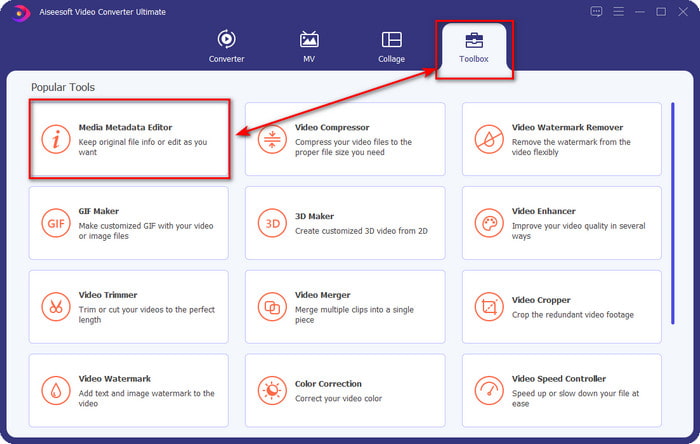
Langkah 2. Teruskan ke bahagian Toolbox dan klik Media Metadata Editor di bawahnya.
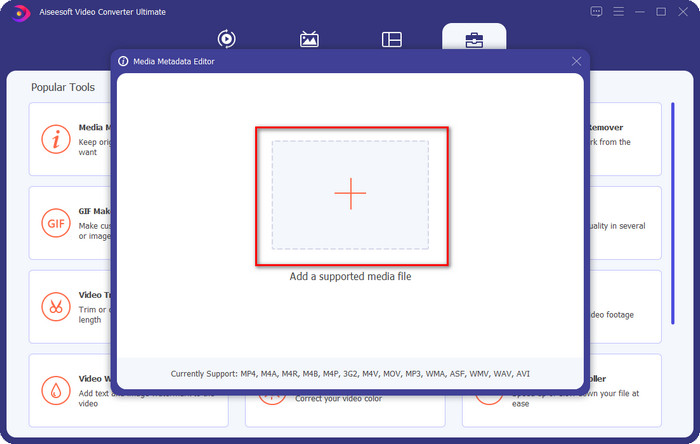
Langkah 3. Pilih fail muzik yang anda mahu tambah seni album dengan mengklik butang +. Untuk memasukkan fail muzik yang telah anda pilih, klik Open.
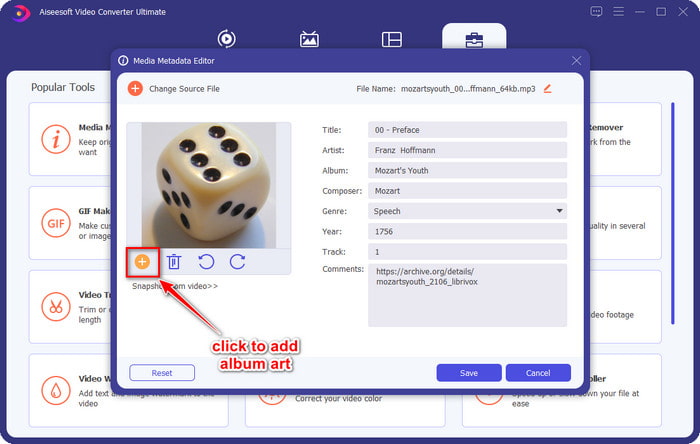
Langkah 4. Seterusnya, klik butang + di bahagian kiri bawah antara muka, cari kulit album yang anda mahu gunakan, dan klik Open. Tambah metadata lain yang anda perlukan pada kotak teks jika perlu.
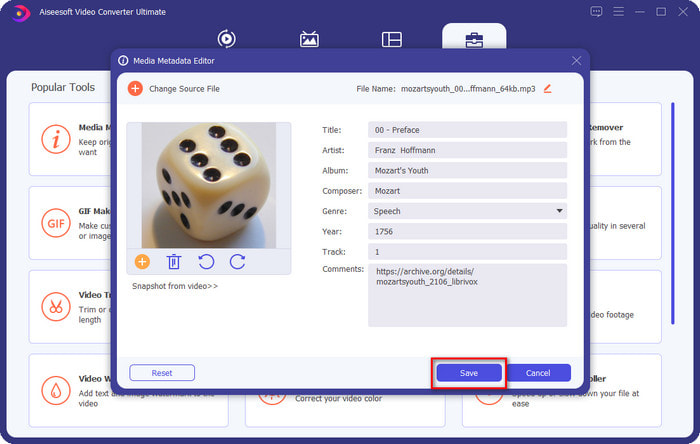
Langkah 5. Jika anda sudah selesai menambah seni album dan metadata pada fail MP3 anda, kini anda boleh klik Save untuk melampirkan seni album pada fail MP3 yang anda telah muat naik. Mudah, bukan? Segala-galanya menjadi mungkin dan mudah jika anda menggunakan alat ultimate ini untuk menyelesaikan masalah tersebut.
Bahagian 2. Bagaimana untuk Menambah Seni Album ke MP3 Menggunakan VLC Media Player Editor Metadata Percuma]
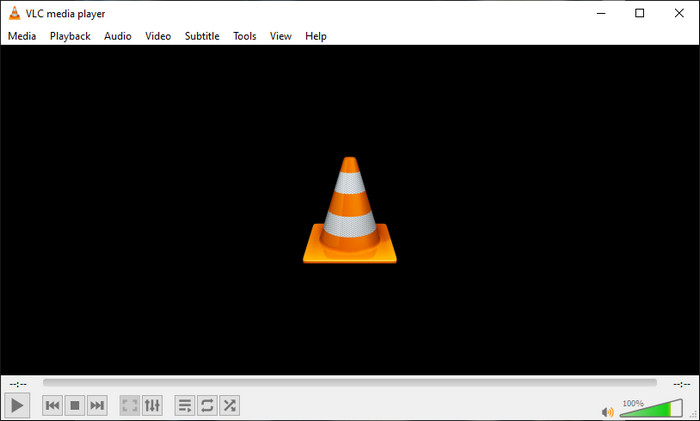
VLC Media Player ialah pemain media terbaik yang kebanyakan daripada kita miliki. Alat ini boleh memainkan sebarang fail video, dan ia juga mampu mengedit metadata, termasuk menambah seni album pada fail muzik. Dengan pemain media ini, anda boleh melaraskan atau menambah metadata dengan bebas. Jika anda mahukan panduan tentang cara menambah seni album pada MP3 di Windows 10/11 atau Mac dengan alat ini, langkah-langkah di bawah adalah untuk anda.
Langkah 1. Muat turun pemain media pada komputer anda dan buka ia.
Langkah 2. Pada antara muka utama, klik Tools, dan di bawahnya, klik Information.
Langkah 3. Klik kanan ikon VLC di bahagian sudut bawah kanan, tambah seni album, dan klik Save.
Bahagian 3. Bagaimana untuk Menambah Seni Album ke MP3 dalam iTunes [Editor Metadata Terbina dalam pada Mac]
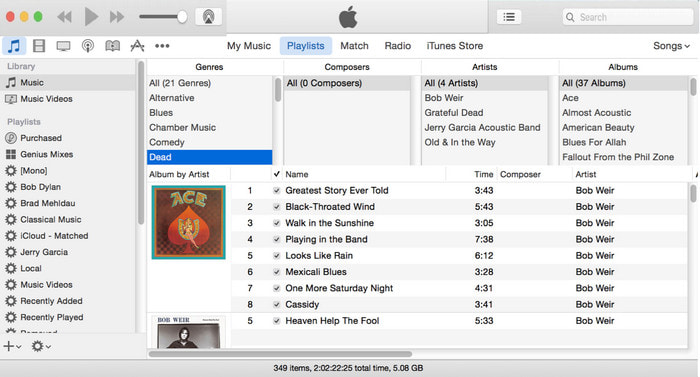
Untuk pengguna Mac, iTunes ialah penyunting metadata pilihan kami untuk menambah kulit imej pada fail MP3. Aplikasi terbina dalam ini boleh membantu kita mengedit metadata pada fail yang kita ada di Mac. Namun, perisian ini kini tidak tersedia pada sesetengah versi Mac kerana ia telah dipecahkan kepada tiga aplikasi berasingan yang menjalankan fungsi yang sama seperti iTunes. Tetapi pada sesetengah Mac dengan versi lebih lama, iTunes masih digunakan. Jika anda salah seorang pengguna Mac yang mahu tahu cara menambah seni album pada MP3 dalam iTunes, anda boleh mengikuti langkah-langkah di bawah.
Langkah 1. Buka aplikasi iTunes pada Mac anda.
Langkah 2. Klik Music kemudian Library dan klik kanan fail muzik yang tidak mempunyai seni album.
Langkah 3. Pada pilihan di bahagian atas, klik Artwork, kemudian Add Artwork, pilih imej yang anda mahu muat naik, dan klik OK untuk menerapkannya.
Bahagian 4. Soalan Lazim tentang Cara Menambah Seni Album pada MP3
Bolehkah saya menambah seni album pada MP3 di Audacity?
Malangnya, anda tidak boleh menambah seni imej pada fail MP3 yang anda miliki menggunakan Audacity. Alat ini tidak menyokong sebarang format imej atau video kerana ini bertujuan untuk digunakan sebagai editor muzik. Tetapi anda masih boleh menggunakan Audacity sebagai editor metadata jika anda ingin mengedit metadata MP3 anda.
Mengapa seni album saya tiada dalam fail audio saya?
Terdapat tiga sebab mengapa seni album anda tiada daripada fail audio anda. Sebab pertama ialah fail yang anda muat turun tidak termasuk seni album, terutamanya jika ini adalah cetak rompak. Kebanyakan fail muzik yang kami muat turun di web tidak disertakan dengan seni album untuk mengelakkan masalah penulisan salinan. Seterusnya, fail itu hilang kerana imej tidak dilampirkan dengan betul. Sesetengah pengguna menghadapi masalah ini, dan sukar untuk mengendalikannya, jadi menggunakan penambah seni album profesional adalah penting. Akhir sekali, imej itu rosak; jika fail yang anda muat naik tidak tersedia sebagai seni album atau fail muzik yang anda miliki rosak, ini mungkin sebab di sebaliknya.
Apakah metadata terbaik yang boleh saya gunakan?
Jika penyunting metadata yang kami sediakan di atas masih terhad, anda boleh klik pautan ini untuk pergi ke artikel baharu bagi mendapatkan semua penyunting metadata terbaik yang boleh anda gunakan.
Kesimpulannya
Memandangkan kami mempunyai idea untuk menambah seni album pada MP3, tiba masanya untuk memilih alat yang kami fikir sesuai untuk kami. Jika anda seorang pengguna Mac dan tidak mahu memuat turun sebarang perisian pada desktop anda, anda mesti memilih iTunes. Tetapi iTunes ditamatkan secara berperingkat pada versi Mac yang dikemas kini. Jika anda ingin memuat turun alat percuma yang boleh membantu anda menambah penutup pada muzik anda, maka VLC ialah pilihan yang bagus. Walau bagaimanapun, alat itu bukan alat profesional. Jadi, jika anda mahukan perisian pakar yang boleh memuatkan anda dalam tugasan ini tersedia pada kedua-dua sistem pengendalian, Windows dan Mac, maka gunakan perisian muktamad. Muat turun perisian pada desktop anda untuk mendapatkan alat profesional dengan mengklik butang muat turun yang dibentangkan di atas.
-
 Cara Mudah Melihat Metadata Foto dan Video pada iOS
 Adakah anda ingin tahu cara melihat metadata pada iPhone dan iPad? Kemudian membaca artikel ini mungkin membantu anda menyelesaikan masalah ini dengan mudah.
-
 Teknik Terbaik untuk Mengedit Tag iD3 pada iTunes [Petua Berkesan]
 Perlu tahu cara mengedit tag pada iTunes? Kemudian anda berada di tempat yang betul. Semasa kita membincangkan kaedah, anda boleh mengikuti untuk mengedit teg menggunakan iTunes.
-
 Cara Mengedit Sifat Fail WAV pada Windows 10/11 & Mac [Diselesaikan]
 Adakah anda sedang mencari cara untuk mengedit sifat fail WAV anda pada Windows 10/11? Soalan ini akan mempunyai jawapan jika anda terus membaca artikel ini.
