


 Video Converter Ultimate
 Perakam Skrin
 Pembaikan Video
 Muat Turun Selamat
2 Langkah untuk Menstrim DVD dari Laptop ke TV Menggunakan Chromecast
Ini ialah cara yang hebat untuk menggunakan Chromecast bagi menstrim media kegemaran anda ke peranti output penstriman HD seperti TV atau monitor. Jika anda ingin menikmati hiburan DVD pada Chromecast, anda mungkin berasa kecewa kerana ia tidak boleh memancarkan (cast) filem DVD anda secara terus melalui pemacu DVD komputer atau pemacu keras anda. Untuk menstrim DVD ke Chromecast, anda perlu menukar format fail DVD kepada format yang boleh dibaca seperti video H.264 dalam bekas (container) MP4. Selepas penukaran selesai, anda boleh menggunakan Chromecast untuk menstrim kandungan DVD daripada PC atau Mac anda ke TV.
Nasib baik, terdapat jenis alat merobek DVD yang berbeza dengan pelbagai pilihan berbeza di luar sana yang boleh membuat salinan digital daripada DVD dan menukar kepada format yang diiktiraf oleh Chromecast. Untuk mengetahui lebih terperinci, anda boleh mengikuti panduan langkah demi langkah untuk menstrim dan menghantar filem DVD dari komputer anda ke TV melalui Google Chromecast.

Bahagian 1. Tukar Filem DVD kepada Format Fail Serasi Chromecast
Langkah pertama untuk menstrim DVD anda ialah menggunakan ripper DVD profesional untuk menukar filem DVD anda kepada format fail yang disokong Chromecast. Aiseesoft Video Converter ialah penukar video pelbagai fungsi dan DVD Converter yang sangat baik. Dengan teknik penyahkodan lanjutan terkini, ia boleh menukar hampir semua jenis DVD yang anda lihat di pasaran dengan cepat kepada format fail yang disokong Chromecast.
Selain itu, Aiseesoft Video Converter menyediakan lebih daripada 500 format untuk anda pilih termasuk MP4, AVI, MKV, MPEG, VOB, MP3, AAC, serta format peranti seperti iPhone, iPad, PS4, Xbox One dan banyak lagi. . Hanya muat turun perisian secara percuma dan kemudian ikut arahan di bawah untuk memulakan proses penukaran DVD kepada Chromecast.
Muat Turun PercumaUntuk Windows 7 atau lebih baharuMuat Turun Selamat
Muat Turun PercumaUntuk MacOS 10.7 atau lebih baharuMuat Turun Selamat
Langkah 1. Masukkan DVD anda ke dalam pemacu cakera dan jalankan Aiseesoft Video Converter pada Mac atau PC anda. Pada antara muka utama, pergi ke fungsi Ripper dan kemudian klik Load DVD serta pilih filem yang anda ingin ripp dan tukar formatnya. Klik Open untuk memulakan analisis.
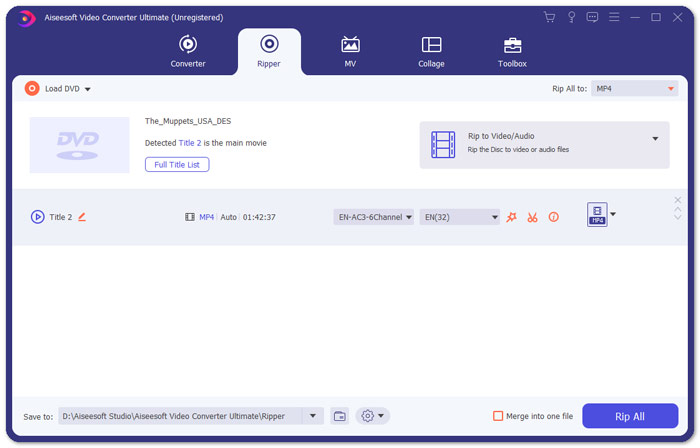
Langkah 2. Selepas fail ditambah, tukarkannya kepada format yang serasi dengan Chromecast seperti MP4. Kembangkan senarai jatuh turun bagi pilihan Rip All to dan pilih MP4 daripada tab Kategori Video sebagai format keluaran.
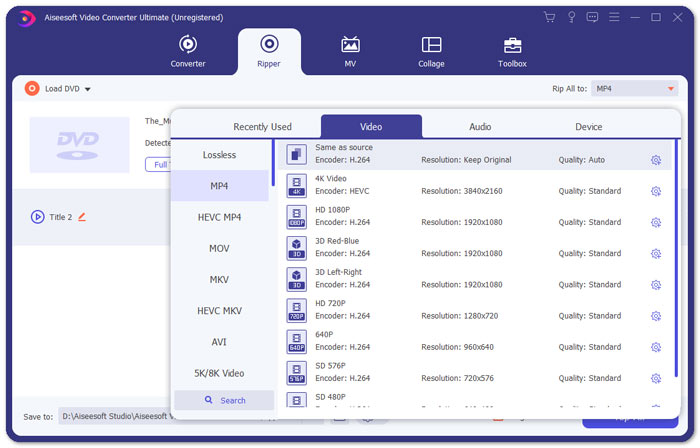
Langkah 3. Seterusnya, pergi ke medan Save to untuk menentukan laluan bagi menyimpan fail filem DVD yang telah ditukar, dan kemudian klik butang Rip All untuk memulakan proses penukaran DVD ke Chromecast.
Bahagian 2. Strimkan Kandungan DVD Ditukar ke TV melalui Chromecast
Kini anda telah mendapat fail video yang disokong Chromecast. Perkara seterusnya yang perlu anda lakukan ialah menghantar video DVD ke TV menggunakan Chromecast. Inilah yang perlu anda lakukan:
Langkah 1. Buka Pelayar Chrome anda dan pastikan Sambungan (Extension) Chromecast telah dipasang pada komputer anda. Jika anda belum memasang sambungan tersebut, anda boleh mendapatkannya daripada Chrome Web Store.
Nota: Pastikan anda menggunakan versi Chrome yang terkini dengan pergi ke Tetapan, kemudian Tentang Chrome (About Chrome).
Langkah 2. Sekarang, sambungkan Chromecast pada TV dan kemudian sambungkan kedua-dua peranti pada rangkaian WiFi yang sama.
Langkah 3. Kemudian, pasang sambungan Google Cast pada pelayar Chrome. Anda akan melihat ikon cast pada pelayar Chrome. Anda boleh melaraskan kualiti pemancaran (casting) dengan mengklik ikon cast untuk TV anda.
Langkah 4. Selepas itu, seret filem DVD yang telah ditukar ke dalam pelayar Chrome, atau tekan Ctrl+O untuk mencari media tersebut. Kini anda boleh mula memancarkan (cast) filem DVD anda ke TV dengan bantuan Chromecast.
Bahagian 3. Soalan Lazim Penstriman DVD ke Chromecast
Bolehkah saya menghantar DVD ke TV menggunakan VLC?
ya. Google telah menambah sokongan VLC dalam Chromecast 3 untuk penstriman yang mudah.
Adakah terdapat sebarang alternatif kepada Chromecast?
Jika anda tidak mahu menggunakan Chromecast untuk menstrim DVD anda, anda boleh menggunakan alternatif Chromecast seperti Roku, Amazon Fire Stick, Apple TV dan lain-lain.
Apakah format yang disokong oleh Chromecast?
Chromecast menyokong format audio, video dan media grafik seperti JPEG, GIF, PNG, BMP, WEBP, HE-AAC, LC-ACC, MP3, WAV dan banyak lagi.
Kesimpulannya
Kami berharap anda berjaya memancarkan DVD ke Chromecast dengan langkah-langkah di atas. Selain menstrim DVD ke Chromecast, terdapat beberapa pilihan penstriman lain, contohnya menstrim DVD ke Apple TV, menstrim DVD ke Roku. Pilih perkhidmatan yang paling sesuai dengan keperluan anda untuk memudahkan penstriman DVD. Jika anda lebih suka menikmati filem DVD secara dalam talian, cuba FVC Pemain Video Percuma
-
 6 Penyelesaian yang Disahkan untuk Memperbaiki Video yang Tidak Dimainkan di Chrome
 Untuk menyelesaikan masalah bahawa video tidak dimainkan di Chrome, yang perlu anda lakukan hanyalah membaca penyelesaian masalah kami dan melakukan penyelesaian yang disahkan satu persatu.
-
 100% Penyelesaian Kerja untuk Memperbaiki Pemain QuickTime Tidak Berfungsi
 Adalah mungkin untuk memperbaiki QuickTime Player tidak berfungsi jika anda mengikuti penyelesaian langkah demi langkah kami satu demi satu. Kemudian anda boleh memainkan video di Mac anda dengan lancar.
-
 Pemain DVD Android - Cara Memainkan Video DVD di Android Mobiles
 Bagaimana cara memainkan fail DVD di telefon bimbit Android? Adakah terdapat pemain DVD Android? Dalam artikel ini, anda akan belajar mengenai 3 cara untuk memainkan video DVD di telefon bimbit Android dengan atau tanpa pemacu luaran.
