


 Video Converter Ultimate
 Perakam Skrin
 Pembaikan Video
 Muat Turun Selamat
Betulkan Kualiti Gambar Menggunakan Alat Paling Hebat
Mempunyai imej berkualiti rendah memang mengganggu. Jika anda juga mempunyai imej berkualiti rendah, anda perlu memperbaik kualiti imej anda. Tetapi bagaimana caranya? Terdapat banyak alat pembesar imej (image upscaler) yang boleh anda gunakan pada komputer untuk meningkatkan kualiti imej anda. Dan jika anda tertanya-tanya bagaimana untuk membetulkan kualiti imej anda, kami akan membantu anda. Baca keseluruhan artikel ini untuk mempelajari cara membetulkan kualiti gambar dengan cepat.

Bahagian 1. Bagaimana Membetulkan Kualiti Gambar Percuma Dalam Talian
Terdapat banyak peningkatan imej yang boleh anda muat turun pada PC anda. Walau bagaimanapun, anda perlu membelinya sebelum anda boleh meningkatkan kualiti imej anda. Dan jika anda sedang mencari penaik imej percuma, maka kami mempunyai alat yang betul. Baca bahagian ini dengan teliti untuk mengetahui cara meningkatkan kualiti imej secara percuma menggunakan dua alatan dalam talian yang paling hebat.
Penskala Imej Percuma FVC
FVC Free Image Upscaler ialah aplikasi dalam talian percuma yang akan membantu anda membetulkan kualiti sesuatu gambar. Alat dalam talian ini mesra pengguna baharu kerana ia mempunyai antara muka perisian yang mudah digunakan. Selain itu, ia boleh memberikan anda empat pilihan hasil pembesaran 2x, 4x, 6x dan 8x, sekali gus menghasilkan kualiti yang sangat baik. Anda juga tidak perlu risau tentang keselamatan data anda kerana FVC Free Image Upscaler memastikan bahawa ia selamat digunakan. Apa yang lebih hebat tentang alat ini ialah ia menggunakan Teknologi AI yang mengenal pasti bahagian kabur secara automatik. Tambahan pula, alat ini sangat sesuai untuk membetulkan piksel yang hilang, tekstur warna dan butiran lain. Jika anda ingin menggunakan alat ini untuk meningkatkan kualiti imej anda, baca arahan di bawah.
Bagaimana untuk membaiki kualiti foto dalam talian menggunakan FVC Free Image Upscaler:
Langkah 1. Pada pelayar yang anda gunakan, cari FVC Free Image Upscaler dalam kotak carian. Klik pautan ini untuk pergi terus ke halaman utama mereka.
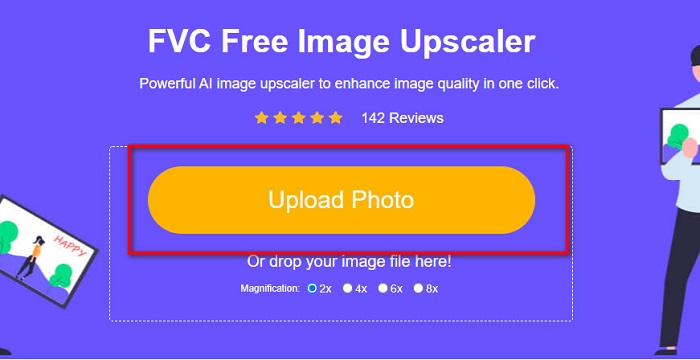
Langkah 2. Pada antara muka utama pengguna, klik butang Upload Photo untuk memuat naik imej yang ingin anda besarkan. Fail komputer anda akan dipaparkan dan anda boleh memilih imej berkualiti rendah anda dan memuat naiknya.
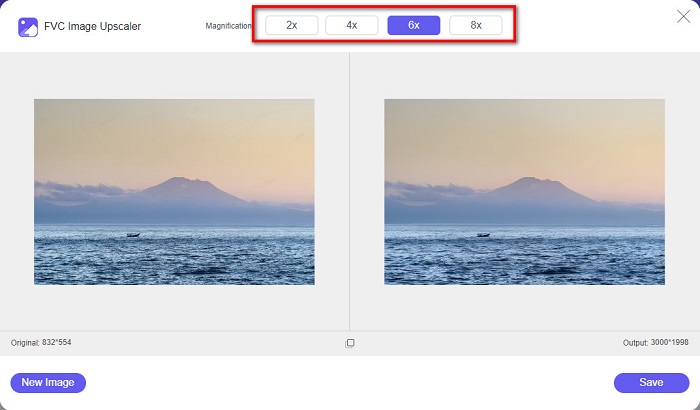
Langkah 3. Seterusnya, pilih pembesaran yang anda inginkan untuk imej anda. Lebih besar pembesaran, lebih baik kualitinya. Anda boleh memilih antara 2x, 4x, 6x dan 8x.
Langkah 4. Kemudian, tekan butang Save untuk menyimpan imej yang telah diperbaik ke dalam folder komputer anda.
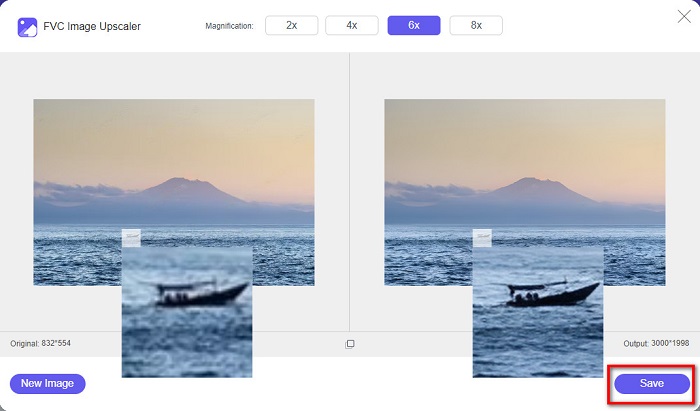
Mudah, bukan? Semudah A-B-C, anda boleh membetulkan kualiti gambar dengan menggunakan FVC Free Image Upscaler.
Ikon8.com
Icons8.com ialah satu lagi pembesar imej dalam talian yang boleh diakses pada hampir semua pelayar web, termasuk Google, Firefox dan Safari. Aplikasi dalam talian ini mudah digunakan kerana ia mempunyai antara muka pengguna yang ringkas. Selain itu, alat dalam talian ini menggunakan teknologi AI yang mengesan bahagian imej yang kabur secara automatik. Tambahan lagi, imej anda boleh dibesarkan sehingga 7680 x 7680px. Namun begitu, ia akan meninggalkan tera air pada hasil keluarannya. Walau bagaimanapun, ia masih merupakan alat yang berkesan untuk membesarkan imej anda.
Bagaimana untuk membetulkan gambar berkualiti rendah di Icons8.com:
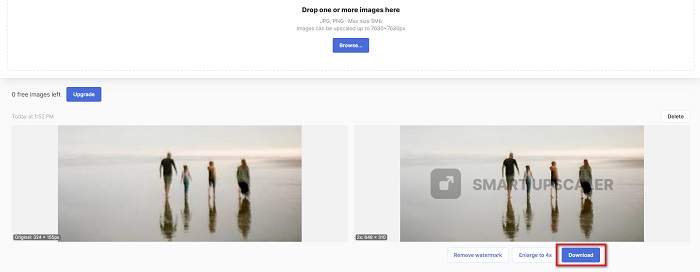
Langkah 1. Buka pelayar anda, dan cari Icons8.com pada pelayar anda. Kemudian pada antara muka utama, klik butang Browse.
Langkah 2. Memandangkan Icons8.com juga menggunakan Teknologi AI, ia akan mengesan bahagian kabur pada imej anda secara automatik.
Langkah 3. Akhir sekali, klik butang Download untuk menyimpan imej anda ke komputer.
Bahagian 2. Bagaimana Membaiki Gambar Berkualiti Buruk dalam Photoshop
Tidak sukar untuk meningkatkan imej kualiti anda. Tetapi menggunakan Photoshop untuk meningkatkan imej anda mungkin agak mencabar kerana antara muka dan fungsinya. Tetapi jangan risau, kerana kami akan mengajar anda cara menggunakan Adobe Photoshop untuk meningkatkan kualiti imej anda.
Adobe Photoshop sangat hebat dalam penyuntingan dan manipulasi foto. Perisian penyuntingan ini digunakan oleh ramai penyunting profesional di seluruh dunia. Selain itu, ia mempunyai banyak alat penyuntingan lanjutan yang boleh anda gunakan untuk mengedit imej. Adobe Photoshop juga boleh dimuat turun pada semua platform silang media, termasuk Windows, Mac dan Linux. Tambahan pula, anda boleh mengedit sepanduk, logo, risalah dan banyak lagi menggunakan aplikasi penyuntingan ini. Dan apa yang ramai pengguna tidak tahu ialah ia juga boleh meningkatkan kualiti imej anda. Walaupun anda perlu membelinya sebelum memuat turun, Adobe Photoshop berbaloi dengan wang anda.
Bagaimana untuk membaiki gambar berkualiti rendah dalam Photoshop:
Dalam tutorial ini, kami akan meningkatkan kualiti imej dengan membesarkannya untuk melihat peleraiannya.
Langkah 1. Muat turun Adobe Photoshop pada komputer anda. Ikuti proses pemasangan, kemudian jalankan aplikasi tersebut pada komputer anda.
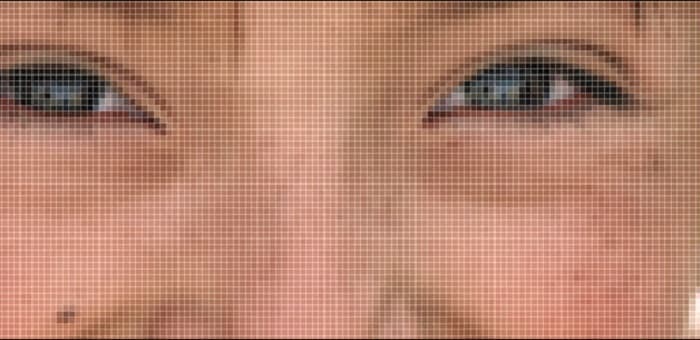
Langkah 2. Buka imej beresolusi rendah anda di Adobe Photoshop. Berikut ialah contoh imej yang dizum kepada 100%. Seperti yang anda lihat, imej tersebut mempunyai resolusi yang rendah.
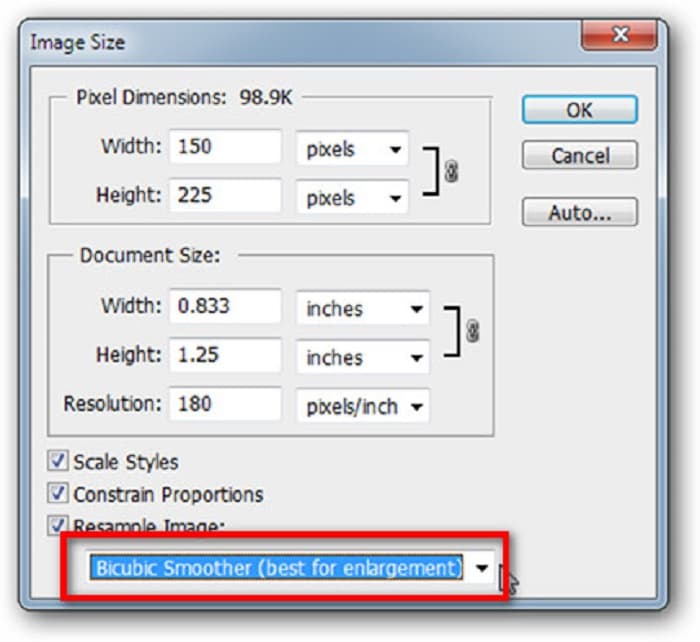
Langkah 3. Kemudian, pergi ke Image > Image Size. Selepas itu, tukar jenis anti-aliasing untuk membesarkan dan melicinkan imej anda di bahagian Resample Image. Tukarkannya kepada Bicubic Smoother, yang paling sesuai untuk pembesaran.
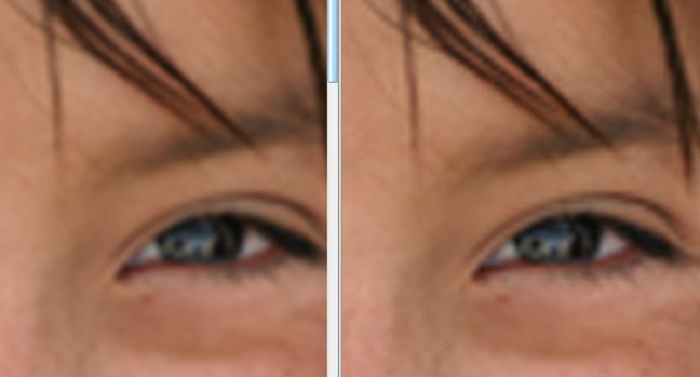
Langkah 4. Anda boleh melihat perbezaan antara dua imej di bawah apabila menukarnya kepada versi Bicubic Smoother. Menukar tetapan anti-aliasing memberikan perbezaan besar pada tahap kelicinan imej anda.
Langkah 5. Kini, kita akan menambah baik imej yang telah dibesarkan dengan menukar butirannya. Kebanyakan pengguna Photoshop tidak pergi lebih jauh daripada RGB dan CMYK. Dan hari ini, kita akan menggunakan mod warna yang berbeza, iaitu Lab Color. Pergi ke Image > Mode > Lab Color.
Langkah 6. Seterusnya, pastikan anda membuka panel dengan pergi ke Windows > Channels > Lightness channel. Anda juga boleh klik ikon sorok lapisan di sebelah saluran a dan b.
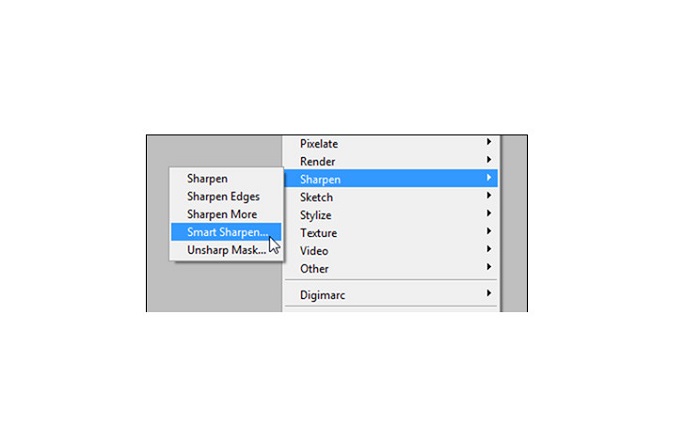
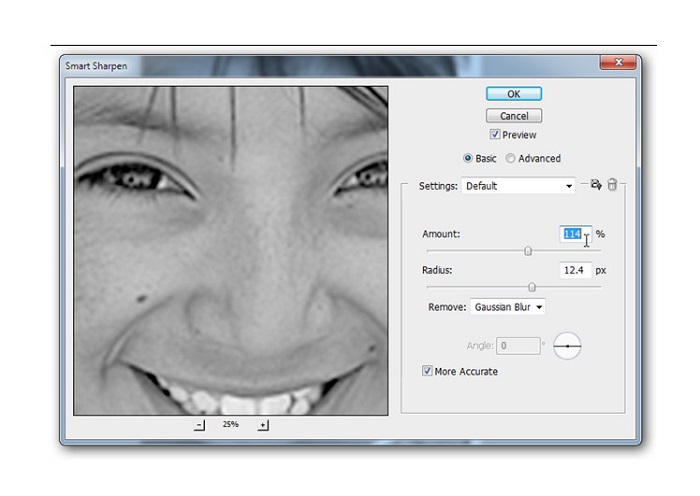
Langkah 7. Apabila memilih saluran Lightness, pergi ke Filter > Smart Sharpen > Sharpen untuk menambah penapis Smart Sharpen.
Langkah 8. Kemudian, anda boleh laraskan tetapan foto anda dan cari hasil yang anda inginkan. Sentiasa ingat bahawa anda perlu kekalkan tetapan Remove kepada Gaussian Blur.
Langkah 9. Anda boleh memilih untuk mengekalkan gambar anda dalam Lab Color atau mengembalikannya semula kepada RGB. Dan itu sahaja! Inilah hasil imej anda. Anda akan perasan bahawa kualiti imej telah diperbaik dan mempunyai tekstur yang lebih kaya.
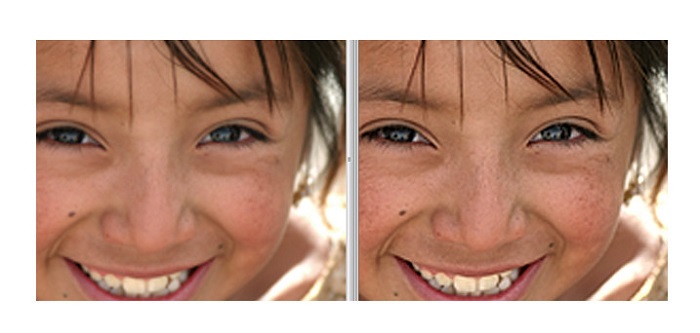
Dan voila! Dengan mengikuti panduan di atas tentang cara membetulkan gambar berkualiti buruk dalam Photoshop, anda boleh meningkatkan kualiti imej anda.
Bahagian 3. Soalan Lazim tentang Cara Membetulkan Kualiti Gambar
Bolehkah saya menambah baik gambar berkualiti buruk pada iPhone?
ya. Anda boleh memuat turun banyak apl pada iPhone anda yang akan membantu anda meningkatkan kualiti imej anda. Salah satu apl penaik imej terbaik ialah Remini, apl mesra pengguna.
Bolehkah saya menukar resolusi imej JPEG?
Anda boleh menukar peleraian mana-mana format imej yang ingin anda tingkatkan. Anda boleh menggunakan alat yang disebutkan di atas untuk meningkatkan kualiti imej JPEG anda.
Bagaimana untuk membetulkan kualiti gambar di Instagram?
Untuk membetulkan kualiti gambar anda di Instagram, tukar tetapan Image Resolution pada pemalam kepada saiz imej yang lebih besar supaya imej dipaparkan pada resolusi yang betul. Anda boleh melakukannya dengan pergi ke lokasi ini: Instagram Feed > Customize > Posts > Photos > Image Resolution.
Kesimpulannya
Kami berharap kami telah menjawab persoalan anda tentang cara membetulkan kualiti gambar. Anda boleh memilih antara alat yang dibentangkan di atas yang mana satu paling sesuai. Adobe Photoshop mungkin alat yang lebih profesional, tetapi ia bukanlah alat yang mesra pengguna. Jadi, jika anda mahukan pembesar imej percuma yang mudah digunakan, gunakan FVC Free Image Upscaler.
-
 Cara Menukar Imej Resolusi Rendah kepada Resolusi Tinggi Dalam Talian
 Jika anda ingin mengetahui cara menukar imej resolusi rendah kepada imej resolusi tinggi dalam talian, maka artikel ini adalah untuk anda. Baca sepenuhnya untuk mengetahui caranya.
-
 Alih keluar Tera Air DaVinci Resolve pada Video yang Dieksport dengan Tutorial Lengkap
 Untuk mengalih keluar tera air Davinci Resolve, anda perlu menggunakan alat atau membeli versi rasminya, teruskan membaca ini untuk mengetahui lebih lanjut.
-
 Cara Menghilangkan Tera Air Pengarah Kuasa secara Percuma [Lengkap]
 Bagaimana untuk menghilangkan tera air Pengarah Kuasa secara percuma? Alat terbaik untuk menghapuskan tera air ada di sini, jadi pelajarinya dengan membaca ini.
