


 Video Converter Ultimate
 Perakam Skrin
 Pembaikan Video
 Muat Turun Selamat
Adobe Ubah Saiz Imej - Cara Paling Mudah untuk Mengubah Saiz Imej Dalam Talian dan Luar Talian
Jika anda mahu menukar saiz imej pada Adobe, kami mempunyai penyelesaian yang anda cari. Adobe ialah nama terkenal untuk aplikasi penyuntingan imej dan video. Adobe mempunyai banyak aplikasi di mana anda boleh menambah baik, memotong, menyunting, dan banyak lagi; sebut sahaja! Adobe hampir mempunyai semua aplikasi untuk penyuntingan video dan foto. Tetapi tahukah anda bahawa Adobe juga mempunyai aplikasi yang boleh anda gunakan untuk menukar saiz imej? Betul tu! Adobe Express ialah alat dalam talian untuk penukaran saiz imej. Dan jika anda mahu menukar saiz secara luar talian, anda boleh menggunakan Adobe Photoshop. Kami akan membincangkan alat-alat tersebut di bawah dan mengajar anda cara menukar saiz imej menggunakan Adobe Express dan Adobe Photoshop.

Bahagian 1. Cara Mengubah Saiz Imej dalam Adobe Express Online
Jika anda suka menggunakan ubah saiz imej dalam talian, terdapat banyak alat yang boleh anda cari di internet. Walau bagaimanapun, carian di internet kadang-kadang bukan pilihan terbaik kerana terdapat alat yang tidak memberikan output berkualiti tinggi. Selain itu, ramai orang sedang mencari di Adobe Photoshop dalam talian mengubah saiz imej. Masalahnya ialah Adobe Photoshop tidak mempunyai versi dalam talian. Jadi, kami akan membentangkan satu lagi alat Adobe untuk mengubah saiz imej.
Adobe Express mungkin penukar saiz imej dalam talian terbaik yang boleh anda cari di internet. Aplikasi dalam talian ini membolehkan anda menukar saiz imej dengan memilih pratetap penskalaan daripada pilihan yang tersedia. Anda boleh memilih antara 9:16 (Story), 1:1 (Square), 4:5 (Portrait), dan 1.91:1 (Landscape). Selain itu, ia mempunyai antara muka yang ringkas, menjadikannya aplikasi yang mesra pengguna. Anda juga boleh menskalakan imej anda secara manual dengan menekan dan menyeret peluncur. Tambahan pula, jika anda ingin menukar saiz imej untuk Instagram, Facebook, Twitter atau Pinterest, Adobe Express akan membantu anda. Namun, tidak seperti aplikasi penyuntingan Adobe yang lain, alat ini tidak mempunyai ciri penyuntingan yang lain.
Bagaimana untuk mengubah saiz imej menggunakan Adobe Express:
Langkah 1. Buka pelayar anda dan cari penyukat saiz imej Adobe Express dalam kotak carian. Kemudian, klik butang Upload your Photo pada antara muka utama untuk memuat naik imej yang anda mahu tukar saiznya.
Langkah 2. Kemudian, seret dan lepas imej anda daripada folder komputer anda. Anda juga boleh hanya klik butang Browse on your device untuk memuat naik imej.
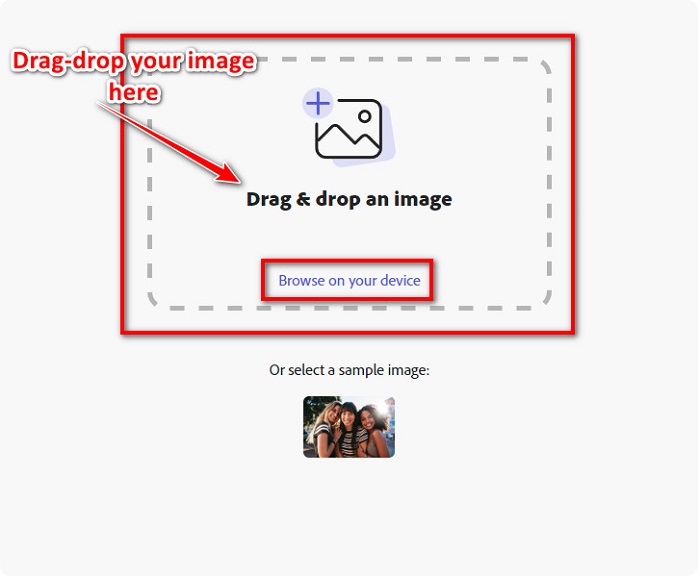
Langkah 3. Akhir sekali, pilih di mana anda mahu menukar saiz dengan mengklik anak panah juntai bawah di sebelah Resize for. Kemudian, pilih saiz yang anda inginkan pada bahagian kiri antara muka imej anda. Anda juga boleh menukar saiz imej anda secara manual dengan menekan dan menyeret peluncur di bawah pratetap saiz.
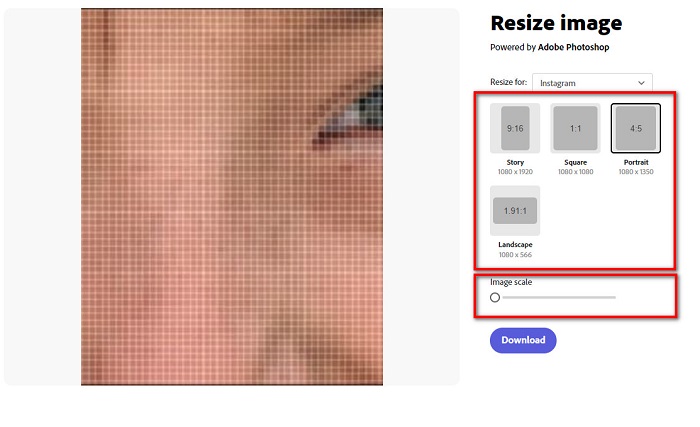
Langkah 4. Klik butang Download untuk memuat turun imej yang telah ditukar saiznya.
Bahagian 2. Cara Mengubah Saiz Imej Menggunakan Adobe Photoshop Luar Talian
Walaupun begitu, adalah baik untuk menggunakan alat dalam talian kerana ia membolehkan anda menjimatkan ruang pada peranti anda, tetapi ia masih merupakan pilihan terbaik untuk menggunakan alat luar talian. Kebanyakan penyunting semula imej luar talian mengandungi banyak ciri penyuntingan. Selain itu, kelebihan menggunakan alat luar talian ialah anda tidak perlu mengakses internet untuk mengubah saiz imej anda. Dalam bahagian ini, kami akan membentangkan resizer video luar talian yang paling cemerlang.
Adobe Photoshop ialah aplikasi penyuntingan foto terbaik yang boleh anda miliki pada PC anda. Aplikasi penyuntingan foto ini mempunyai banyak alat dan fungsi yang boleh anda gunakan untuk menyunting imej anda. Selain itu, anda boleh menggunakan alat ini untuk menukar saiz sebarang imej. Aplikasi ini membolehkan anda menambah baik imej digital, lukisan, lukisan catan, dan animasi yang boleh anda gunakan untuk tujuan perniagaan. Tambahan pula, ramai profesional menggunakan aplikasi penyuntingan imej ini kerana fungsinya dan kualiti yang dihasilkannya.
Apatah lagi anda boleh menggunakan apl ini untuk menambah teks, mencipta 3D dan menambah ketajaman pada imej anda. Tetapi kelemahan Adobe Photoshop ialah anda mesti membeli aplikasinya sebelum menggunakannya. Dan ia juga sukar untuk digunakan, terutamanya untuk pemula. Walau bagaimanapun, aplikasi ini berbaloi dengan harganya, dan anda pasti akan menikmati menggunakan aplikasi ini.
Bagaimana untuk mengubah saiz imej menggunakan Adobe Photoshop di luar talian:
Langkah 1. Muat turun Adobe Photoshop pada peranti anda. Kemudian, ikuti proses pemasangan aplikasi dan jalankannya pada peranti anda.
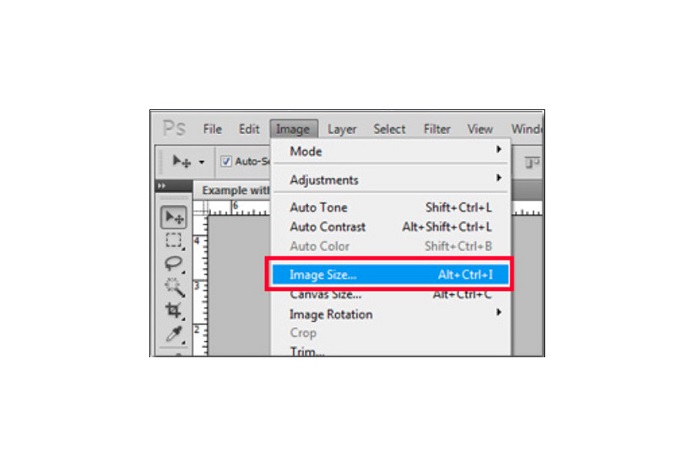
Langkah 2. Buka imej anda pada Photoshop, kemudian pergi ke Image di bahagian kiri atas antara muka. Seterusnya, pilih Image Size.
Langkah 3. Seterusnya, tetingkap baharu akan terpapar, di mana anda akan klik kotak di sebelah Constrain Proportions.
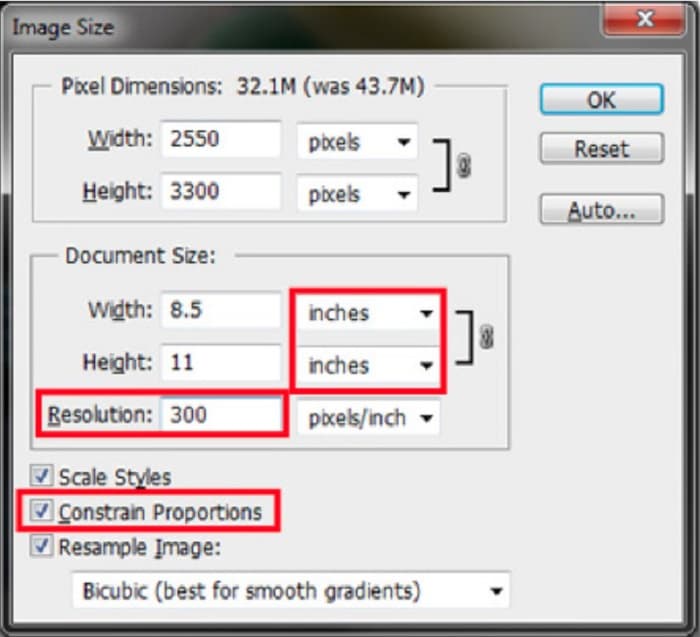
Langkah 4. Dan di bawah Document Size, pilih inci sebagai unit pengukuran anda. Pastikan resolusi tidak lebih rendah daripada 200 piksel setiap inci.
Langkah 5. Taip lebar dan tinggi yang anda inginkan untuk imej anda. Kemudian tandakan butang OK untuk menyimpan perubahan.
Langkah 6. Akhir sekali, simpan fail anda pada komputer anda.
Sekarang setelah anda belajar cara menukar saiz imej menggunakan penukar saiz foto Adobe terbaik, kami akan menunjukkan kepada anda alternatif penukar saiz imej yang boleh digunakan.
Bahagian 3. Alternatif kepada Adobe Photoshop pada Mengubah Saiz Imej
Memandangkan Adobe Photoshop bukanlah alat yang mesra pengguna, kami mencari alternatif yang boleh anda gunakan untuk mengubah saiz imej anda. Jadi, kami akan membentangkan aplikasi perisian yang boleh anda muat turun pada peranti Windows atau Mac anda. Kami juga akan mengajar anda cara mengubah saiz imej menggunakan aplikasi utama ini.
FVC Free Image Resizer ialah satu lagi penukar saiz imej dalam talian yang berkuasa yang boleh anda gunakan jika anda mahu menukar saiz imej anda. Anda juga boleh menggunakan aplikasi penukar saiz imej untuk membaiki kualiti foto anda, dan itulah yang dilakukan oleh FVC Free Image Resizer. Alat dalam talian ini boleh membesarkan imej anda sehingga 2x, 4x, 6x, dan 8x pembesaran. Selain itu, ia menyokong semua format imej, seperti JPG, JPEG, PNG, dan BMP. Apa yang lebih hebat tentang aplikasi ini ialah antara muka perisiannya yang mudah digunakan. Tambahan pula, ia menggunakan teknologi AI yang secara automatik mengesan bahagian kabur pada imej, kemudian menambah baiknya.
Bagaimana untuk mengubah saiz imej menggunakan FVC Free Image Upscaler:
Langkah 1. Cari FVC Free Image Upscaler pada pelayar anda, kemudian pergi ke halaman utama aplikasi. Tekan butang Upload Photo pada antara muka utama untuk memuat naik imej yang anda mahu tukar saiznya.

Langkah 2. Selepas memuat naik imej anda, pilih pembesaran yang anda mahukan untuk foto anda. Anda boleh memilih antara 2x, 4x, 6x, dan 8x. Lebih besar nombor, lebih baik kualitinya.
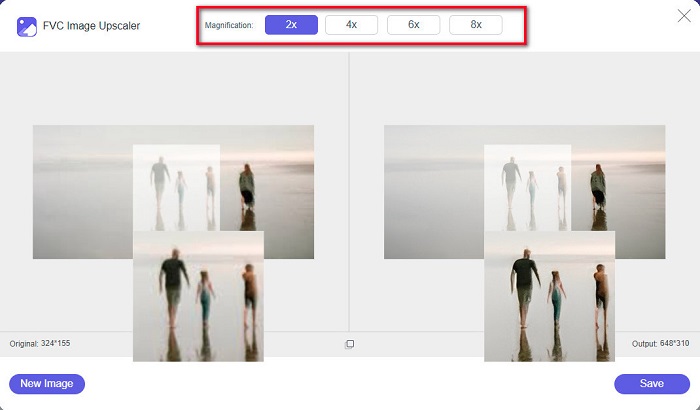
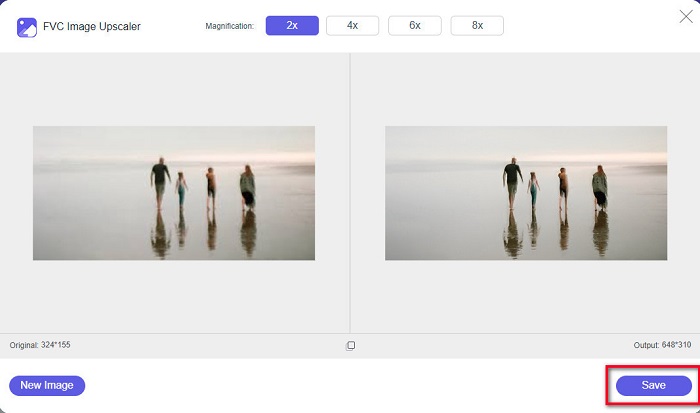
Langkah 3. Kemudian, klik butang Save untuk menyimpan hasil anda pada peranti anda.
Bahagian 4. Soalan Lazim tentang Cara Mengubah Saiz Imej dalam Adobe Photoshop
Adakah Adobe mengubah saiz imej tanpa kehilangan?
Menggunakan Adobe Photoshop, anda boleh mengubah saiz imej anda tanpa kehilangan kualiti. Di samping itu, ia menghasilkan output berkualiti tinggi.
Apakah format fail yang disokong oleh Adobe Photoshop?
Adobe Photoshop menerima hampir semua format imej yang diketahui, seperti JPG, JPEG, PNG, BMP, TIFF, EPS, PDF dan banyak lagi.
Berapakah harga Adobe Photoshop?
Anda boleh membeli Adobe Photoshop untuk $19.99 sebulan. Anda boleh menggunakan percubaan percuma selama 30 hari untuk menguji aplikasi terlebih dahulu.
Kesimpulannya
Sekarang setelah persoalan anda tentang Adobe resize images telah diselesaikan, anda boleh menukar saiz imej menggunakan Adobe Express atau Adobe Photoshop. Aplikasi mana sahaja yang anda pilih antara alat yang disebutkan di atas, anda boleh berjaya menukar saiz imej anda. Tetapi jika anda mahukan cara yang lebih mudah dan lebih cekap untuk menukar saiz dan menambah baik imej, maka gunakan FVC Free Image Upscaler.
-
 Cara Menajamkan Imej Dalam Talian dan Luar Talian Dengan 4 Cara Mudah
 Terdapat banyak kaedah yang boleh anda lakukan jika anda ingin menajamkan imej. Kami akan membincangkan di bawah cara terbaik dan paling mudah untuk menajamkan imej dalam talian dan luar talian.
-
 Pemulihan Foto Lama Dalam Talian dan Luar Talian [Langkah Mudah]
 Ingin memulihkan foto lama? Dengan alat ini, anda akan mengetahui proses pemulihan foto lama. Baca siaran ini untuk mengetahui kaedah yang paling mudah.
-
 Cara Mengubah Saiz Foto untuk Facebook [Langkah Pantas dan Mudah]
 Jika anda menghadapi masalah memuat naik imej bersaiz besar di Facebook, kami ada penyelesaian untuk anda. Selesaikan artikel ini untuk mengetahui cara mengubah saiz foto untuk Facebook.
