


 Video Converter Ultimate
 Perakam Skrin
 Pembaikan Video
 Muat Turun Selamat
4 Aplikasi Terbaik untuk Digunakan untuk Menukar Xvid kepada DivX
Dalam era moden ini, video sentiasa terdedah di merata tempat. Orang ramai gemar menonton filem, klip, dan sebagainya. Namun begitu, ada kalanya video tidak serasi dengan platform tertentu. Salah satu sebab utamanya ialah format fail video tersebut tidak disokong oleh platform itu. Oleh itu, penyelesaian terbaik ialah menukar video kepada format fail yang lain. Untuk menukar format fail, anda perlu mencari perisian yang baik yang boleh anda gunakan untuk menukar satu format fail kepada format yang lain. Jika anda ingin belajar cara menukar Xvid ke DivX, teruskan membaca untuk mengetahuinya.

Bahagian 1: Aplikasi Terbaik untuk Menukar pada Komputer
Video Converter Ultimate ialah aplikasi perisian yang hebat dan mengagumkan yang boleh anda gunakan untuk menukar Xvid ke DivX pada Komputer anda. Aplikasi ini boleh diakses pada Windows dan Mac. Selain itu, ia menyokong pelbagai format fail, seperti GIF, FLV, AVI, MOC, MKV dan banyak lagi. Aplikasi penukar ini boleh menukar fail yang tidak serasi dengan program atau peranti lain. Anda juga boleh menukar fail anda tanpa kehilangan kualiti. Selain itu, Video Converter Ultimate mudah dan senang digunakan, sangat sesuai untuk pemula yang ingin menukar fail dengan mudah. Bukan itu sahaja, aplikasi ini bukan sahaja hebat untuk menukar pelbagai jenis fail. Ia juga mempunyai pelbagai alat penyuntingan yang boleh anda nikmati dengan perisian ini, seperti pembuat kolaj, pengawal kelajuan video, pemampat video, pemampat audio, tambah dan buang tanda air, pemangkas video, pembuat kolaj, tambah tanda air, pembetulan warna dan banyak lagi. Jika anda ingin menukar Xvid ke DivX, ikut langkah-langkah mudah di bawah.
Langkah 1: Muat turun Video Converter Ultimate pada komputer anda. Lancarkan aplikasi selepas proses pemasangan.
Muat Turun PercumaUntuk Windows 7 atau lebih baharuMuat Turun Selamat
Muat Turun PercumaUntuk MacOS 10.7 atau lebih baharuMuat Turun Selamat
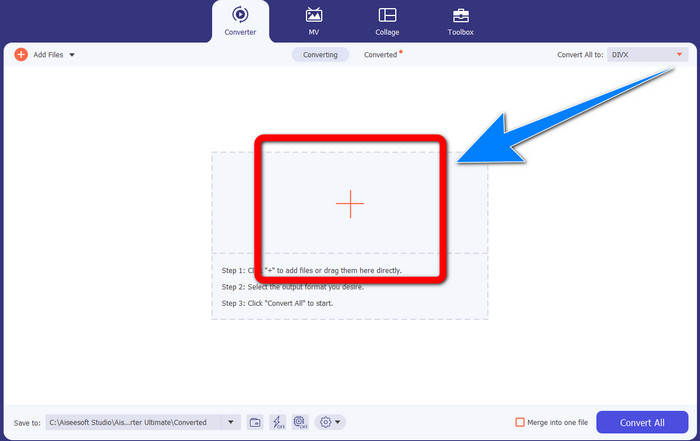
Langkah 2: Selepas anda melancarkan Video Converter Ultimate, pergi ke bahagian Converter. Kemudian klik butang tanda Plus untuk melampirkan video fail Xvid yang ingin anda tukar kepada DivX.
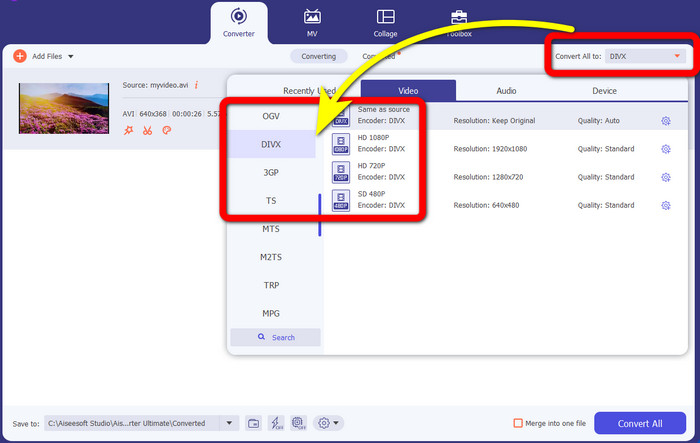
Langkah 3: Setelah anda melampirkan video fail Xvid anda, klik butang Convert All to. Kemudian, pilih fail DivX dan pilih kualiti yang anda inginkan, seperti 480p, 720p dan 1080p.
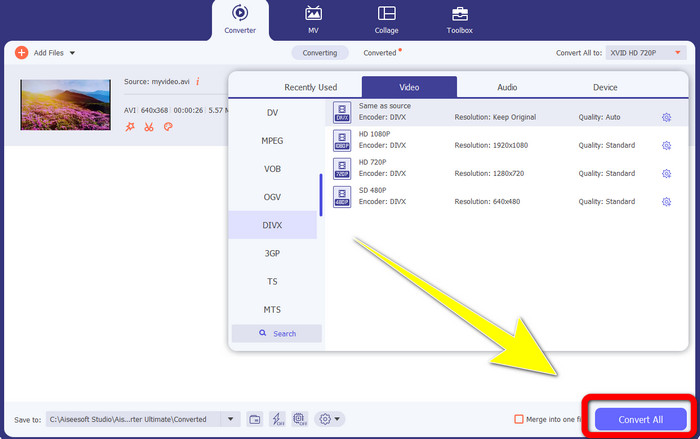
Langkah 4: Selepas anda menukar video anda daripada fail Xvid kepada fail DivX, klik butang Convert All untuk menukar dan menyimpan output akhir anda. Kemudian anda boleh cuba memainkan fail yang telah ditukar pada peranti anda untuk melihat sama ada ia sudah serasi.
Bahagian 2: Perisian Percuma untuk Menukar Xvid kepada DivX
Satu lagi penukar video yang boleh anda gunakan secara percuma ialah HitPaw Video Converter. Anda boleh memuat turun aplikasi ini pada Windows dan Mac. Aplikasi ini membolehkan anda menukar Xvid ke DivX. Selain itu, ia juga boleh menukar lebih daripada 1000+ format fail, seperti MP4, M4V, MOV, MKV, WMV, MPEG, AVI, FLV dan banyak lagi. Tambahan pula, HitPaw Video Converter ialah aplikasi ringkas yang sesuai untuk semua jenis pengguna. Dengan menggunakan aplikasi ini, anda boleh menukar banyak fail dengan lebih mudah. Walau bagaimanapun, proses pemasangannya mengambil sedikit masa, dan ciri lanjutan hanya tersedia dalam versi berbayar. Jika anda ingin menukar Xvid ke DivX, ikut langkah-langkah berikut.
Langkah 1: Muat turun HitPaw Video Converter pada Windows dan Mac anda. Selepas proses pemasangan, lancarkan aplikasi.
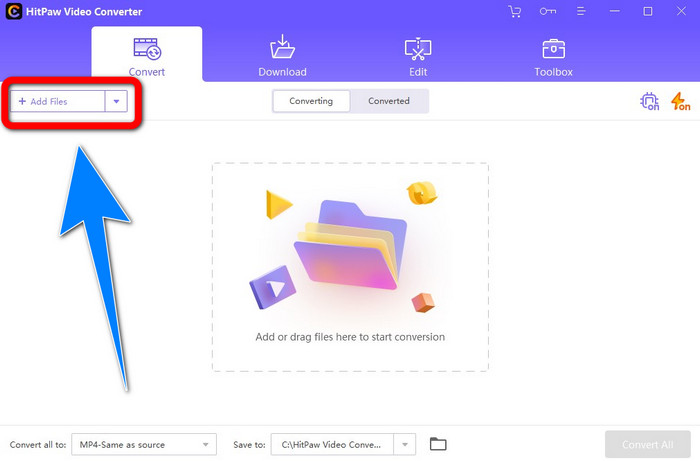
Langkah 2: Klik butang Add File untuk menambah fail Xvid anda.
Langkah 3: Pergi ke pilihan format, dan klik fail DivX.
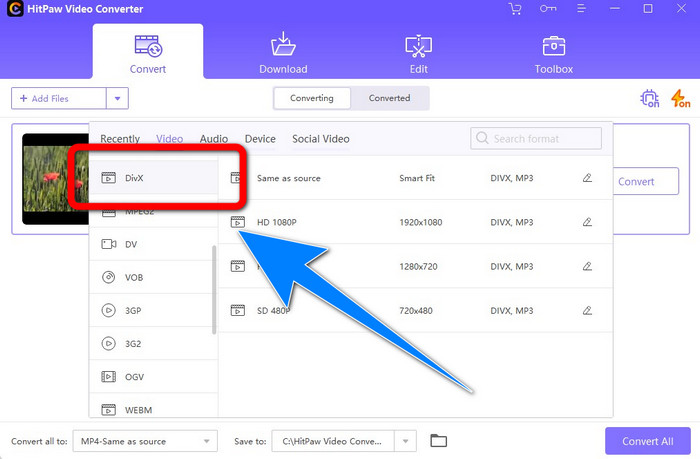
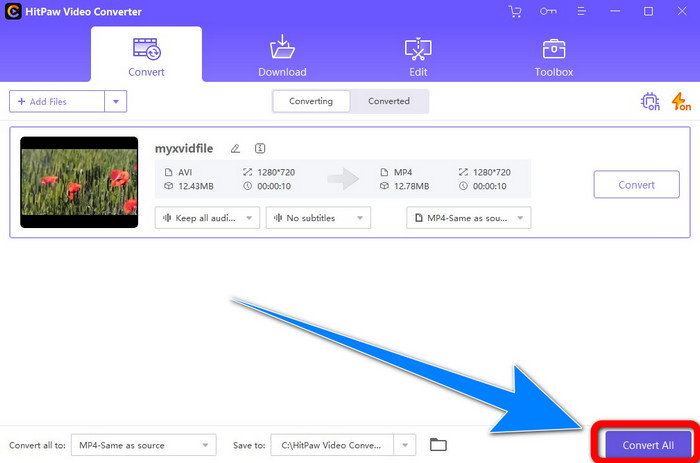
Langkah 4: Selepas anda memilih format fail DivX, klik butang Convert All untuk menukar dan menyimpan output akhir anda.
Bahagian 3: Menukar Xvid kepada DivX menggunakan Alat Dalam Talian
1. Menggunakan Evano
Evano ialah salah satu perisian yang paling boleh dipercayai dan terbaik yang boleh anda gunakan untuk menukar fail Xvid anda kepada fail DivX. Selain itu, perisian ini percuma dan mempunyai kaedah penukaran yang ringkas, yang sesuai untuk pengguna baharu. Ia juga menyokong pelbagai format audio dan video. Untuk audio, ia menyokong MP3, WAV, FLAC, M4R, DTS, AAC, MP2 dan banyak lagi format audio. Untuk video pula, ia menyokong DivX, Xvid, AVI, MPEG, MKV, MOV, MJPEG, WEBM dan banyak lagi. Namun, perisian ini mempunyai had. Anda hanya boleh menukar sekurang-kurangnya sepuluh fail sehari, yang tidak begitu baik terutamanya bagi mereka yang menukar banyak fail. Selain itu, proses penukarannya perlahan dan mengambil beberapa minit. Jika anda ingin menukar Xvid ke DivX menggunakan Evano, ikut langkah-langkah di bawah.
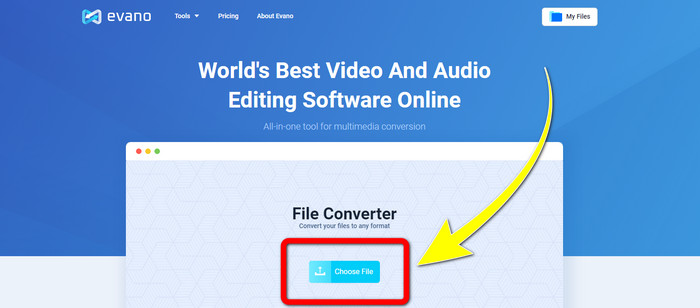
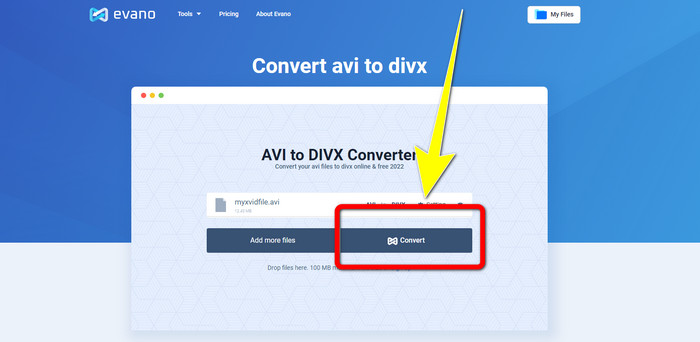
Langkah 1: Pergi ke laman web Evano. Kemudian, klik Choose file dan tambah video fail Xvid anda.
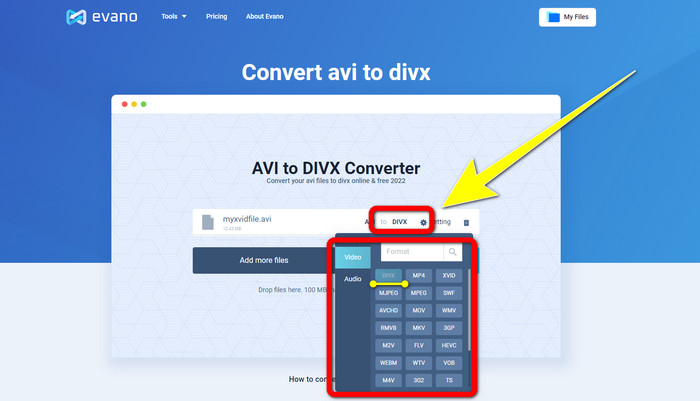
Langkah 2: Setelah anda melampirkan fail video anda, pergi ke Format options, kemudian pilih format fail DivX.
Langkah 3: Selepas mengklik fail DivX, pilih butang Convert. Tunggu proses penukaran dan Download fail yang telah anda tukar.
2. Menggunakan AnyConv
Jika anda sedang mencari satu lagi aplikasi dalam talian yang berguna dan bermanfaat untuk menukar Xvid ke DivX, AnyConv ialah perisian yang boleh anda gunakan. Selain itu, anda tidak perlu membeli langganan kerana aplikasi ini adalah percuma. Tambahan pula, ia menyokong banyak format audio, video dan imej, seperti 3GP, DIVX, MOV, FLAC, FLV, H264, JPEG, JPG, MP3, MP4, MPEG dan banyak lagi. Anda juga boleh menggunakan perisian ini dengan mudah kerana ia hanya mempunyai tiga langkah ringkas untuk menukar fail Xvid anda ke DivX. Walau bagaimanapun, proses penukaran AnyConv agak perlahan, dan kadangkala perisian ini tidak berfungsi dengan baik. Tetapi jika anda ingin menukar pelbagai fail menggunakan aplikasi dalam talian ini, ikut langkah-langkah di bawah.
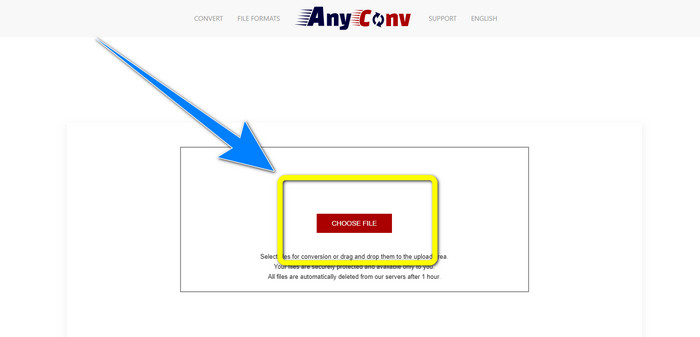
Langkah 1: Lawati laman web AnyConv. Klik butang Choose File dan masukkan video yang anda ingin tukar.
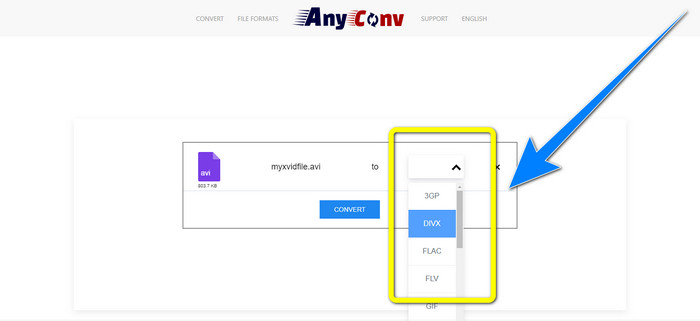
Langkah 2: Selepas anda menambah fail, teruskan ke format options dan pilih format DivX.
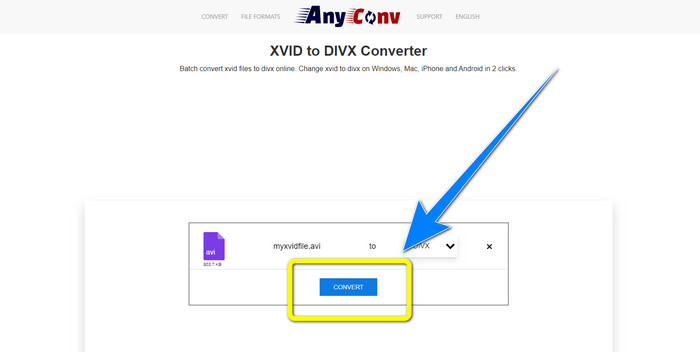
Langkah 3: Kemudian, klik butang Convert. Selepas proses penukaran, muat turun fail yang telah anda tukar dan simpan ke peranti anda.
Berkaitan dengan:
Cara Menukar XviD ke FLV Tanpa Kehilangan Kualiti [Selesai]
2 Cara Bermanfaat untuk Menukarkan XviD ke Format WMV Secara Lossless
Bahagian 4: Pengenalan Xvid dan DivX
Xvid ialah perisian yang diterbitkan di bawah GNU General Public License berasaskan format MPEG-4. Ia juga menyediakan pemampatan yang mencukupi untuk memuatkan satu filem DVD penuh ke dalam satu CD. Selain itu, ia lahir daripada DivX. Tambahan pula, Xvid ialah pesaing langsung DivX. Ia juga merupakan yang terbaharu dan menawarkan teknologi yang lebih baik berbanding format fail lain. Sebaliknya, DivX ialah salah satu codec video tertua yang boleh anda temui di pasaran. Ia juga tergolong dalam keluarga MPEG-4. Namun, saiz fail DivX lebih kecil daripada format fail yang lain. Bahagian yang terbaik ialah fail DivX serasi dengan pelbagai sistem pengendalian dan peranti.
Bahagian 5: Soalan Lazim tentang Menukar Xvid kepada DivX
Berapa lamakah masa yang diambil untuk menukar Xvid saya kepada fail DivX?
Proses penukaran video yang laju akan bergantung pada aplikasi yang anda gunakan. Sesetengah aplikasi hanya mengambil masa beberapa saat untuk ditukar, dan ada yang mengambil sedikit masa. Selain itu, ia masih bergantung pada saiz fail video.
Bolehkah saya menukar Xvid kepada fail DivX menggunakan Mac saya?
Ya, sudah tentu! Anda boleh menukar Xvid kepada fail DivX menggunakan Mac anda. Aplikasi yang sesuai untuk peranti anda ialah Video Converter Ultimate. Ia boleh diakses pada Windows dan Mac. Selain itu, ia boleh membantu anda menukar dengan lebih pantas berbanding aplikasi lain.
Bolehkah saya juga menukar fail MP4 saya kepada fail lain menggunakan Video Converter Ultimate?
Ya awak boleh! Video Converter Ultimate menyokong banyak format fail video, seperti MP4, WEBM, MXF, FLV, GIF, XVID, DIVX, AVI, Video 5K/8K dan banyak lagi. Dengan cara ini, anda boleh menukar format fail yang berbeza menggunakan aplikasi ini.
Mengapa saya perlu menukar fail saya kepada format lain?
Kadangkala anda perlu menukar fail anda kepada format lain untuk menjadikannya lebih serasi dengan peranti anda.
Kesimpulannya
Seperti yang anda lihat, menukar Xvid ke DivX adalah sangat penting. Ia bukan sekadar menukar format fail. Ia berkaitan dengan bagaimana anda boleh memainkan video pada peranti tertentu tanpa mengalami sebarang masalah. Penukaran ialah penyelesaian terbaik, terutamanya jika video anda tidak sesuai atau tidak serasi pada peranti anda. Selain itu, jika anda ingin menukar lebih banyak fail dan menukarkannya kepada format fail lain, penukar terbaik dan paling boleh dipercayai yang boleh anda gunakan ialah Video Converter Ultimate.
-
 2 Penukar yang Dicadangkan Teratas untuk Menukar XviD kepada MOV [Dalam Talian & Luar Talian]
 Ketahui apakah 2 cadangan penukar yang boleh anda gunakan untuk menukar fail XviD kepada format MOV Baca artikel ini dengan teliti untuk mendapatkan idea tentang cara menukar fail Xvid.
-
 Cara Menukar XviD kepada AVI Tanpa Kehilangan Kualiti Video [2021]
 Adakah anda ingin menukar fail XviD anda kepada AVI? Jika ya, baca artikel ini sambil kami bercakap lebih lanjut tentang XviD dan cara menukar fail XviD anda kepada format AVI.
-
 Bagaimana untuk Menukar MKV kepada DivX Dalam Talian dan Luar Talian secara Percuma
 Adakah anda sedang mencari cara terbaik untuk menukar MKV kepada format DivX secara percuma. Teruskan membaca untuk mengetahui penukar MKV kepada DivX terbaik dalam talian dan luar talian.
