


 Video Converter Ultimate
 Perakam Skrin
 Pembaikan Video
 Muat Turun Selamat
Cara Mudah tentang Cara Membuang Tera Air dalam Mudah Alih Lightroom
Meletakkan tera air pada foto anda adalah bagus, terutamanya jika anda mahu melindungi foto anda. Namun begitu, kadangkala anda hanya mahu menyimpan foto tersebut, tetapi tera air menjadi mengganggu. Catatan ini akan menunjukkan kepada anda beberapa aplikasi dengan kaedah mudah yang boleh anda gunakan untuk membuang tera air daripada imej anda. Selain itu, anda akan belajar cara menghapus tera air dalam Lightroom mudah alih. Jika anda mahu mempelajari topik seperti ini, baca panduan ini dan ketahui lebih banyak butiran penting.

Bahagian 1: Cara Melumpuhkan Ciri Tera Air Apl Mudah Alih Lightroom Sebelum Mengeksport
Mudah alih Lightroom boleh dipercayai untuk mengalih keluar objek yang mengganggu daripada imej anda, seperti tera air, logo, tandatangan dan banyak lagi. Anda boleh mengeluarkannya dalam beberapa ketikan sahaja. Perisian mesra pengguna ini direka untuk setiap pengguna, terutamanya pengguna bukan profesional. Jika anda ingin mengetahui cara paling mudah untuk mengalih keluar tera air dalam apl mudah alih Lightroom, berikut ialah cara untuk melakukannya. Ikuti panduan mudah di bawah.
Langkah 1: Muat turun dan pasang aplikasi Lightroom pada telefon bimbit anda. Lancarkannya dan buka garis masa.

Langkah 2: Di bahagian kiri atas skrin anda, ketik ikon Lr.

Langkah 3: Untuk langkah seterusnya, pergi ke pilihan perkongsian, dan klik padanya.

Langkah 4: Selepas mengklik pilihan perkongsian, matikan pilihan Dreamy Prest untuk mematikan tera air. Klik pilihan ini dan matikannya.

Bahagian 2: Cara Mengalih Keluar Tera Air daripada Foto Tanpa Lightroom
Selain daripada Lightroom mudah alih, anda boleh membuang tera air daripada imej anda dengan menggunakan FVC Free Watermark Remover. Ia merupakan salah satu penyingkir tera air yang hebat yang boleh anda gunakan di internet. Ia juga boleh membuang elemen mengganggu lain daripada foto anda, seperti logo, kapsyen, pelekat, setem, tandatangan, dan banyak lagi, selain tera air. Anda juga boleh menyimpan foto anda dalam format yang sama seperti asal selepas menghapus tera air. Pelbagai alat penyingkir, termasuk Lasso, Brush, dan Polygonal, menjadikan penghapusan tera air mudah. Selain itu, penyingkir tera air ini menawarkan alat Pangkas (Cropping), yang boleh anda gunakan jika kawasan tera air berada di tepi atau sudut foto anda. Tambahan pula, penyingkir tera air ini adalah benar‑benar percuma. Anda tidak perlu membeli langganan, seperti alat penyingkir yang lain.
Selain itu, ia mempunyai antara muka dan prosedur yang mudah untuk mengalih keluar tera air, yang sesuai untuk pemula. Akhir sekali, fail anda menjamin privasi, anda seorang sahaja yang boleh melihat kerja anda. Ikuti langkah terperinci di bawah untuk mengalih keluar tera air daripada imej anda menggunakan FVC Free Watermark Remover.
Langkah 1: Lawati laman web FVC Free Watermark Remover. Muat naik foto anda dengan mengklik butang Upload Image.

Langkah 2: Selepas memuat naik foto anda, serlahkan tera air menggunakan alat penyingkir tera air. Seperti yang anda lihat, kawasan tera air berada di tengah foto, yang bermakna anda tidak boleh menggunakan alat pangkas. Oleh itu, kita akan menggunakan alat Polygonal, salah satu alat untuk membuang tera air.

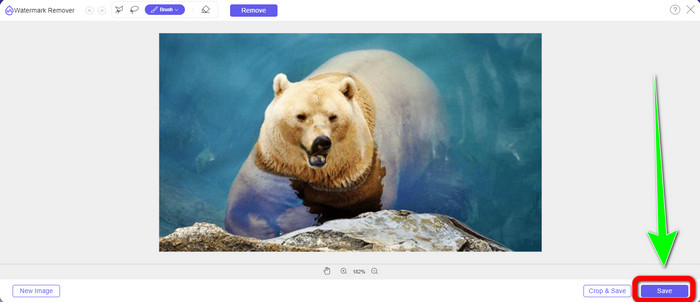
Langkah 3: Jika anda mahu memilih semula kawasan yang diserlahkan, gunakan butang Erase. Jika anda sudah selesai menyerlahkan tera air daripada foto anda, klik butang Remove dan tunggu proses penghapusan.

Langkah 4: Setelah anda menghapus tera air, anda boleh klik butang Save dan memuat turun foto anda ke komputer meja anda.
Menggunakan WatermarkRemover.io
Jika anda mahu menggunakan alat dalam talian lain untuk menghapus tera air daripada imej anda, anda boleh menggunakan WatermarkRemover.io. Perisian dalam talian ini mampu menghapus sebarang objek yang tidak diperlukan daripada foto anda, seperti logo, teks, setem, dan banyak lagi. Anda juga boleh menghapus pelbagai tera air daripada foto anda. Ia turut mempunyai antara muka yang ringkas dan cara asas yang sesuai untuk pengguna baharu. Alat dalam talian ini menyokong pelbagai format imej, seperti PNG, JPG, WEBP, dan JPEG. Walau bagaimanapun, ia mempunyai had apabila menggunakan versi percuma. Anda hanya boleh memuat naik sehingga 50 imej, dan ia hanya mempunyai storan 25Gb. Anda mesti membeli langganan jika mahu memuat naik lebih banyak imej dan mendapat lebih banyak storan, yang agak mahal. Jika anda mahu memadam elemen yang mengganggu daripada imej anda menggunakan WatermarkRemover.io, ikut langkah mudah di bawah.
Langkah 1: Pergi ke laman web WatermarRemover.io. Klik butang Upload Image untuk menambahkan foto anda dengan tera air yang ingin anda hapuskan.

Langkah 2: Selepas menambahkan foto anda, ia akan secara automatik menghapus tera air. Klik butang Download Image untuk menyimpan foto ke komputer meja anda.

Menggunakan Apowersoft Watermark Remover Dalam Talian
Apowersoft Video Watermark Remover Online ialah salah satu alat berguna jika anda mencari penyelesaian dalam talian lain untuk menghapus tera air daripada foto anda. Anda boleh dengan mudah memadam tera air daripada foto anda dengan alat dalam talian ini. Selain itu, ia merupakan aplikasi yang ringkas dan mesra pengguna, menjadikannya sesuai untuk pemula yang ingin menghapus tera air. Tambahan lagi, Apowersoft bukan sahaja hebat dalam memadam tera air daripada foto. Anda juga boleh menghapus tera air daripada video anda, yang agak praktikal untuk pengguna. Oleh kerana ia adalah program dalam talian, anda tidak perlu memasangnya pada komputer anda. Fail anda akan dipadamkan secara automatik selepas anda menghapus dan menyimpan output anda, jadi anda tidak perlu risau tentang fail anda. Namun, anda mesti mempunyai sambungan internet yang pantas jika anda mahu alat ini berfungsi dengan baik. Selain itu, proses penghapusan mengambil masa yang agak lama, yang memakan masa bagi pengguna. Ikut langkah di bawah untuk menghapus tera air menggunakan Apowersoft Online Watermark Remover.
Langkah 1: Pergi ke laman web Apowersoft Online Video Watermark Remover. Klik butang Remove Watermark from Image untuk memuat naik foto anda yang mempunyai tera air.

Langkah 2: Anda akan melihat satu elemen berbentuk segi empat sama selepas memuat naik foto anda. Seretnya untuk menutupi tera air pada imej anda.

Langkah 3: Setelah anda selesai menutupi tera air, klik butang Erase untuk menghapuskannya. Tunggu proses penghapusan dan muat turun foto akhir anda tanpa tera air.

Bahagian 3: Soalan Lazim tentang Mengalih Keluar Tera Air daripada Foto dalam Lightroom
Bagaimana untuk membuang tera air dari tepi gambar?
Jika tera air berada di tepi atau sudut gambar anda, anda boleh dengan mudah menghapusnya menggunakan alat pangkas. Anda boleh melihat alat pangkas pada bar alat bahagian atas foto anda. Tetapi jika anda tidak mahu memotong mana‑mana bahagian foto anda, anda boleh menggunakan aplikasi penyingkir tera air seperti FVC Free Watermark Remover. Alat ini boleh membantu menghapus elemen yang mengganggu daripada foto anda, seperti tera air, logo, tandatangan, dan banyak lagi.
Adakah tera air mempunyai hak cipta?
Untuk maklumat tambahan, tera air itu sendiri bukan hak cipta. Tera air mungkin mengingatkan orang ramai untuk tidak mencuri gambar anda kerana karya anda sudah dilindungi hak cipta pada masa ia dibuat.
Bolehkah saya mengalih keluar tera air daripada tangkapan skrin?
Ya awak boleh. Tera air daripada tangkapan skrin boleh dialih keluar dengan mudah menggunakan alat penghilang tera air, seperti FVC Free Watermark Remover, WatermarkRemover.io, Apowersoft Online Watermark Remover, Inpaint dan banyak lagi.
Apakah perbezaan antara logo dan tera air?
Tera air ialah versi logo yang lebih diperkemas dan lut sinar, yang merupakan perbezaan utama mereka. Ia biasanya diletakkan di atas imej anda untuk menghalang orang lain daripada mengeksploitasinya sebagai milik mereka dan biasanya hanya satu warna, putih atau hitam.
Adakah terdapat pemadam dalam Lightroom?
Ya, memang ada. Pilihan ini membolehkan kami membetulkan dan mengalih keluar sapuan berus yang kami lukis secara tidak sengaja. Anda hanya perlu klik 'Pemadam' untuk menggunakannya. Sama seperti yang anda lakukan jika menggunakan alat berus, biasanya, pergi ke kawasan yang ingin anda alih keluar.
Kesimpulannya
Artikel ini menunjukkan kepada anda cara terbaik untuk menghapus tera air dalam Lightroom mudah alih. Selain itu, kami memperkenalkan pelbagai kaedah yang boleh anda cuba untuk menghapus tera air selain daripada menggunakan aplikasi Lightroom. Jika anda mengutamakan cara mudah untuk segera menghapus tera air dan sebarang elemen yang tidak diperlukan daripada foto anda, gunakan FVC Free Watermark Remover.
-
 Panduan Langkah demi Langkah tentang Cara Mengalih Keluar Emoji daripada Video
 Merasa jengkel dengan emoji pada video anda? Siaran ini akan membawakan anda prosedur terbaik untuk mengalih keluar emoji serta-merta daripada video anda menggunakan alat yang hebat.
-
 Cara Mengalih Keluar Tera Air daripada Video dalam After Effects Dengan Mudah
 Artikel ini akan membantu mengalih keluar tera air daripada video menggunakan After Effects. Juga, ia akan menyediakan alternatif terbaik untuk menghapuskan objek yang mengganggu.
-
 Cara Cara Mudah Mengalih Keluar Tera Air Reddit daripada Imej
 Jika anda berada di sini, anda mungkin sedang mencari penanggal tera air Reddit yang sangat baik. Dalam kes itu, kami akan menunjukkan kepada anda kaedah paling mudah untuk mengalih keluar tera air Reddit.
