


 Video Converter Ultimate
 Perakam Skrin
 Pembaikan Video
2 Cara Mudah Memampatkan Fail MKV Tanpa Kehilangan Kualiti
Mahu mengurangkan saiz fail MKV tetapi tidak mahu kehilangan kualiti videonya? Adakah cara yang mudah, khususnya percuma, untuk memampatkan fail MKV?
Fail MKV mempunyai kualiti video dan audio yang baik, tetapi biasanya bersaiz besar. Apabila anda mahu memuat naik dan berkongsi video MKV, memang perlu untuk memampatkannya. Persoalannya, bagaimana hendak memampatkan fail MKV tanpa kehilangan kualiti?

Sebenarnya, terdapat banyak pemampat video termasuk yang dalam talian secara percuma di pasaran yang boleh membantu anda mengurangkan saiz fail video MKV. Di dalam pos ini, kami ingin berkongsi 2 cara mudah untuk memampatkan MKV.
Bahagian 1. Cara Memampatkan Fail MKV Secara Dalam Talian
Seperti yang disebutkan di atas, banyak pemampat atau penyunting video dalam talian percuma boleh membantu anda memampatkan MKV dan mengurangkan saiz fail. Pada bahagian pertama, kami ingin mengesyorkan satu Pemampat Video Percuma dalam talian yang popular untuk membantu anda menyelesaikan tugas ini.
Pemampat fail MKV dalam talian percuma ini direka khas untuk pemampatan video. Ia sangat menyokong hampir semua format video termasuk MKV, MP4, MOV, FLV, AVI, dan banyak lagi. Ia mempunyai kemampuan untuk mengurangkan ukuran fail video 4K, HD atau SD tanpa kehilangan kualiti. Apatah lagi, alat pemampatan MKV ini membawa ciri batch compress untuk memastikan anda dapat menyelesaikan pemampatan video dengan kelajuan yang lebih cepat.
Langkah 1. Buka pelayar anda dan pergi ke laman rasmi pemampat fail MKV ini. Ia serasi dengan mana-mana pelayar yang biasa digunakan seperti Google Chrome, IE, Firefox, Safari dan lain-lain.

Langkah 2. Klik butang Add Files to Compress untuk memuat turun dan memasang pelancar bersaiz kecil bagi proses pemampatan MKV.
Langkah 3. Pilih dan tambah fail MKV yang ingin anda mampatkan. Kemudian anda boleh melihat saiz fail MKV dan tempoh videonya di sudut kanan atas.

Langkah 4. Anda dibenarkan melaraskan resolusi video MKV, kadar bingkai dan bitratenya. Selain itu, anda boleh memilih format keluaran yang sesuai untuk video termampat. Selepas semua tetapan ini, klik butang Compress untuk mula memampatkan MKV.

Hanya dengan beberapa klik, anda boleh memampatkan fail MKV dengan mudah untuk mengurangkan ukuran fail. Lebih penting lagi, tidak ada tanda air yang akan ditambahkan ke dalam video termampat anda. Anda harus tahu bahawa, kebanyakan pemampat video dalam talian akan memasukkan tanda air ke fail output anda.
Bahagian 2. Cara Profesional untuk Memampatkan Fail MKV
Dengan kaedah di atas, anda boleh dengan mudah memampatkan fail MKV secara percuma dalam talian. Tetapi jika anda memampatkan video MKV anda terlalu banyak, anda berkemungkinan besar akan mendapat fail termampat yang berkualiti rendah. Sebenarnya, anda boleh memilih untuk memotong bahagian yang tidak perlu untuk mengurangkan saiz fail tanpa sebarang kehilangan kualiti. Di sini kami memperkenalkan kepada anda satu alat penukar dan penyunting video yang berkuasa, Video Converter Ultimate untuk membantu anda memampatkan fail MKV tanpa kehilangan kualiti.
Video Converter Ultimate direka khas untuk mengendalikan pelbagai kerja penukaran dan penyuntingan video. Ia berupaya untuk memangkas video dan hanya menyimpan bahagian yang berguna. Selain itu, ia dilengkapi dengan fungsi Video Compressor untuk pemampatan fail MKV.
Muat Turun PercumaUntuk Windows 7 atau lebih baharuMuat Turun Selamat
Muat Turun PercumaUntuk MacOS 10.7 atau lebih baharuMuat Turun Selamat
Langkah 1. Dwi-klik butang muat turun di atas untuk memasang dan melancarkan perisian pemampatan fail MKV ini secara percuma pada komputer anda. Pemampat video ini membolehkan anda memampatkan fail MKV pada PC Windows dan juga Mac.
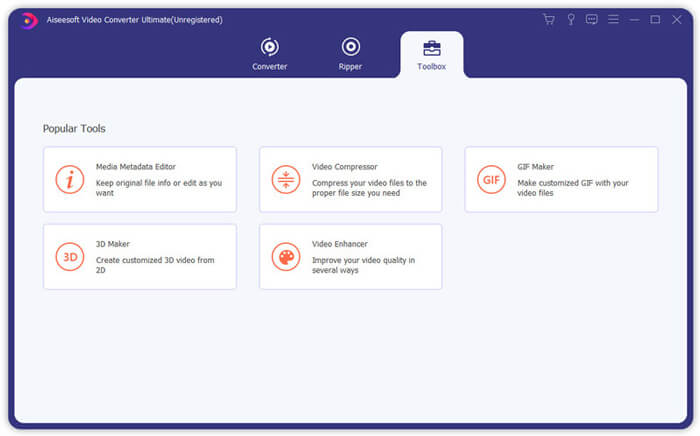
Langkah 2. Apabila anda masuk ke tetingkap utama, klik tab Toolbox dan kemudian pilih fungsi Video Compressor.
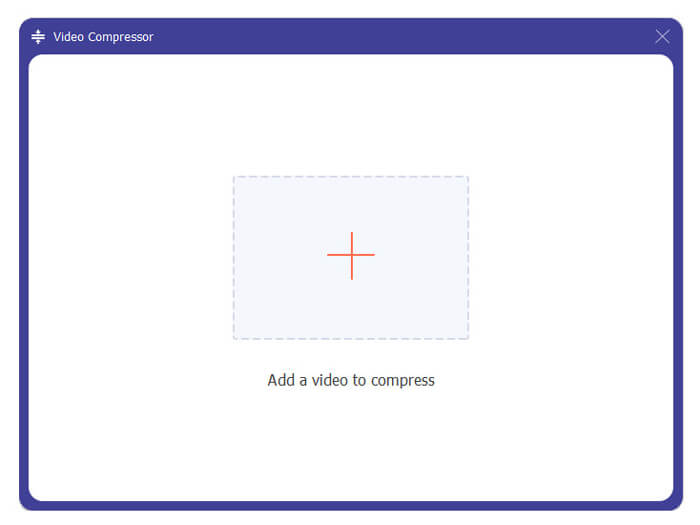
Langkah 3. Klik ikon + untuk mengimport fail MKV yang hendak dimampatkan.
Kini anda dapat mengurangkan ukuran fail MKV dengan mudah mengikut keperluan anda. Semasa langkah ini, anda juga boleh menyelesaikan resolusi video, kadar bit, tempoh dan nama fail yang anda mahukan. Selain itu, anda boleh memilih format output yang sesuai untuk video yang dimampatkan.
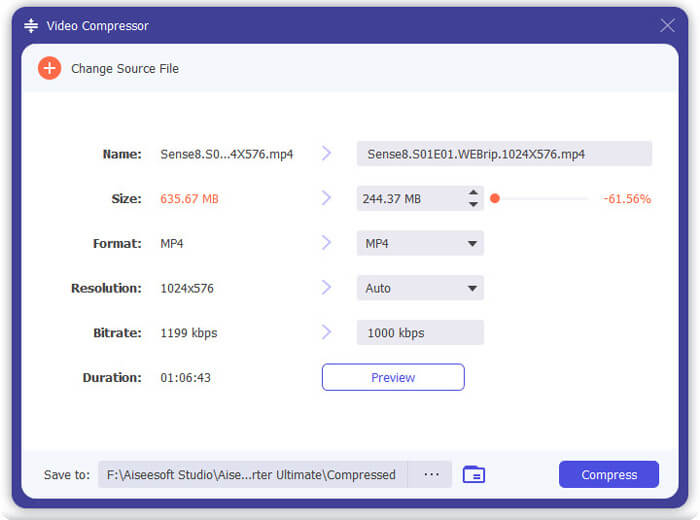
Langkah 4. Klik butang Compress untuk mula memampatkan video MKV anda kepada fail yang lebih kecil.
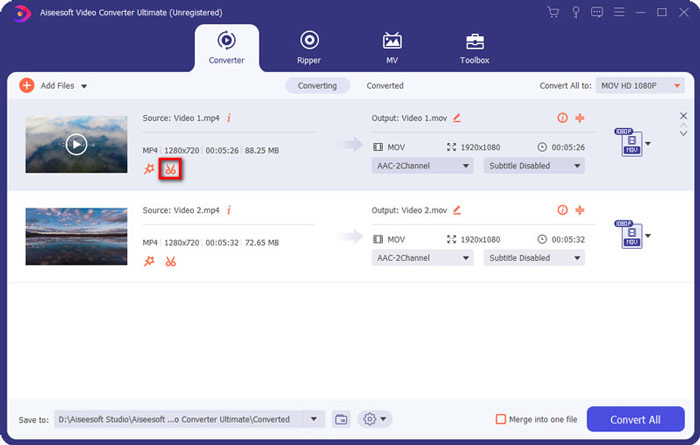
Langkah 5. Jika anda mahu mengurangkan saiz fail MKV melalui fungsi trim, anda boleh kembali ke tetingkap utama dan pilih pilihan Converter. Selepas mengimport video MKV, anda boleh klik ikon Cut untuk membuang bahagian yang tidak diperlukan.
Langkah 6. Anda boleh menyeret pemangkas pada bar kemajuan atau terus memasukkan masa mula dan tamat untuk memangkas fail MKV anda. Kemudian anda boleh klik butang Save untuk mengesahkan operasi anda.
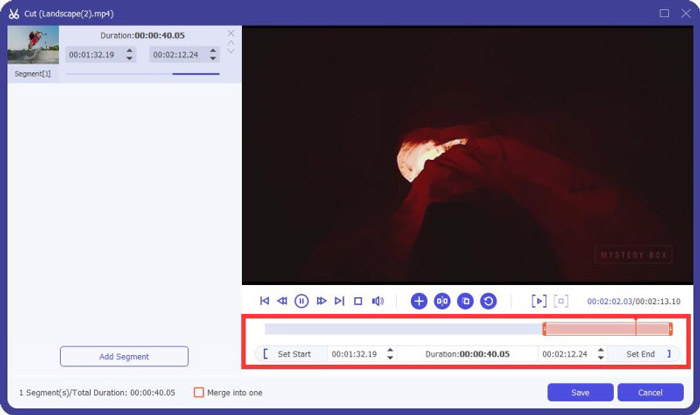
Selepas itu, anda akan dibawa kembali ke tetingkap utama. Di sini anda boleh klik butang Convert All untuk mengeksport video MKV tersebut. Perisian pemampatan fail MKV ini direka dengan pemain media terbina dalam yang boleh membantu anda melihat secara langsung kesan pemampatan.
Sama ada anda memampatkan video untuk e-mel atau WhatsApp, anda boleh melakukannya dengan mudah dalam program ini.
Bahagian 3. Soalan Lazim Memampatkan Fail MKV
Soalan 1. Bagaimana cara memampatkan video tanpa kehilangan kualiti?
Anda boleh memilih untuk memotong video untuk mengurangkan ukuran fail. Dengan berbuat demikian, anda boleh memampatkan video tanpa kehilangan kualiti. Sekiranya anda memilih pemampat video dalam talian atau profesional percuma, video itu pasti akan kehilangan kualiti gambar atau bunyi. Tetapi anda mungkin tidak menyedari kehilangan kualiti oleh mata anda.
Soalan 2. Bagaimana cara menukar fail MKV ke MP4 secara percuma?
Untuk menukar fail MKV kepada video MP4 secara percuma, anda boleh bergantung pada Penukar Video Dalam Talian Percuma yang boleh dipercayai. Ia mampu melakukan penukaran MKV ke MP4 dan penukaran video/audio lain dengan mudah.
Soalan 3. Mengapa fail MKV begitu besar?
MKV adalah format kontena yang menggunakan codec yang lebih baik dengan nisbah mampatan yang lebih tinggi. Fail MKV biasanya diambil dari Blu-Rays dan mempunyai resolusi yang lebih tinggi.
Kesimpulannya
Selepas membaca pos ini, anda boleh mendapatkan 2 cara mudah untuk memampatkan fail MKV. Dengan pemampat video yang disyorkan, anda boleh dengan senang mengurangkan saiz video bagi fail MKV anda. Jika anda mempunyai cara yang lebih baik untuk memampatkan MKV, sila kongsikannya di ruangan komen dengan pembaca yang lain.
-
 Tutorial Memampatkan Video untuk E-mel di iPhone / Android / Dalam Talian
 Tidak dapat menghantar video melalui e-mel yang terlalu besar? Sekiranya anda menghadapi masalah ini, anda boleh mendapatkan cara yang sesuai untuk memampatkan video untuk e-mel di sini. Artikel ini akan menunjukkan cara mengecilkan fail video besar secara percuma.
-
 Tutorial Memampatkan GIF dan Mengurangkan Saiz Failnya dengan Kualiti Tinggi
 Inilah 2 cara mudah untuk memampatkan GIF di komputer atau telefon bimbit anda. Anda boleh menggunakan FVC Free Online Video Compressor dan Photoshop mengurangkan saiz fail GIF dalam pelbagai aspek.
-
 2 Cara Memampatkan Video AVCHD ke dalam Ukuran Fail Kecil Secara Percuma
 ead dan dapatkan 2 cara mudah untuk memampatkan fail video AVCHD. Anda boleh menggunakan pemampat video dalam talian dan luar talian untuk mengurangkan saiz video AVCHD secara percuma di komputer anda.
