


 Video Converter Ultimate
 Perakam Skrin
 Pembaikan Video
2 Cara Percuma untuk Memampatkan Fail WMV Secara Dalam Talian
Untuk berkongsi atau memuat naik fail WMV anda ke YouTube, Facebook, Google Video, atau platform lain, anda perlu memampatkan WMV dan mengurangkan saiz failnya. Adakah anda tahu cara memampatkan fail WMV?

Sudah tentu anda mahu memampatkan WMV sambil mengekalkan kualiti imej dan bunyi asalnya. Dengan mengambil kira keperluan anda, artikel ini ingin berkongsi 2 cara mudah untuk memampatkan fail MKV secara percuma dalam talian.
Bahagian 1. Cara Memampatkan Fail WMV Secara Dalam Talian
Terdapat banyak alat pemampatan dan penyuntingan video di pasaran yang boleh membantu anda memampatkan fail MKV dengan mudah. Di sini kami sangat mengesyorkan Free Video Compressor yang mudah digunakan untuk mengurangkan saiz fail MKV anda.
Pemampat WMV dalam talian percuma ini mampu memampatkan video dalam pelbagai format yang kerap digunakan seperti WMV, AVI, MP4, FLV, MKV, MOV dan banyak lagi. Selain video biasa, ia juga membolehkan anda memampatkan video 4K UHD serta video HD 1080p dan 720p. Ia direka dengan fungsi pemampatan kelompok yang membolehkan anda memampatkan dua atau lebih fail MKV pada satu masa. Anda boleh mengikut panduan berikut untuk memampatkan MKV secara percuma dalam talian.
Langkah 1. Pergi ke laman rasmi pemampat fail WMV dalam talian percuma ini pada pelayar anda. Ia serasi dengan mana-mana pelayar popular termasuk Chrome, Safari, IE, Firefox dan lain-lain.

Langkah 2. Klik butang Add Files to Compress untuk memasang pelancar bersaiz kecil bagi pemampatan fail WMV. Selepas itu, anda boleh memilih dan memuat naik fail WMV yang ingin anda mampatkan dari tetingkap timbul.

Langkah 3. Anda boleh melaraskan resolusi video, kadar bingkai dan bitrate video WMV anda secara bebas. Pada masa yang sama, anda dibenarkan memilih format keluaran lain untuk fail termampat. Kemudian anda hanya perlu klik butang Compress untuk mula memampatkan WMV secara percuma dalam talian.

Berbanding dengan alat pemampatan MKV dalam talian yang lain, Pemampat Video Percuma ini dapat memberi anda kelajuan pemampatan MKV yang lebih cepat. Lebih penting lagi, ia tidak akan menambahkan tanda air pada video output anda.
Bahagian 2. Cara Memampatkan Fail WMV Dalam Talian dengan Clideo
Selain Free Video Compressor di atas, anda juga boleh bergantung pada Clideo yang popular untuk mengurangkan saiz fail MKV anda. Ia menyokong banyak format video termasuk WMV, MP4, MOV, VOB, AVI dan lain-lain. Ia direka dengan antara muka yang ringkas bagi memastikan anda mendapat pengalaman memampatkan video yang mudah.
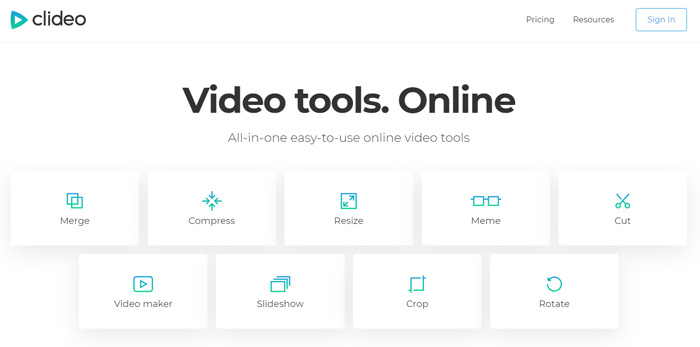
Langkah 1. Buka pelayar anda dan pergi ke laman rasmi Clideo. Setelah sampai di sana, pilih pilihan Compress.
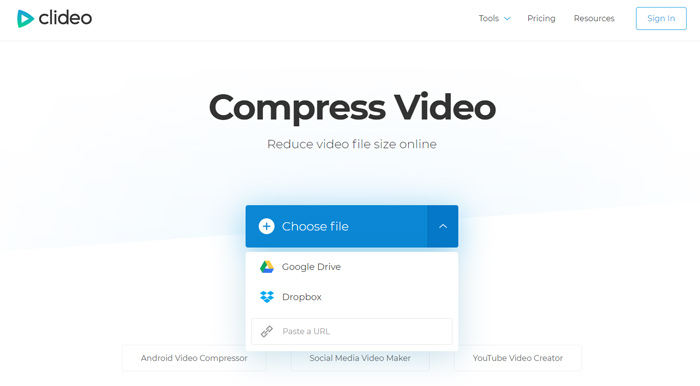
Langkah 2. Apabila anda masuk ke halaman Compress Video, anda boleh klik butang Choose file untuk memuat naik video WMV anda. Selain daripada pemacu keras tempatan, ia juga membolehkan anda menambah fail MKV melalui Dropbox, Google Drive atau URL. Proses memuat naik akan mengambil masa yang agak lama untuk disiapkan.
Langkah 3. Pemampat WMV dalam talian percuma ini akan memampatkan fail WMV untuk anda secara automatik. Anda boleh pratonton terus hasil pemampatan. Anda perlu log masuk untuk lebih banyak fungsi penyuntingan. Selepas itu, anda boleh klik butang Download untuk menyimpan fail WMV yang telah dimampatkan pada komputer anda.
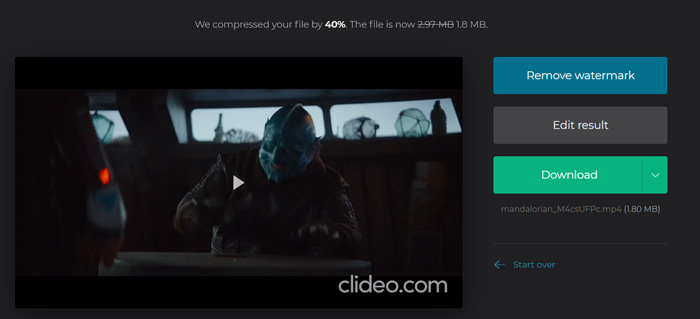
Clideo akan memasukkan tanda air ke fail WMV yang dimampatkan anda. Anda perlu log masuk dengan akaun Facebook atau Google untuk membuang tanda air.
Bahagian 3. Soalan Lazim Memampatkan Fail WMV
Soalan 1. Apakah maksud format WMV?
Windows Media Video (WMV) adalah rangkaian codec video dan format pengkodan video yang sesuai yang dikembangkan oleh Microsoft. Ia adalah sambungan video untuk format kontena ASF, Advanced Systems Format. WMV digunakan terutamanya untuk menyimpan video di Windows.
Soalan 2. Bagaimana cara menukar WMV ke MP4 secara dalam talian secara percuma?
Untuk menukar fail WMV ke MP4 secara percuma, anda boleh bergantung pada perisian penukar video popular, Free Online Video Converter. Ia membolehkan anda melakukan penukaran WMV ke MP4 tanpa kehilangan kualiti.
Soalan 3. Adakah WMV lebih baik daripada MP4?
Berbanding dengan MP4, kelebihan terbesar WMV adalah saiz failnya yang kecil. Secara umum, satu fail WMV lebih kecil daripada fail MP4 yang serupa. Oleh kerana itu, fail WMV akan memerlukan sumber yang lebih sedikit pada mesin anda dan dapat dikongsi dengan lebih baik melalui platform rangkaian, e-mel atau media sosial. Tetapi anda tidak boleh mengatakan bahawa WMV lebih baik daripada MP4. Format MP4 dapat disokong oleh lebih banyak peranti, pemain media dan editor.
Soalan 4. Adakah WMV masih digunakan?
Seperti yang disebutkan di atas, format WMV dirancang oleh Microsoft dan digunakan secara meluas di Windows. Ia memerlukan ukuran fail yang kecil dengan pemampatan yang lebih baik daripada MP4. Sehingga kini, WMV masih popular untuk penstriman video dalam talian.
-
 3 Cara Memampatkan dan Menukar Fail Video Besar untuk WhatsApp
 Dari artikel ini, anda boleh mendapatkan 3 cara mudah untuk memampatkan video dalam talian untuk WhatsApp. Mengapa anda tidak dapat menghantar video di WhatsApp? Apa yang anda boleh lakukan untuk menetapkan had saiz video WhatsApp? Baca dan periksa sahaja.
-
 Tutorial Memampatkan GIF dan Mengurangkan Saiz Failnya dengan Kualiti Tinggi
 Inilah 2 cara mudah untuk memampatkan GIF di komputer atau telefon bimbit anda. Anda boleh menggunakan FVC Free Online Video Compressor dan Photoshop mengurangkan saiz fail GIF dalam pelbagai aspek.
-
 6 Kaedah Teratas untuk Menggabungkan Fail MP4 pada Windows / Mac / Dalam Talian
 Ingin menggabungkan fail MP4 mentah anda untuk projek anda? Catatan ini mengumpulkan 6 cara teratas untuk membantu anda menggabungkan video MP4 di Windows, Mac dan dalam talian dengan mudah.
