


 Video Converter Ultimate
 Perakam Skrin
 Pembaikan Video
 Muat Turun Selamat
2 Cara Berguna untuk Menukar GIF kepada M4V dengan Mudah
Pada masa kini di Internet, pelbagai jenis fail digunakan. Format fail GIF, yang kini merupakan salah satu format grafik web yang paling meluas digunakan, biasanya menyeronokkan untuk dilihat. Namun, atas beberapa sebab, akan ada masa anda perlu menukar fail ini kepada format lain seperti M4V. Dalam keadaan itu, anda perlu membaca artikel bermaklumat ini. Kami akan memberikan kaedah paling mudah untuk menukar GIF kepada M4V supaya pengguna bukan profesional sekali pun boleh mengikutinya. Jangan lepaskan peluang ini dan rebut kesempatan untuk cepat mempelajari cara menukar GIF ke M4V.

Bahagian 1: Kaedah Terbaik untuk Menukar GIF kepada M4V pada Desktop
Adakah anda mahu menukar GIF ke M4V tanpa sebarang kesulitan? Tindakan terbaik yang boleh anda lakukan ialah menggunakan Video Converter Ultimate. Anda boleh memuat turun perisian ini ke desktop anda secara percuma. Selain itu, dengan bantuan alat ini, menukar fail GIF anda kepada format M4V adalah mudah. Tambahan lagi, ia mempunyai antara muka yang ringkas dengan kaedah penukaran fail yang mudah difahami, yang sangat sesuai untuk pengguna, terutamanya pemula. Lebih menarik lagi, aplikasi ini boleh menukar berbilang fail dalam satu proses kerana ia menawarkan penukaran kelompok (batch conversion). Semasa menukar, anda juga tidak perlu risau tentang masa yang digunakan kerana dengan alat ini, anda boleh menukar fail anda 30x lebih pantas daripada kelajuan penukaran biasa.
Tetapi tunggu, ada lagi. Selain daripada menukar, anda boleh mengalami lebih banyak ciri hebat daripada aplikasi ini. Jika anda ingin melaraskan kelajuan video M4V anda selepas menukar, maka ia boleh dilakukan dalam aplikasi ini. Video Converter Ultimate boleh menukar kelajuan video anda dengan mudah menggunakan Pengawal Kelajuan Video. Anda boleh melaraskan video anda daripada 0.125x lebih perlahan kepada 8x lebih pantas daripada kelajuan purata. Selain itu, anda boleh menukar warna video anda menggunakan fungsi Pembetulan Warna. Anda boleh melaraskan ketepuan, kecerahan, kontras dan Hue video anda dengan mudah. Dengan cara ini, anda boleh menjadikan video anda lebih baik dan lebih menarik.
Ciri-ciri
◆ Tukar berbilang fail video, seperti M4V, GIF, MP4, FLV, MKV, MOV, VOB, AVI, WMV, SWF dan 100+ lagi.
◆ Tukar berbilang fail serentak.
◆ Cipta Video Muzik dengan pelbagai tema.
◆ Menawarkan pembuat kolaj, termasuk templat dan penapis percuma.
◆ Menyediakan alat Penyuntingan, seperti perapi video, penambah, pemampat, pemangkas, pembetulan warna, dsb.
◆ Tukar format fail imej seperti BMP, JPG, PNG, dsb.
◆ Laraskan kelajuan video daripada 0.125x kepada 8x lebih pantas.
◆ Boleh menyesuaikan GIF daripada imej dan video.
Ikuti panduan terperinci di bawah untuk menukar GIF kepada M4V pada desktop anda menggunakan FVC Video Converter Ultimate.
Langkah 1: Muat turun dan pasang Video Converter Ultimate pada desktop anda dengan mengklik butang Download di bawah. Selepas pemasangan selesai, lancarkan aplikasi tersebut.
Muat Turun PercumaUntuk Windows 7 atau lebih baharuMuat Turun Selamat
Muat Turun PercumaUntuk MacOS 10.7 atau lebih baharuMuat Turun Selamat
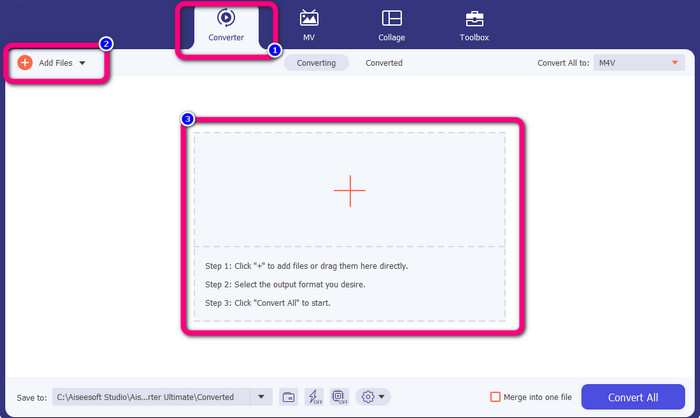
Langkah 2: Selepas itu, pada bahagian atas antara muka, pilih Panel Converter. Kemudian, untuk menambah fail GIF yang ingin anda tukar, klik butang Add File atau ikon +. Anda juga boleh terus lepaskan (drag and drop) fail GIF ke dalam kotak.
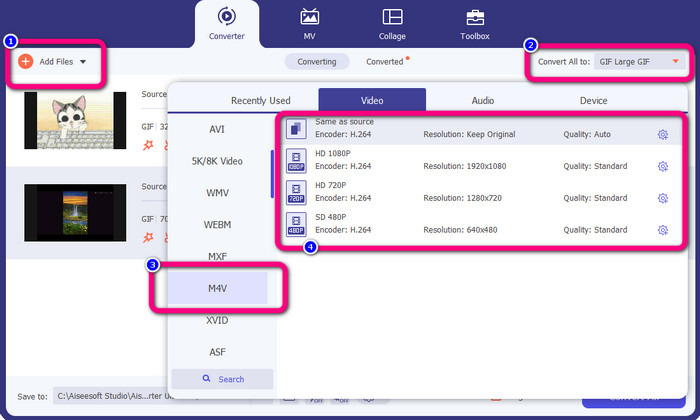
Langkah 3: Alat ini membolehkan anda menukar berbilang fail, jadi selepas menambah satu fail, anda masih boleh menambah lagi dengan mengklik butang Add File. Kemudian, pergi ke butang Convert All to untuk melihat pilihan format, dan pilih format fail M4V. Anda juga boleh memilih kualiti yang anda mahu, daripada 480p hingga 1080p.
Langkah 4: Jika anda sudah selesai menukar format output bagi fail-fail tersebut, klik butang Convert All. Selepas itu, tunggu proses penukaran dan simpan video yang telah ditukar ke desktop anda. Anda juga boleh menggunakan alat ini untuk memotong (crop) GIF.

Bahagian 2: Cara Mudah untuk Menukar GIF kepada M4V Dalam Talian
Convertio ialah alat berkesan untuk menukar GIF kepada M4V secara dalam talian. Banyak format disokong, termasuk GIF, M4V, 3GP, DIVX, XVID, AVID, MP4, M4V, ASF dan banyak lagi. Anda boleh menukar fail selain video, seperti foto, audio, dokumen, arkib dan sebagainya. Anda tidak perlu risau menukar fail GIF anda kepada format M4V kerana Convertio ialah alat yang ringkas. Selain itu, Convertio menawarkan penukaran kelompok, di mana anda boleh menambah lebih daripada satu fail. Dengan cara ini, anda tidak perlu menukar fail satu per satu.
Walau bagaimanapun, anda tidak boleh menggunakan perisian ini tanpa akses internet, sama seperti alat dalam talian yang lain. Selain itu, alat dalam talian ini kadangkala mempamerkan prestasi yang lemah. Selain itu, versi percuma Convertio mempunyai sekatan. Hanya fail bersaiz sehingga 100Mb boleh ditukar. Anda mesti membeli perisian untuk meningkatkan saiz fail maksimum dan menikmati prestasi cemerlang. Untuk menukar fail GIF kepada format fail M4V, ikuti prosedur berikut.
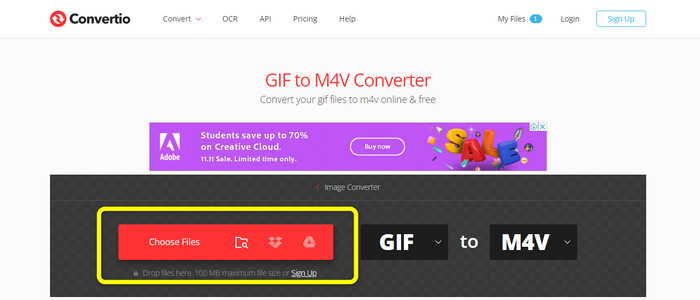
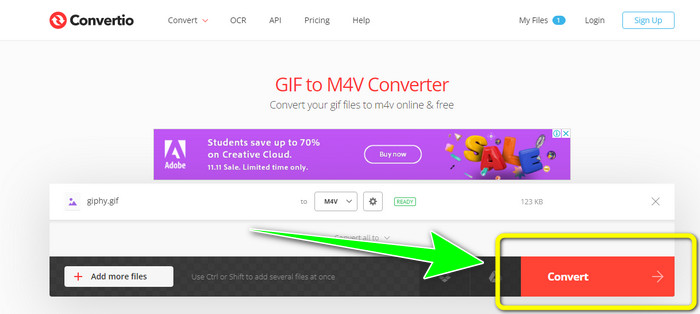
Langkah 1: Pergi ke laman web Convertio. Kemudian, klik butang Choose Files untuk memuat naik fail GIF.
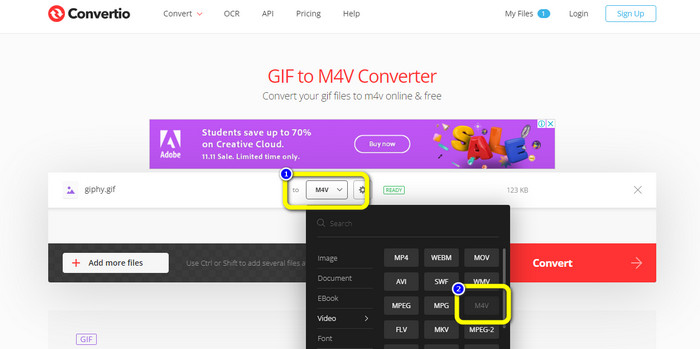
Langkah 2: Seterusnya, teruskan ke pilihan format. Pergi ke bahagian video dan pilih fail M4V sebagai format output yang anda inginkan. Anda juga boleh klik butang Add more files untuk menambah lebih banyak fail yang ingin anda tukar.
Langkah 3: Untuk langkah terakhir, tekan butang Convert untuk menukar GIF ke M4V. Tunggu proses penukaran dan simpan video anda ke desktop. Alat ini juga boleh membantu anda menukar GIF ke DIVX.
Bahagian 3: Perbezaan Antara GIF dan M4V
| Format fail | GIF | M4V |
| Nama fail | Fail Format Pertukaran Grafik | Video iTunes |
| Sambungan fail | .gif | .m4v |
| Penerangan | Format Pertukaran Grafik, atau GIF, ialah format gambar bitmap yang pertama kali dikeluarkan CompuServe pada tahun 1987. GIF menawarkan kebolehgunaan web yang luar biasa walaupun hanya menyokong 256 warna kerana mudah alih dan keserasian merentas platform. Selalunya, tapak web menggunakan GIF untuk butang, sepanduk dan gambar pengepala mereka. Memandangkan GIF menggunakan algoritma pemampatan LZW tanpa kerugian, kualiti imej tidak terjejas apabila saiz imej diturunkan. Ia cukup mudah untuk melihat fail GIF kerana kebanyakan pelayar web menyokongnya. | Rancangan TV, video muzik dan filem bercirikan semuanya boleh dimuat turun dari gedung Apple iTunes sebagai fail M4V, iaitu fail MPEG-4. Walaupun ia setanding dengan format .MP4, ia mungkin dilindungi salinan menggunakan perlindungan hak cipta DRM FairPlay Apple. |
| Pemaju | CompuServe | epal |
| Program Berkaitan | Adobe Photoshop Pratonton Apple Corel Paint Shop Pro Pemapar Galeri Foto Microsoft Windows | Apple iTunes Pemain Media VLC Pemain Apple QuickTime |
| Jenis MIME | imej/gif | video/x-m4v |
Bahagian 4: Soalan Lazim tentang Menukar GIF kepada M4V
Adakah fail GIF berkualiti tinggi?
Fail GIF tidak direka bentuk untuk menyimpan imej berkualiti tinggi. Sebaliknya, GIF berfungsi paling baik dengan reka bentuk dan logo dengan warna terhad, tepi tajam dan garisan.
Bagaimanakah saya boleh menukar GIF kepada M4V dengan cepat?
Jika anda sedang mencari cara terpantas untuk menukar fail GIF kepada format M4V, sangat disyorkan untuk menggunakan Video Converter Ultimate. Penukar ini menawarkan proses penukaran ultra-kelajuan, iaitu 30x lebih pantas daripada penukar video lain.
Apakah resolusi untuk GIF?
Saiz GIF yang ideal ialah 480x480. Adalah penting untuk memilih foto hampir empat segi, sama seperti imej. Pengguna mungkin perlu membesarkannya jika terlalu luas atau tinggi untuk menikmatinya sepenuhnya.
Kesimpulannya
Kedua-dua aplikasi ini menyediakan kaedah paling berkesan untuk menukar GIF ke M4V. Namun, alat dalam talian mempunyai had tertentu. Jika anda mahu menggunakan penukar tanpa had, anda boleh menggunakan Video Converter Ultimate.
-
 Ketahui Proses Mudah tentang Cara Menukar M4V kepada 3GP
 Berikut ialah prosedur paling mudah untuk menukar M4V kepada 3GP pada peranti anda. Jika anda bersedia untuk belajar, mari kita teruskan dan teruskan ke artikel ini.
-
 Proses Mudah untuk Menukar SWF kepada M4V dengan Cekap
 Jangan lepaskan peluang ini untuk mempelajari kaedah yang tidak rumit untuk menukar SWF kepada M4V dalam talian dan menggunakan aplikasi yang boleh dimuat turun. Baca siaran ini untuk mengetahui!
-
 Cara Mudah Cara Menukar MTS kepada M4V Dengan Mudah
 Adakah anda ingin menukar fail MTS anda kepada M4V tanpa menghadapi sebarang masalah? Pergi ke artikel ini. Kami telah menyediakan prosedur terperinci yang boleh anda ikuti.
