


 Video Converter Ultimate
 Perakam Skrin
 Pembaikan Video
 Muat Turun Selamat
2 Kaedah Terbaik untuk Menukar OGV kepada M4V pada Mac dan Windows
Tidak mempunyai idea tentang cara menukar OGV kepada M4V? Maka pergilah ke panduan ini, dan anda akan menemui maklumat penting lain yang anda perlukan. Artikel ini akan menawarkan prosedur mudah tanpa masalah untuk menukar OGV kepada M4V pada Mac dan Windows. Adakah anda teruja untuk mempelajari kaedah-kaedah ini? Kalau begitu, baca keseluruhan artikel ini!

Bahagian 1: Pengenalan kepada OGV dan M4V
| Nama | OGV | M4V |
| Nama fail | Fail Video OGG Vorbis | Video PEG-4 |
| Sambungan fail | .ogv | .m4v |
| Dibangunkan Oleh | Xiph.org | Apple Inc. |
| Penerangan | Microsoft Media Player bertanggungjawab terutamanya untuk fail OGV. Fail video OGG mempunyai sambungan nama fail "OGV". Semasa main balik media, fail OGV mungkin mengandungi berbilang aliran video, audio, teks, data teks pembentangan dan metadata. Theora sering digunakan untuk mengekod video yang disimpan sebagai fail OGV. Video berkualiti tinggi mungkin disimpan pada kadar bit rendah terima kasih kepada codec Theora. Ia adalah kaedah pemampatan video lossy sumber terbuka. Dalam fail OGV, anda juga boleh menyepadukan codec video Daala, Tarkin dan Dirac. Aliran audio OGV boleh dikodkan dengan FLAC, Opus, Vorbis atau Speex. Fail OGV boleh dilihat dan dimainkan pada pemain video seperti VLC dan lain-lain. | Apple membangunkan format video M4V. Ia adalah kaedah untuk memegang video dan serupa dengan format MP4. Walau bagaimanapun, perlindungan salinan DRM mungkin untuk fail M4V kali ini, yang membuat perbezaan. Apple menggunakan standard pengekodan M4V dalam iTunes Storenya. Perlindungan salinan FairPlay Apple membantu menghalang penyalinan fail M4V yang tidak diingini. QuickTime merujuk kepada video M4V dengan FairPlay DRM sebagai 'Media AVC0.' |
| Butiran Teknikal | Superset serasi ke belakang menjadikan format pemampatan video Theora pada asasnya serasi dengan format pemampatan video VP3. VP3 dan Theora boleh digabungkan tanpa pemampatan semula kerana Theora ialah superset VP3. | Fail M4V boleh dilindungi menggunakan perlindungan salinan FairPlay Apple untuk mengelakkan replikasi yang tidak dibenarkan. Hanya komputer yang diluluskan (melalui iTunes) dengan akaun yang digunakan untuk membeli video boleh memainkan fail M4V yang dilindungi FairPlay. |
| Program Berkaitan | FFmpeg Pemain MP Pemain Media VLC | Apple iTunes Pemain Apple QuickTime Pemain Media VLC Pemain Zum Pemain Media Klasik Pemain K-Multimedia Pemain sebenar |
| Jenis MIME | video/ogg | video/x-m4v |
Bahagian 2: Bagaimana untuk Menukar OGV kepada M4V Menggunakan Alat Dalam Talian
Untuk menukar format fail OGV kepada M4V dengan mudah, anda hanya memerlukan penukar yang boleh dipercayai. Jadi, dalam bahagian ini, kami akan menunjukkan cara menukar OGV kepada M4V menggunakan FVC Free Video Converter Online. Dengan alat ini, anda boleh menukar pelbagai jenis fail, seperti MP4, MOV, VOB, MOV, AVI, FLV dan banyak lagi. Ia juga menyokong penukaran kelompok supaya anda boleh menukar berbilang fail tanpa kehilangan kualiti. Selain itu, dengan beberapa klik sahaja, anda sudah boleh menukar fail anda kerana ia mempunyai antara muka yang intuitif. Dengan semua prosedur asas ini, anda boleh tahu bahawa penukar video ini sesuai untuk pemula. Anda juga boleh melaraskan resolusi sehingga 1920x1080. Anda juga boleh menukar bitrate sehingga 20000 kbps. Akhir sekali, ia boleh mengubah kadar bingkai sehingga 60fps. Tambahan pula, anda juga boleh menyunting audio anda dengan pergi ke tetapan audio. Anda boleh melaraskan bitrate dan kadar sampel audio. Ia juga menyokong format audio seperti FLAC, MP3, AC3, AAC dan lain-lain.
Ciri-ciri
◆ Tukar pelbagai format video, seperti OGV, M4V, MP4, AVI, FLV, MKV dan banyak lagi.
◆ Menawarkan penukaran kelompok.
◆ Edit kadar bit, kadar bingkai dan peleraian video.
◆ Ia menyokong format audio seperti MP3, AC3, AAC, FLAC, WAV, dsb.
◆ Edit kadar bit audio dan kadar sampel.
Tukar fail OGV anda kepada format M4V menggunakan FVC Free Video Converter Online. Ikuti prosedur mudah di bawah.
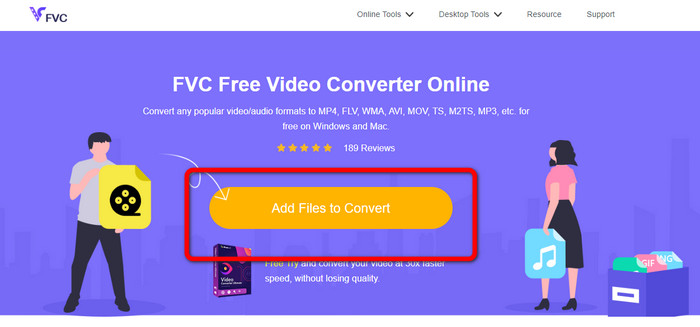
Langkah 1: Pergi ke laman web FVC Free Video Converter Online. Kemudian, untuk memuat naik fail video OGV, tekan butang Add Files to Convert. Folder anda akan muncul pada skrin dan pilih video yang anda mahu tukar.
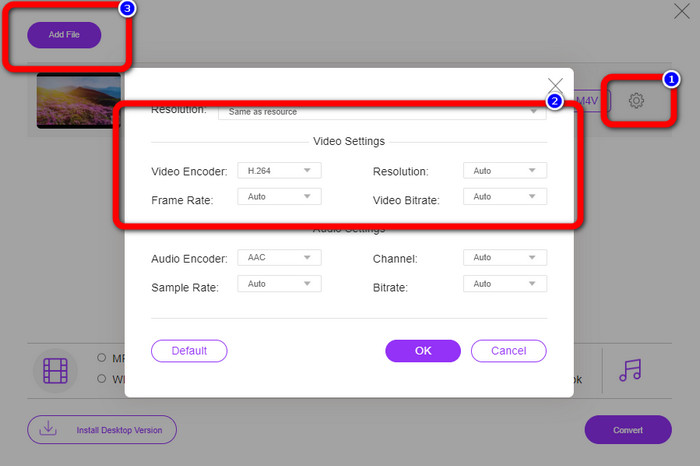
Langkah 2: Selepas memuat naik fail video OGV, anda boleh menukar bitrate, kadar bingkai dan resolusi dengan mengklik ikon Setting. Kemudian, klik OK. Selain itu, jika anda mahu menambah lebih banyak fail, anda boleh menekan butang Add File di bahagian kiri atas antara muka.
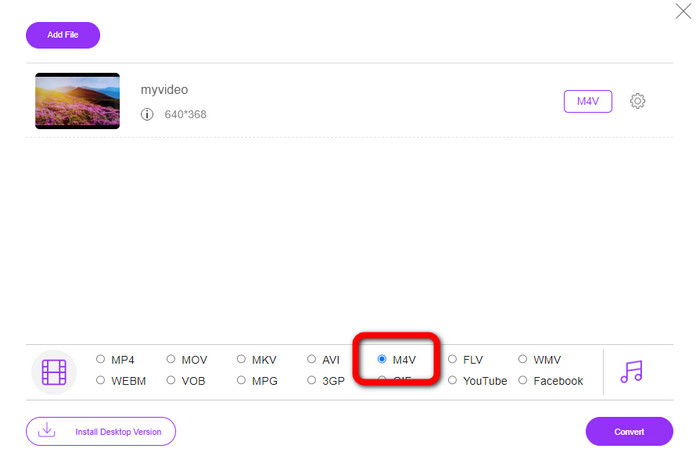
Langkah 3: Selepas membuat beberapa perubahan pada fail video OGV anda, pilih format fail M4V daripada pilihan format di bahagian bawah antara muka. Kemudian, simpan video anda pada lokasi fail yang anda kehendaki.
Bahagian 3: Panduan Mudah untuk Menukar OGV kepada M4V Luar Talian
Dari segi aplikasi luar talian, anda boleh menggunakan Video Converter Ultimate untuk menukar OGV kepada M4V pada Mac dan Windows. Alat ini ialah penukar yang boleh dimuat turun terkemuka. Ia boleh menukar berbilang fail dengan mudah kerana ia membolehkan pengguna melakukan penukaran kelompok. Selain itu, ia mempunyai proses penukaran ultra pantas, iaitu 30x lebih pantas daripada penukar lain. Dengan cara ini, anda boleh menukar banyak video secara bersendirian. Selain itu, walaupun anda sedang menukar video anda, anda masih boleh menyesuaikan atau mengeditnya menggunakan alat penyuntingan video. Anda boleh menambah penapis, memotong video, meningkatkan video dan banyak lagi.
Selain itu, Video Converter Ultimate mempunyai lebih banyak fungsi yang boleh anda alami. Anda boleh menyegerakkan audio dengan video kerana ia mempunyai fungsi Audio Sync. Juga, jika anda bercadang untuk meningkatkan volum video anda, ia adalah mungkin. Anda boleh menambahkannya sehingga 200% kerana alat ini menawarkan Volume Booster. Anda perlu meneroka lebih banyak ciri dengan menggunakan penukar video ini.
Ciri-ciri
◆ Tukar fail video, seperti M4V, OGV, SWF, MP4, AVI, FLV, MOV, VOB, MKV, WMV dan banyak lagi.
◆ Boleh mencipta Kolaj yang menarik.
◆ Menawarkan alat penyuntingan video untuk menambah baik video, seperti penambah video, pembetulan warna, perapi, penanggal tera air dan banyak lagi.
◆ Mencipta Video Muzik tersedia.
◆ Laraskan kelajuan video.
◆ Menawarkan pemampat Video dan Audio
◆ Sesuaikan video 3D daripada 2D
Langkah 1: Jika anda mahu memuat turun Video Converter Ultimate, klik butang Download di bawah. Kemudian, lancarkan aplikasi selepas proses pemasangan.
Muat Turun PercumaUntuk Windows 7 atau lebih baharuMuat Turun Selamat
Muat Turun PercumaUntuk MacOS 10.7 atau lebih baharuMuat Turun Selamat
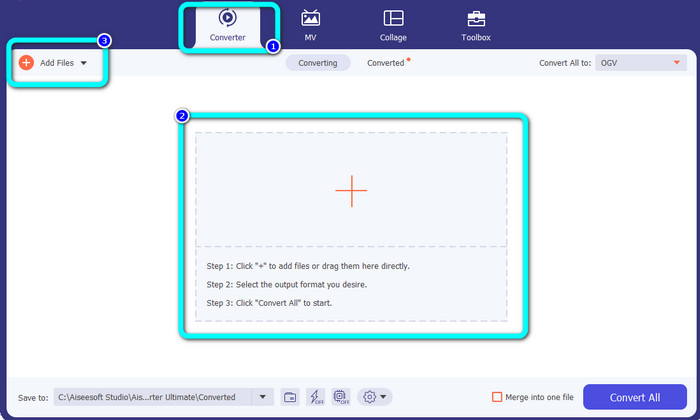
Langkah 2: Pilih panel Converter dan klik butang tanda Plus untuk menambah fail video OGV. Anda juga boleh klik butang Add Files atau lepaskan fail terus ke dalam kotak.
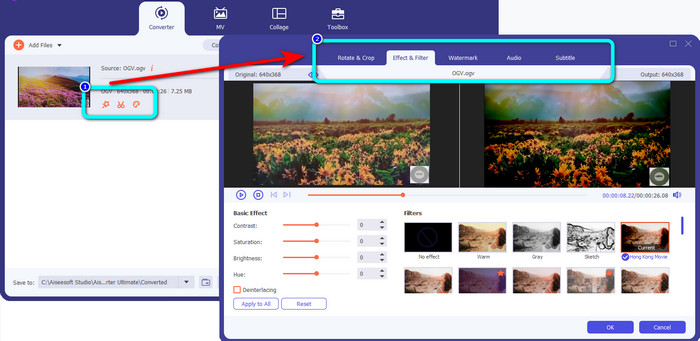
Langkah 3: Jika anda mahu menyunting video OGV anda, klik ikon pada kotak pertama. Dengan cara ini, anda boleh memotong dan memutar video anda serta menambah penapis, watermark dan banyak lagi. Kemudian, selepas anda menyunting video, pilih OK.
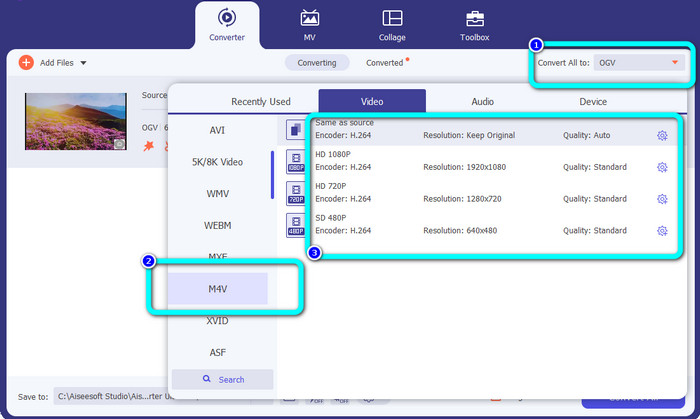
Langkah 4: Selepas itu, untuk menukar OGV anda kepada M4V, pergi ke butang Convert All to untuk memaparkan pilihan format. Pilih format fail M4V dan pilih resolusi yang anda inginkan.
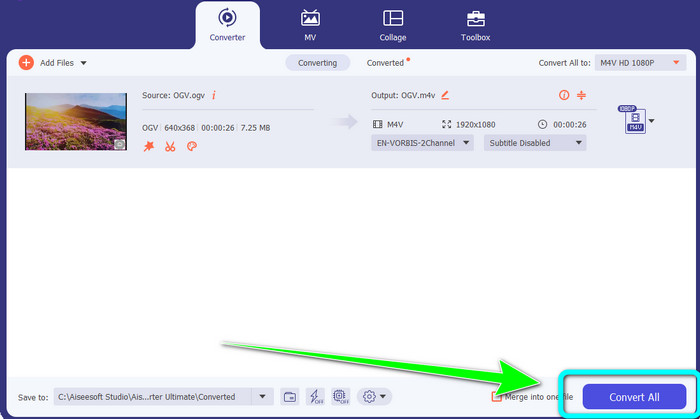
Langkah 5: Untuk langkah terakhir, klik butang Convert All untuk menukar fail OGV kepada format M4V dan simpan video anda pada peranti anda.
Bacaan Lanjut:
2 Cara Hebat Teratas tentang Cara Menukar M2TS kepada M4V
Pelajari dan Ketahui Cara Terbaik untuk Menukar MXF kepada M4V
Bahagian 4: Soalan Lazim tentang Menukar OGV kepada M4V
Adakah OGV rugi?
ya. Format OGV digabungkan dengan standard pemampatan video sumber terbuka yang dikenali sebagai sambungan fail .ogv dicipta terutamanya oleh Xiph.org; ia berkait rapat dengan OGG Vorbis dan boleh digunakan untuk storan lossy atau penstriman dalam talian.
Berapa lamakah masa yang diperlukan untuk menukar OGV kepada MP4?
Ia bergantung pada penukar yang anda gunakan. Jika anda mahukan penukar dengan proses penukaran yang pantas, gunakan Video Converter Ultimate. Ia menawarkan kelajuan penukaran 30x lebih pantas.
Bolehkah saya membuka fail M4V saya pada semua peranti?
Malangnya tidak. Anda hanya boleh mengakses fail M4V melalui komputer yang dibenarkan Apple. Jika anda ingin memainkan video anda pada semua peranti, anda boleh menukar video anda kepada fail MP4.
Kesimpulannya
Adalah mudah untuk menukar OGV kepada M4V pada Mac dan Windows selagi anda tahu aplikasi praktikal yang boleh anda gunakan. Artikel ini telah memperkenalkan dua aplikasi hebat untuk menukar OGV kepada M4V dengan mudah dan cepat. Dari segi penukar dalam talian, anda boleh menggunakan FVC Free Video Converter Online. Sebaliknya, anda boleh menggunakan Video Converter Ultimate untuk menukar fail secara luar talian.
-
 Penukar OGV ke FLV yang Hebat Anda Jangan Terlepas [Terbukti]
 Jika anda tertanya-tanya cara menukar OGV kepada fail FLV dengan cepat, artikel ini akan menunjukkan kepada anda satu-satunya penukar yang anda perlukan.
-
 5 Penukar OGV kepada WMV yang Berfaedah untuk Menukar Fail OGV Anda
 Terdapat 5 penukar OGV kepada WMV berbeza yang boleh anda gunakan untuk menukar fail OGV. Artikel ini memberikan fakta kukuh tentang penukar 5 ogv yang tersedia.
-
 Cara Menakjubkan untuk Menukar OGV kepada MKV Dengan Cekap dan Mudah
 Tiang panduan ini akan memberi anda prosedur tanpa kerumitan untuk menukar OGV kepada MKV tanpa kerugian. Cuba penukar yang paling boleh dipercayai ini, dan alami fungsi hebatnya.
