


 Video Converter Ultimate
 Perakam Skrin
 Pembaikan Video
 Muat Turun Selamat
Cara Menukar ICO kepada PNG Serta-merta [Kaedah Penuh]
ICO ialah fail imej untuk ikon komputer, terutamanya pada Microsoft Windows. Ia digunakan untuk memuatkan fail ikon. Namun begitu, ICO tidak popular pada program dan peranti lain. Jadi, jika anda mahu melihat imej anda dengan program lain, anda perlu menukarkannya kepada format lain. Jika anda mengutamakan fail imej dengan saiz fail yang lebih kecil, PNG ialah salah satu pilihan terbaik untuk anda. Format PNG mempunyai saiz fail yang lebih kecil, dan anda boleh melihat imej dalam hampir semua program. Dalam keadaan itu, artikel ini menyediakan penyelesaian terbaik untuk anda. Dengan menggunakan penukar imej, anda akan mempelajari kaedah terbaik untuk menukar ICO kepada PNG.

Bahagian 1. ICO lwn. PNG
| Format fail | ICO | PNG |
| Sambungan Nama fail | .ico | .png |
| Nama penuh | Ikon | Grafik Rangkaian Mudah Alih |
| Dibangunkan Oleh | Microsoft | Kumpulan Pembangunan PNG |
| Penerangan | ICO ialah sejenis fail gambar yang mungkin menyimpan ikon imej. Sistem pengendalian Microsoft Windows menggunakan sambungan fail ICO untuk menyimpan fail ikon. Ia termasuk gambar bitmap. Selain itu, tapak web menggunakan fail ICO sebagai favicon mereka. Imej dengan warna 24-bit disokong. Selain itu, Windows hanya menyimpan ikon untuk fail boleh laku dalam format ICO. Imej dalam fail Windows ICO dalam julat saiz dari 16×16 hingga 256×256 piksel. Fail ICO yang lebih lama hanya boleh menyimpan gambar 48×48 piksel. | Jenis fail gambar raster ialah grafik rangkaian mudah alih atau PNG. Format GIF telah berkembang menjadi yang ini. Oliver Fromme membangunkan format PNG pada tahun 1995 untuk melakukan tugas yang tidak dapat dilakukan oleh GIF. Tidak seperti GIF, format PNG adalah bebas paten dan menyediakan rangkaian warna yang lebih luas. PNG ialah salah satu format imej yang paling banyak digunakan sekarang. Anda boleh membuka PNG dalam mana-mana program penyuntingan imej tanpa lesen kerana paten tidak melindungi fail tersebut. Format ini juga menggunakan pemampatan tanpa kerugian. |
Bahagian 2. Tukar ICO kepada PNG Percuma Dalam Talian
FVC Free Image Converter ialah salah satu alat dalam talian terbaik untuk menukar ICO kepada PNG. Penukar imej berasaskan web ini boleh menukar sebarang format fail gambar kepada JPG. Jenis input yang boleh dikendalikan oleh aplikasi ini termasuk JPG, PNG, JPEG, TIFF, BMP, WEBP, ICO, dan banyak lagi. Ia juga menawarkan susun atur yang ringkas dan pilihan yang jelas. Dengan cara ini, pakar dan pengguna biasa boleh menukar foto menggunakan program ini. Selain itu, ia lebih mudah digunakan kerana hanya memerlukan langkah mudah untuk menukar imej. Semua pelayar menyokong FVC Free Image Converter. Ini termasuk Safari, Microsoft Edge, Internet Explorer, Google Chrome, dan Mozilla Firefox. Juga, FVC Free Image Converter menawarkan penukaran foto secara percuma sepenuhnya. Alat ini berasaskan web, jadi anda tidak perlu memuat turun sebarang perisian atau pemalam. Imej boleh ditukar dengan mudah untuk digunakan dalam pelayar.
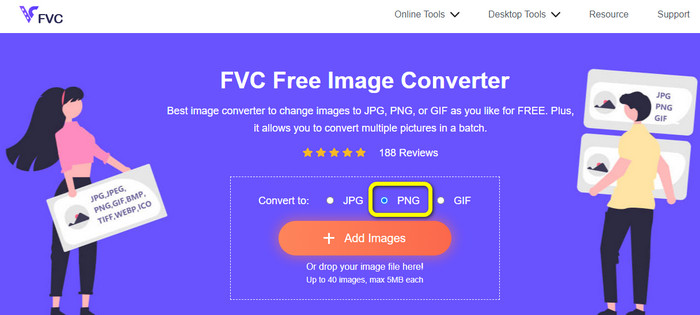
Langkah 1: Pergi ke laman web FVC Free Image Converter. Kemudian, pergi ke pilihan Convert to dan pilih format fail PNG.
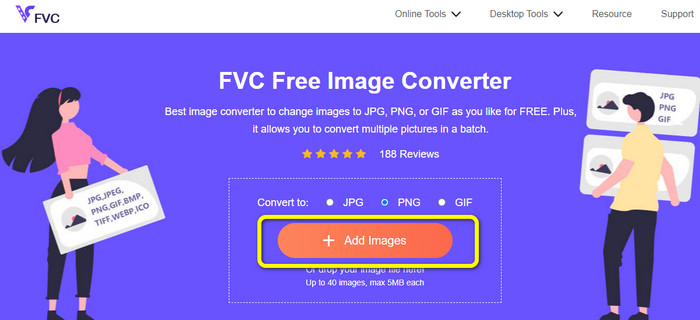
Langkah 2: Seterusnya, klik butang Add Images. Fail komputer anda akan dipaparkan pada skrin. Pilih format ICO yang anda mahu tukar, dan klik Open. Klik semula butang Add Images untuk menambah lebih banyak fail dan lakukan proses penukaran kelompok.
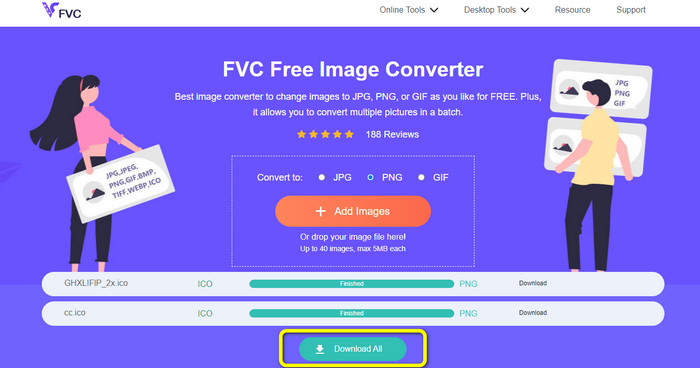
Langkah 3: Imej anda akan ditukar kepada PNG secara automatik. Selepas proses penukaran, klik butang Download All untuk menyimpan imej. Kemudian, selepas proses selesai, anda sudah boleh membuka imej yang telah ditukar.
Bahagian 3. Cara Menukar ICO kepada PNG pada Mac Dengan Mudah
Preview ialah program terbina dalam pada Mac. Selain melihat imej, anda juga boleh menukar fail imej. Dengan cara ini, anda boleh menukar fail ICO kepada format PNG dengan serta-merta. Selain itu, proses penukaran adalah pantas. Anda boleh menukar imej hanya dalam beberapa saat, menjadikannya mudah untuk semua pengguna. Di samping itu, ia menawarkan proses penukaran kelompok. Jadi, anda boleh menukar berbilang fail imej sekaligus. Tambahan pula, selain menukar, terdapat lebih banyak ciri yang boleh anda nikmati. Program ini berupaya menukar saiz dan memotong foto. Namun, proses penukaran agak mencabar, terutamanya untuk pengguna bukan profesional. Pilihannya mengelirukan untuk diikuti. Jika anda mahu menukar ICO kepada format PNG menggunakan program ini, adalah perlu untuk mendapatkan bantuan daripada pakar. Ikuti langkah di bawah untuk menukar ICO kepada PNG menggunakan Mac.
Langkah 1: Pergi ke folder anda dan klik fail imej ICO. Klik kanan imej tersebut dan pergi ke Open with > Preview (default).
Langkah 2: Dalam Preview, pergi ke pilihan File pada bahagian atas antaramuka dan pilih Export.
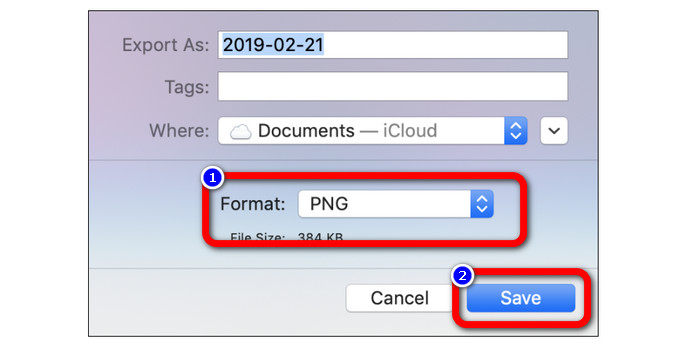
Langkah 3: Kemudian, daripada pilihan format, pilih format output yang anda inginkan, iaitu PNG. Selepas itu, klik butang Save. Dengan cara ini, imej anda akan ditukar daripada format ICO kepada PNG.
Bahagian 4. Cara Menukar ICO kepada PNG pada Windows
Salah satu penukar imej luar talian terbaik ialah Video Converter Ultimate. Anda boleh dengan cepat menukar daripada ICO kepada PNG menggunakan penukar yang hebat ini. Selain itu, anda boleh menukar banyak fail kerana kelajuan penukarannya yang pantas. Ia juga menawarkan kaedah penukaran kelompok untuk menukar banyak fail secara serentak. Video Converter Ultimate juga menyokong pelbagai format imej. Selain itu, ia menyokong PNG, BMP, WEBP dan TIF. Penukar imej luar talian ini menyediakan antaramuka yang mesra pengguna dan prosedur penukaran yang mudah. Pengguna pada semua peringkat kemahiran boleh menukar gambar dengan mudah menggunakan kaedah ini. Proses penukaran pada penukar ini juga pantas. Dalam tempoh masa yang singkat, anda boleh menukar banyak foto. Selain itu, penukar ini boleh diakses melalui kedua-dua PC Mac dan Windows.
Langkah 1: Pasang Video Converter Ultimate pada Windows anda. Kemudian, selepas proses pemasangan, lancarkan program tersebut. Untuk mengakses penukar dengan cepat, klik butang Download di bawah.
Muat Turun PercumaUntuk Windows 7 atau lebih baharuMuat Turun Selamat
Muat Turun PercumaUntuk MacOS 10.7 atau lebih baharuMuat Turun Selamat
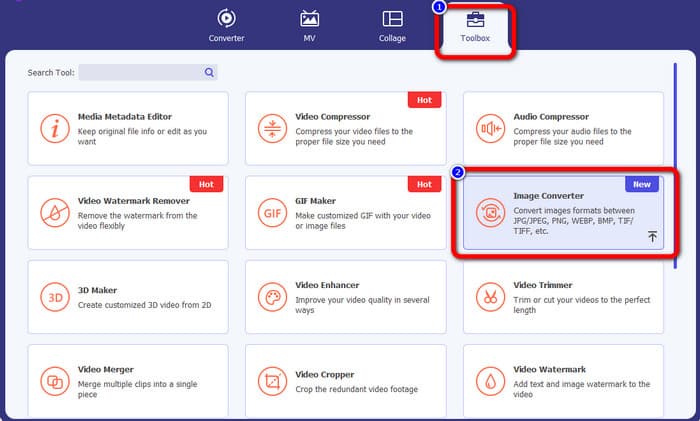
Langkah 2: Selepas melancarkan program, pergi ke bahagian atas antaramuka dan pilih panel Toolbox. Selepas itu, klik fungsi Image Converter. Antaramuka lain akan muncul pada skrin anda.
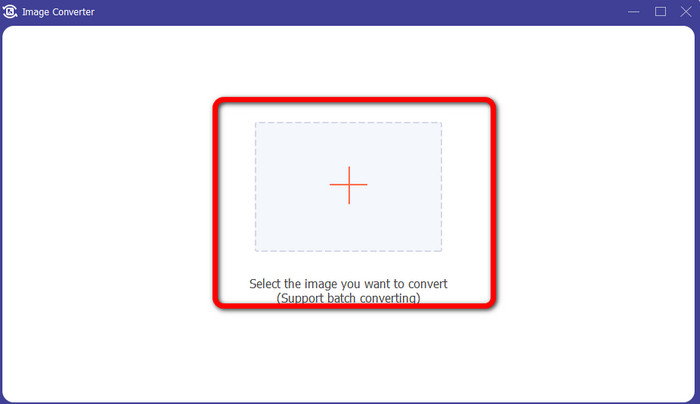
Langkah 3: Apabila antaramuka baharu dipaparkan, klik ikon Plus. Apabila folder fail muncul, klik imej ICO yang anda mahu tukar dan klik Open.
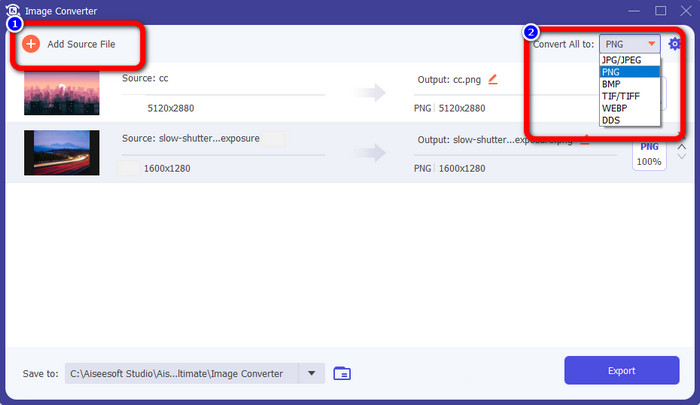
Langkah 4: Jika anda mahu menambah lebih banyak fail untuk melakukan proses penukaran kelompok, klik Add Source File. Pergi ke bahagian kanan atas antaramuka dan klik pilihan Convert All to. Pilih format PNG sebagai format output yang dikehendaki.
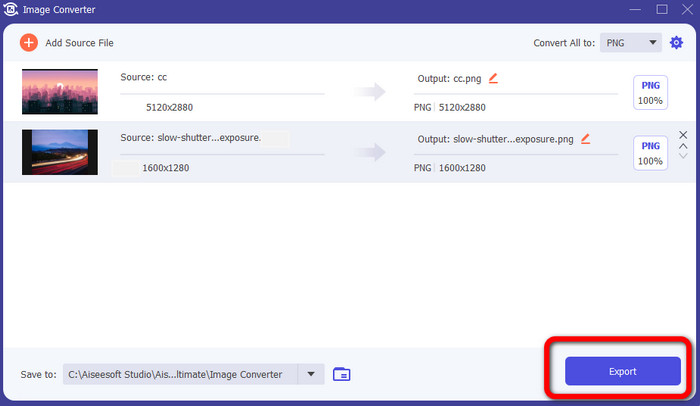
Langkah 5: Akhir sekali, teruskan ke proses penukaran dengan mengklik butang Export. Selepas itu, fail anda akan disimpan ke lokasi fail yang anda tetapkan daripada penukar imej ini.
Bahagian 5. Soalan Lazim tentang Menukar ICO kepada PNG
1. Bagaimanakah saya boleh menyimpan ICO ke PNG dalam Photoshop?
Malangnya, anda tidak boleh menyimpan ICO kepada PNG dalam Photoshop. Ini kerana Photoshop tidak menyokong format fail imej ICO. Jika anda mahu menyimpan ICO kepada format PNG, anda boleh menggunakan penukar imej seperti FVC Free Image Converter. Penukar dalam talian ini membolehkan anda menukar ICO kepada PNG dengan mudah.
2. Adakah mungkin untuk menggunakan PNG sebagai ICO?
Ya betul. Untuk maklumat tambahan, fail ICO boleh berupa fail PNG. ICO boleh mengandungi fail PNG dan bitmap + alpha pada masa yang sama.
3. Apakah penukar ICO ke PNG terbaik yang boleh saya gunakan?
Penukar ICO kepada PNG terbaik ialah FVC Free Image Converter. Penukar ini boleh menukar fail anda dengan serta-merta. Selain itu, anda boleh menggunakan penukar ini secara percuma.
Kesimpulannya
Kini anda telah mempelajari cara paling mudah untuk menukar ICO kepada PNG dengan cepat. Namun, jika anda sedang mencari penukar imej yang percuma dan ringkas, gunakan FVC Free Image Converter.
-
 Kaedah Paling Mudah untuk Menukar SVG kepada PNG
 Ketahui cara menukar fail imej anda daripada SVG kepada PNG menggunakan penukar imej yang berguna. Baca catatan panduan ini untuk mengetahui semua yang anda perlu tahu tentang penukaran
-
 Cara berskala penuh untuk Menukar JPG kepada PNG Dalam Talian dan Luar Talian
 Mencari kaedah berguna untuk menukar format fail JPG kepada PNG? Tiang panduan ini mempunyai jawapan yang anda perlukan. Untuk mengetahui kaedah ini, baca artikel
-
 Butiran Penuh tentang Perbezaan JPEG lwn JPG lwn PNG
 Siaran ini akan memberi anda maklumat yang mencukupi tentang perbezaan JPEG lwn JPG lwn PNG. Di samping itu, anda akan belajar cara menukar imej kepada fail ini
