


 Video Converter Ultimate
 Perakam Skrin
 Pembaikan Video
 Muat Turun Selamat
Semak Perakam Skrin CamStudio: Semua Jawapan untuk Anda
Pada masa kini, banyak perisian rakaman skrin adalah bagus, tetapi harga langganannya tidak rendah, dan antara mukanya juga mungkin menjadi semakin rumit apabila fungsi bertambah. Jadi, adakah terdapat produk dalam industri yang berpatutan dan agak lengkap dari segi ciri? Jawapannya ialah CamStudio, sebuah program yang boleh membantu anda merakam skrin komputer secara percuma dan sangat mudah digunakan. Kami sangat mengesyorkan anda mencubanya dan akan menunjukkan sebabnya dalam ulasan CamStudio Screen Recorder ini. Anda akan mengetahui cara ia berfungsi untuk pengguna, apa yang boleh dilakukannya untuk kita, dan siapa yang paling sesuai menggunakannya. Memandangkan tiada perisian yang sempurna, kami juga akan menunjukkan secara realistik masalah yang terdapat pada CamStudio.
Bahagian 1. Semakan Perisian CamStudio
CamStudio ialah perisian rakaman skrin dengan sejarah yang panjang, pertama kali dikeluarkan pada tahun 2001. Sehingga kini, pembangunnya tidak pernah berhenti menyelenggara dan mengemas kininya. Program ini adalah sumber terbuka sepenuhnya dan membantu pengguna menangkap imej pegun, gambar bergerak pada skrin atau audio daripada mikrofon dan pembesar suara. CamStudio biasanya digunakan untuk membuat tutorial video, video permainan dalam aksi dan pembentangan dalam talian. Kami akan membincangkan ciri utamanya dalam beberapa perkara dalam bahagian ini.

Ciri CamStudio
• Rakaman mudah bagi apa sahaja yang anda mahukan
Perisian CamStudio memberi anda fleksibiliti untuk mengawal kawasan yang anda ingin rakam, seperti rakaman skrin penuh, rakaman tetingkap tunggal atau rakaman kawasan tertentu.
• Kawal melalui kekunci pintasan
Pintasan papan kekunci boleh mendayakan CamStudio, jadi anda tidak perlu mencari menu dan butang; hanya tekan kombinasi kekunci yang sepadan.
• Serlahkan aktiviti tetikus dan papan kekunci
Mana-mana Perakam Video boleh digunakan untuk membuat video tutorial. Anda boleh merakam skrin pengendalian, tindakan mengklik, aktiviti tetingkap timbul dan banyak lagi. Ia merakam video tanpa berlengah-lengah.
• Keluaran video berkualiti tinggi
Perakam skrin percuma CamStudio menggunakan codec seperti H.264, H.265, HEVC, AVI, AAC, FLAC, dsb., untuk memastikan video yang dirakam anda sehampir mungkin dengan yang asal dan mempunyai bunyi yang stabil.
• Cukup teliti untuk diperibadikan tetapan
Anda boleh mengawal proses rakaman anda dengan tepat, menyembunyikan penuding tetikus, merakam sempadan dan banyak lagi. CamStudio juga membolehkan anda melaraskan resolusi dan kadar bingkai video anda.
• Tambah anotasi
CamStudio percuma menyediakan banyak alat anotasi dan penandaan. Semasa merakam, anda boleh menekankan kawasan skrin tertentu dan menambah tera air pada rakaman untuk melindungi harta intelek anda.
Kelebihan
- Percuma dan sumber terbuka
CamStudio tidak mengenakan sebarang bayaran, dan tiada had kepada bilangan jam rakaman. Ia merupakan alat yang hebat untuk mereka yang mempunyai bajet yang memerlukan keupayaan asas rakaman skrin. - berjalan ringan
Program ini mempunyai pelbagai codec terbina dalam, membolehkan pengguna memampatkan fail video ke saiz yang dikehendaki.
Keburukan
- Beberapa format biasa tidak disokong
CamStudio tidak menyokong MOV dan MKV, kedua-duanya agak popular dalam industri. Jika anda memerlukannya, anda mungkin memerlukan penukar format tambahan. - Ciri terlalu asas
CamStudio hanya mempunyai beberapa tetapan rakaman dan pemperibadian yang agak asas dan tidak mempunyai beberapa ciri penyuntingan video. - Tidak menyokong Mac
Perisian ini pada masa ini hanya disesuaikan dengan sistem pengendalian Windows dan tidak menyokong pengguna Mac.
Keputusan untuk Siapa Ia Paling Sesuai
Perkara terbaik tentang CamStudio ialah ia percuma dan mempunyai banyak alat anotasi, jadi ia sangat sesuai untuk membuat tutorial, video latihan atau video demo.
Tiada had industri, jadi pelajar, pencipta kandungan yang ingin membuat tutorial tentang cara menggunakan permainan atau perisian, dan pembangun yang ingin menunjukkan fungsi perisian dialu-alukan untuk menggunakan CamStudio. Tiada halangan teknikal untuk menggunakannya.
Bahagian 2. Adakah CamStudio Percuma
Ya, CamStudio adalah percuma untuk digunakan. Ia tidak mengenakan bayaran tambahan dan tiada had untuk merakam saiz fail atau tempoh video. Walau bagaimanapun, ia mempunyai sedikit ciri dan pada masa ini hanya serasi dengan Windows. Pengguna Mac mungkin ingin mencari perisian lain sebagai alternatif.
Bahagian 3. Mengapa CamStudio Saya Tidak Merakam Audio
Isu yang paling kerap dilaporkan oleh pengguna CamStudio ialah ketidakupayaan untuk merakam audio. Kini secara meluas dipercayai bahawa versi kad bunyi yang tidak disokong atau tidak terkini mencetuskan masalah ini. Berikut adalah beberapa penyelesaian untuk dicuba.
• Gunakan kadar bingkai tetap semasa merakam, cth 30FPS.
• Kemas kini pemacu kad bunyi anda kepada versi terkini.
• Tutup aplikasi lain yang mungkin mengganggu rakaman anda.
• Hadkan saiz fail rakaman dan cuba dengan kualiti rakaman yang lebih rendah.
• Jangan rakam video terlalu panjang sekaligus. Cuba pecahkannya kepada klip pendek.
Bahagian 4. Tutorial Perakam CamStudio
Berikut ialah panduan tentang cara merakam dengan CamStudio.
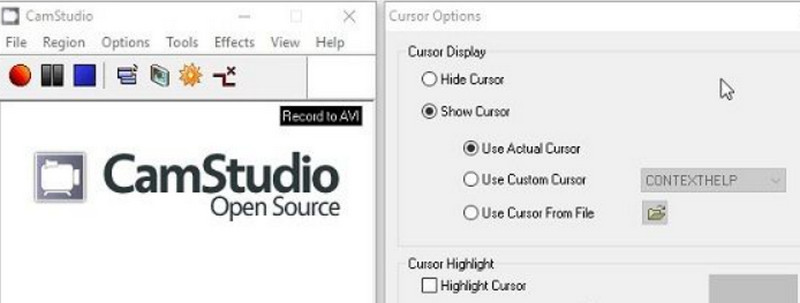
Langkah 1. Muat turun dan pasang CamStudio Recorder pada komputer anda. Buka dan pilih Options. Di sini, anda boleh menyiapkan tetapan video, audio dan kursor. Kemudian, pilih Program Options > Output directory untuk menetapkan laluan simpanan video rakaman anda.
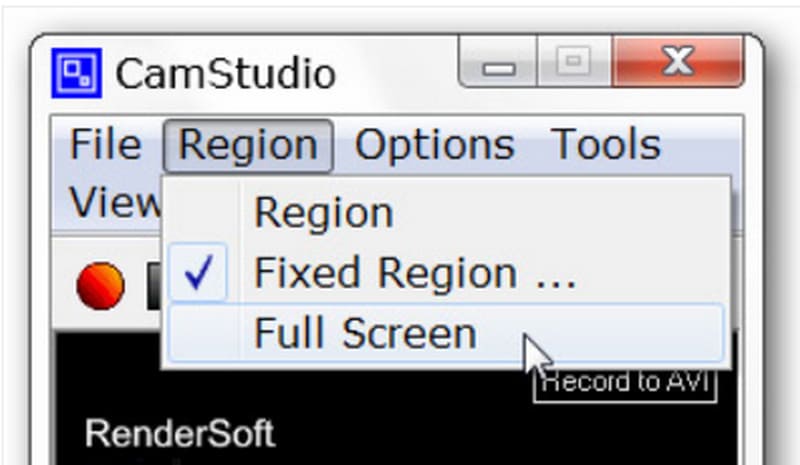
Langkah 2. Pergi ke tab Region dan pilih kawasan yang anda ingin rakam, seperti satu tetingkap, skrin penuh atau kawasan terpilih.
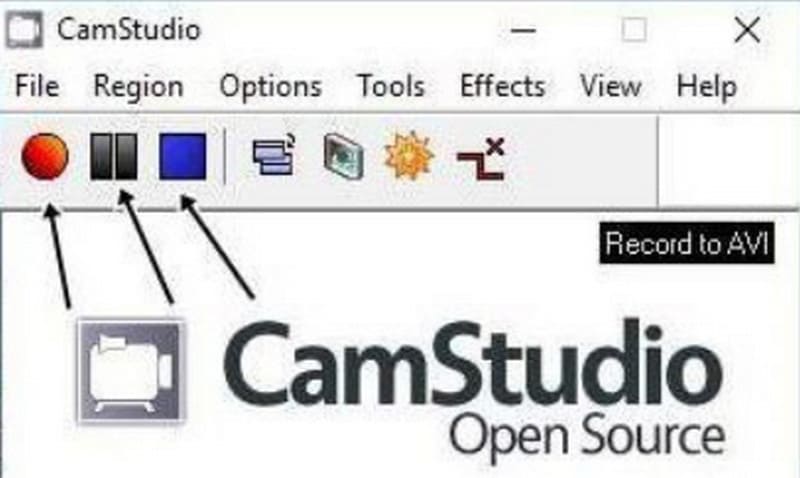
Langkah 3. Akhir sekali, klik butang Record berwarna merah untuk mula merakam. Anda boleh menghentikan atau menamatkan rakaman dengan mengklik ikon yang sepadan di sebelah Record.
Bahagian 5. Alternatif CamStudio Terbaik - Perakam Skrin FVC
Jika anda sedang mencari alternatif CamStudio, kami mengesyorkan FVC Screen Recorder, yang mempunyai lebih banyak pilihan rakaman dan ciri penyuntingan video yang menyeluruh. Anda boleh merakam apa sahaja dari skrin, dan tiada butiran akan tertinggal. FVC Screen Recorder menyokong beberapa format output, termasuk MP4, MKV, MOV, AVI dan banyak lagi. Semasa merakam, anda sentiasa boleh mengambil tangkapan skrin dan melukis penanda pada skrin untuk menambah sorotan. Anda juga boleh membiarkan pembantu ini membantu anda merakam skrin pada telefon selagi anda boleh menyambungkannya ke komputer anda.
Muat Turun PercumaUntuk Windows 7 atau lebih baharuMuat Turun Selamat
Muat Turun PercumaUntuk MacOS 10.7 atau lebih baharuMuat Turun Selamat

Bahagian 6. Soalan Lazim Kajian CamStudio
Adakah CamStudio selamat untuk digunakan?
Ya, CamStudio selamat dan tidak mengandungi komponen berbahaya seperti virus. Walau bagaimanapun, sesetengah pengguna telah menjawab bahawa memasangnya mungkin memuat turun perisian yang tidak diingini.
Apa yang lebih baik daripada CamStudio?
Jika anda lebih memerlukan perakam permainan berbanding apa-apa yang lain, kami mengesyorkan OBS Studio, tetapi antara mukanya agak lebih rumit. Jika anda mahukan perisian serba boleh namun mudah digunakan, jangan lepaskan FVC Screen Recorder.
Adakah CamStudio mempunyai tanda air?
CamStudio adalah sepenuhnya sumber terbuka dan percuma. Tiada yuran langganan atau had jam rakaman, dan video tidak mempunyai tanda air. Namun, anda boleh menambah tanda air pada video anda melalui CamStudio jika anda mahu menandakan hasil kerja anda.
Kesimpulannya
Dengan ulasan CamStudio Screen Recorder ini, kita akan mendapati bahawa perisian ini sangat sesuai untuk pengguna Windows yang tidak mahu berbelanja lebih tetapi mempunyai tugasan rakaman skrin yang ringkas setiap hari. Ia mudah digunakan; namun, ciri-cirinya juga terhad. Jika anda pengguna Mac yang mencari program serupa tetapi dengan fungsi penyuntingan yang lebih menyeluruh, pertimbangkan FVC Screen Recorder.
-
 Snagit VS Camtasia: Mana Satu Pilihan Terbaik untuk Anda
 Jika anda tidak tahu perakam skrin mana yang hendak dipilih, baca siaran Snagit VS Camtasia ini. Kami akan menganalisis perbezaan mereka dari semua sudut dan membantu anda membuat keputusan.
-
 5 Apl Perakam Audio Paling Banyak Dipilih pada Android & iOS [2025 Dikemas Kini]
 Tidak tahu aplikasi perakam audio apa yang patut anda gunakan? Jika ya, artikel ini akan membantu anda memilih apl yang akan membantu anda dengan tugas rakaman audio anda.
-
 7 Perakam Suara Magnificent Boleh Diakses dalam semua Platform
 Adakah anda ingin belajar cara melakukan rakaman audio? Kemudian pergi ke artikel ini sambil kita bercakap tentang perakam audio terbaik yang sesuai dengan keperluan anda.
