


 Video Converter Ultimate
 Perakam Skrin
 Pembaikan Video
 Muat Turun Selamat
Cara Menjahit Video di TikTok untuk Kejayaan Viral dan Kesan Berkekalan
Jika anda ingin meningkatkan lagi kandungan TikTok anda dan menghasilkan video yang menakjubkan serta mudah dikongsi, anda berada di tempat yang betul. Salah satu ciri paling berkuasa di TikTok ialah keupayaannya untuk menggabungkan atau menjahit beberapa video sekali gus, yang membolehkan anda mencipta kandungan yang memukau dan dinamik yang boleh tular dalam masa singkat. Dalam panduan menyeluruh ini, kami akan menerangkan kepada anda cara menggabungkan video di TikTok seperti seorang profesional, dengan berkongsi petua dan teknik pakar untuk membantu anda menghasilkan video yang lancar dan menarik dari segi visual, yang menonjol dalam lautan kandungan TikTok yang sesak. Jadi, mari kita terokai dunia menarik stitching video di TikTok!

Bahagian 1. Cara Menggabungkan Video Menggunakan TikTok
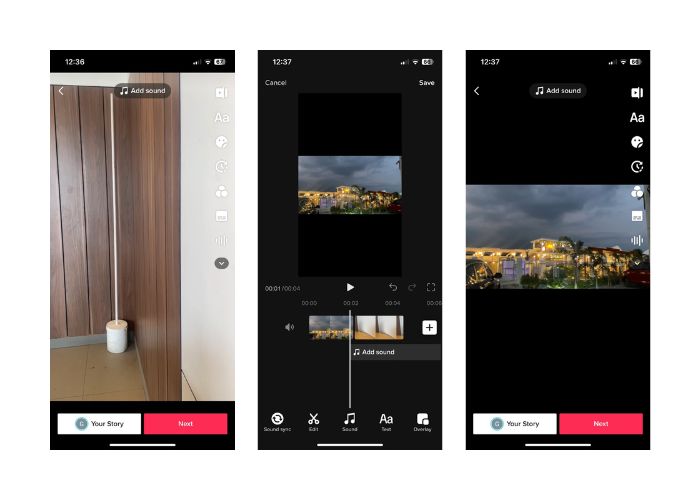
TikTok ialah platform media sosial terkenal yang membolehkan pengguna mencipta dan berkongsi video bentuk pendek yang ditetapkan kepada muzik, kesan bunyi dan alih suara. Dengan antara muka mesra pengguna dan alatan kreatifnya, TikTok telah menjadi fenomena global, menarik perhatian berjuta-juta pengguna di seluruh dunia. Sementara itu, mari kita belajar cara membuat dan cara menonton video jahitan di TikTok dengan mengikuti langkah-langkah di bawah:
Langkah 1. Buka aplikasi TikTok pada peranti mudah alih anda dan log masuk ke akaun anda.
Langkah 2. Ketik ikon + di bahagian bawah skrin untuk mencipta video baharu.
Langkah 3. Pilih video yang ingin anda stitch dengan mengetik pilihan Edit di sebelah kanan skrin rakaman.
Langkah 4. Pilih titik mula video yang ingin anda stitch dengan menggerakkan peluncur ke kedudukan yang dikehendaki. Rakam video anda dengan menambah sentuhan unik anda, seperti alih suara, reaksi atau kandungan tambahan.
Langkah 5. Setelah berpuas hati dengan video stitch anda, anda boleh menambah kapsyen, efek dan elemen kreatif yang lain.
Langkah 6. Ketik butang Next untuk meneruskan ke halaman butiran video, di mana anda boleh menambah penerangan dan tanda pagar serta memilih siapa yang boleh melihat video anda. Akhir sekali, ketik butang Post untuk berkongsi video stitch anda dengan komuniti TikTok.
Bahagian 2. Cara Menjahit Video di TikTok
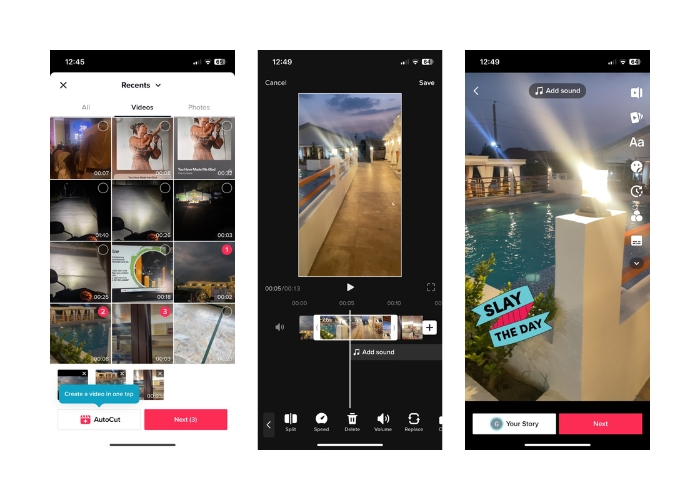
Langkah 1. Buka aplikasi TikTok pada peranti mudah alih anda dan log masuk ke akaun anda.
Langkah 2. Ketik butang Upload dan tambah video yang ingin anda gabungkan. Anda boleh memilih dua atau beberapa video dan menggabungkannya. Anda boleh memilih daripada video anda sendiri atau video pengguna TikTok lain. Ketik Next untuk mengesahkan pilihan anda.
Langkah 3. Setelah anda memilih video, anda akan melihat garis masa video yang dipilih. Anda boleh memotong video dengan menyeret titik mula dan akhir pada garis masa untuk memilih bahagian yang ingin anda stitch.
Langkah 4. Selepas memotong video, anda boleh menambah teks, pelekat, efek dan elemen kreatif lain pada video stitch anda.
Langkah 5. Ketik butang Next untuk terus ke penerangan video dan tetapan lain. Tambah kapsyen dan tanda pagar, serta pilih tetapan privasi yang anda inginkan untuk video tersebut.
Langkah 6. Akhir sekali, ketik butang Post untuk menyiarkan video stitch anda di TikTok. Video anda kini akan tersedia untuk ditonton dan diinteraksi oleh orang lain.
Bahagian 3. Cara Menggabungkan Video untuk TikTok
1. FVC Video Converter Ultimate - untuk PC
FVC Video Converter Ultimate lazimnya digunakan untuk penukaran video dan pengurusan fail multimedia, memberikan pengguna cara yang mudah untuk menukar dan menyunting video serta audio mereka bagi pelbagai tujuan. Ini termasuk menggabung, membahagi dan memotong video. Salah satu ciri utama FVC Video Converter Ultimate ialah keupayaannya untuk menggabungkan berbilang video menjadi satu fail video. Ciri ini membolehkan pengguna menggabungkan dua atau lebih klip video, lalu menghasilkan video yang lancar dan berterusan. Pengguna boleh memilih video dalam pelbagai format, seperti video ke MP4, AVI, MKV, WMV, MOV, FLV dan lain-lain, dan menggabungkannya menjadi satu fail video tanpa menjejaskan kualiti. Sekarang, berikut ialah langkah-langkah untuk mempelajari cara menggabungkan video untuk TikTok:
Langkah 1. Pasang dan Lancarkan FVC Video Converter Ultimate
Muat turun dan pasang FVC Video Converter Ultimate pada komputer anda jika anda masih belum melakukannya. Tandakan butang Free Download di bawah dan lancarkan perisian tersebut untuk mula menggunakannya.
Muat Turun PercumaUntuk Windows 7 atau lebih baharuMuat Turun Selamat
Muat Turun PercumaUntuk MacOS 10.7 atau lebih baharuMuat Turun Selamat
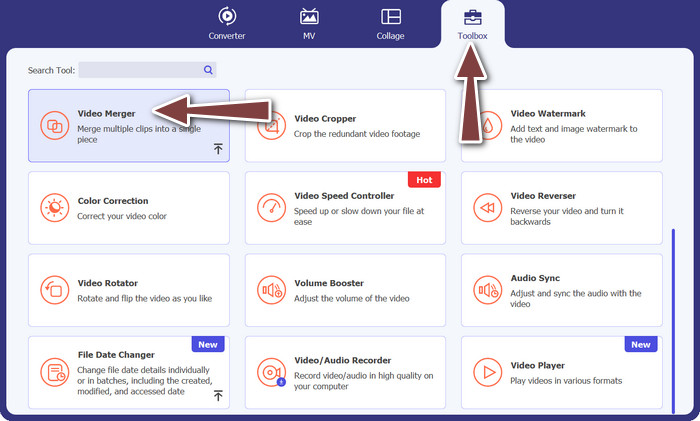
Langkah 2. Tambah Video ke dalam perisian
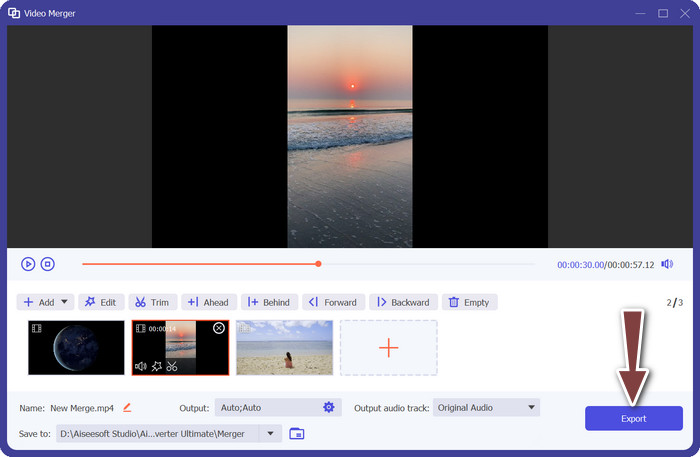
Pergi ke tab Toolbox dan pilih Video Merger daripada senarai. Kemudian, tekan butang tambah, dan anda boleh memilih berbilang video.
Langkah 3. Susun Susunan Video
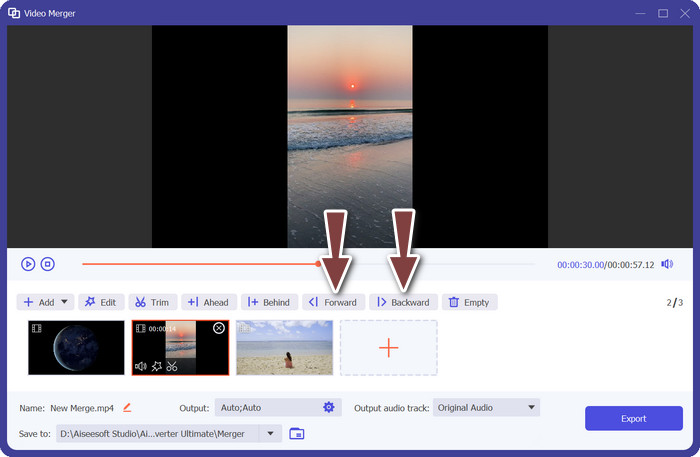
Setelah video ditambah, anda boleh menyusun susunannya mengikut urutan yang dikehendaki. Sebagai alternatif, anda boleh menggunakan butang Forward dan Backward. Ini akan menentukan turutan video yang akan digabungkan dalam video output akhir.
Langkah 4. Gabungkan Video
Selepas menyusun dan menyunting video, anda boleh meneruskan untuk menggabungkannya menjadi satu video. Cari butang Export dan tandakan padanya. Perisian akan mula menggabungkan video yang dipilih mengikut turutan yang anda tetapkan dan mencipta satu fail video baharu sebagai output.
2. YouCut - untuk Telefon
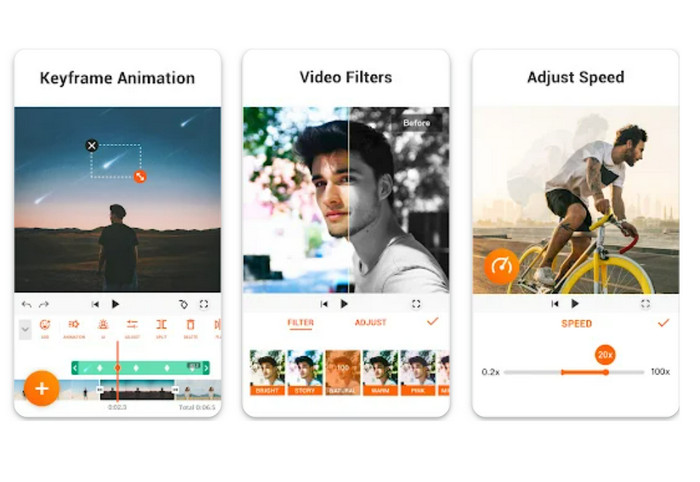
YouCut ialah aplikasi penyuntingan video yang popular kerana ia membolehkan pengguna menggabungkan klip, menambah tajuk dan runut bunyi serta melaras kualiti video, antara lain. Reka letak YouCut yang ringkas dan ciri penyuntingan yang hebat telah menjadikannya sangat digemari. Mereka yang ingin menghasilkan video yang kelihatan profesional tanpa sebarang penjenamaan aplikasi akan menghargai hakikat bahawa perisian ini tidak mempunyai tanda air. Itulah sebabnya ia begitu mengagumkan dan mengapa ia merupakan salah satu aplikasi penggabung video Android percuma yang terbaik. Ikuti langkah di bawah untuk mempelajari cara menggabungkan 2 video untuk TikTok dengan YouCut.
Langkah 1. Mula-mula, pergi ke Google Play Store pada peranti Android anda dan cari serta pasang aplikasi YouCut - Video Editor & Video Creator.
Langkah 2. Untuk mula menggabungkan video, pergi ke menu utama dan pilih pilihan Video Merger.
Langkah 3. Import video yang ingin anda gabungkan dengan mengetik butang Add. Banyak video boleh dipilih serentak.
Langkah 4. Selepas mengimport klip video anda, susun klip tersebut mengikut turutan yang anda mahu ia dimainkan pada garis masa. Susunan video boleh diubah hanya dengan menyeret dan melepaskannya.
Langkah 5. Tekan pilihan Export untuk menggabungkan video setelah anda menyusun dan menyuntingnya mengikut kehendak anda.
Bahagian 4. Soalan Lazim tentang Menggabungkan Video Menggunakan TikTok
Bolehkah saya menjahit video saya sendiri di TikTok?
Ya, anda boleh menjahit video anda sendiri di TikTok. Ini membolehkan anda membuat kesinambungan atau respons kepada kandungan video anda sendiri, atau menggabungkan berbilang video menjadi satu cerita atau urutan yang padu.
Bolehkah saya bertindak balas terhadap video semasa menjahitnya di TikTok?
Tidak, anda tidak boleh bertindak balas terhadap video semasa menjahitnya di TikTok. Jahitan membolehkan anda menggabungkan segmen video pengguna lain dengan video anda sendiri, tetapi ia tidak mempunyai ciri tindak balas terbina dalam seperti duet. Walau bagaimanapun, anda boleh menambah kandungan dan reaksi anda sendiri dalam segmen video yang dijahit untuk memberikan ulasan atau respons anda sendiri kepada video asal.
Bolehkah saya mengawal susunan video yang dijahit di TikTok?
Ya, anda mempunyai kawalan ke atas susunan video yang dijahit di TikTok. Apabila anda mencantum video, anda boleh memilih tempat untuk meletakkan segmen video anda berhubung dengan video asal. Anda boleh menambah segmen video anda sebelum atau selepas segmen yang dijahit, membolehkan anda mengawal susunan video dimainkan.
Kesimpulannya
Kami tahu bahawa stitching video di TikTok ialah cara yang kreatif dan menyeronokkan untuk menggabungkan segmen video pengguna lain dengan video anda sendiri bagi menghasilkan kandungan yang unik dan menarik. Dengan mempelajari cara menggabungkan video di TikTok, anda boleh berkolaborasi dengan pengguna lain, membalas video, menambah reaksi anda sendiri dan menyesuaikan rupa video stitch tersebut supaya benar-benar mencerminkan gaya anda.
-
 3 Cara Berkesan untuk Menambah Video dan Gambar Bersama-sama di Tiktok
 Ingin tahu cara menambah imej pada video Tiktok? Dalam kes itu, klik dan baca artikel ini untuk mengetahui cara menambahkan imej pada video Tiktok anda dengan mudah.
-
 Cara Memangkas Video dengan TikTok [Arahan Terperinci]
 Adakah anda ingin tahu cara memendekkan video dengan TikTok? Kemudian, kami akan menyediakan cara mudah. Selain itu, anda akan mempelajari kaedah lain menggunakan aplikasi/program luar talian.
-
 Pemotongan Dipermudahkan: Cara Memangkas Video TikTok untuk Penglibatan Penuh
 Ketahui cara memangkas video TikTok anda dengan tutorial mudah kami! Anda boleh membuat video yang lebih menarik secara visual dengan hanya beberapa ketikan dan leretan.
