


 Video Converter Ultimate
 Perakam Skrin
 Pembaikan Video
 Muat Turun Selamat
Penukar MP3 ke M4A Teratas: Penukaran Audio Pantas dan Mudah
Adakah anda berasa tidak puas hati apabila mendengar audio berkualiti rendah yang tidak menggambarkan kehebatan lagu kegemaran anda? Sudah tiba masanya untuk menaik taraf pengalaman audio anda dengan kuasa penukaran MP3 ke M4A! Dengan menukar fail audio anda kepada M4A, anda boleh membuka potensi sebenar pustaka muzik anda dan sendiri merasai perbezaannya. Dalam panduan ini, kami akan menerangkan faedah penukaran MP3 ke M4A dan menyediakan perisian penukar terbaik untuk memastikan proses penukaran yang lancar. Bersedialah untuk mengubah pengalaman audio anda dan nikmati muzik anda seperti tidak pernah sebelum ini.

Bahagian 1. Cara Terbaik untuk Menukar MP3 kepada M4A
Berikut ialah beberapa penukar audio terbaik daripada MP3 ke M4a. Terdapat cara luar talian, iaitu apl desktop, dan alat dalam talian lain, iaitu program berasaskan web. Semak mereka untuk mengetahui lebih lanjut.
1. Video Converter Ultimate
Video Converter Ultimate ialah perisian yang fleksibel yang menawarkan pelbagai ciri untuk penukaran audio dan video. Untuk menukar MP3 ke M4A, Video Converter Ultimate merupakan pilihan yang sangat baik, menyediakan proses yang mudah dan jelas untuk menukar fail audio anda. Alat ini menyokong pelbagai format audio, dan teknologi codec audionya yang canggih memastikan keluaran berkualiti tinggi. Sama ada anda perlu menukar fail audio untuk kegunaan peribadi atau profesional, Video Converter Ultimate menjadikan proses ini pantas, membolehkan anda menumpukan pada perkara yang paling penting - menikmati fail audio berkualiti tinggi anda.
Langkah 1. Dapatkan program dan pasang
Untuk bermula, pilih salah satu butang Muaturun Percuma dan ikut arahan pada skrin untuk menyimpan fail ke komputer anda. Langkah seterusnya ialah memulakan aplikasi dan membiasakan diri dengan kawalan yang intuitif.
Muat Turun PercumaUntuk Windows 7 atau lebih baharuMuat Turun Selamat
Muat Turun PercumaUntuk MacOS 10.7 atau lebih baharuMuat Turun Selamat
Langkah 2. Tambah fail audio
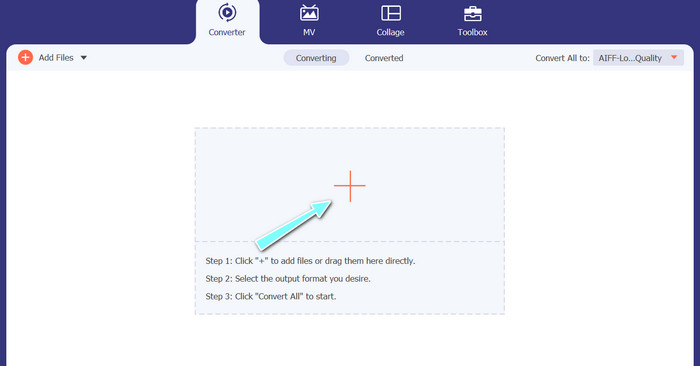
Seterusnya, pilih tanda tambah daripada antara muka utama dan pergi ke lokasi fail audio yang ingin anda tukar. Selepas fail dimuat naik, pratonton akan dipaparkan pada antara muka pengguna. Jika anda ingin menukar MP3 ke M4A secara kelompok, anda boleh memuat naik satu folder fail.
Langkah 3. Pilih format output
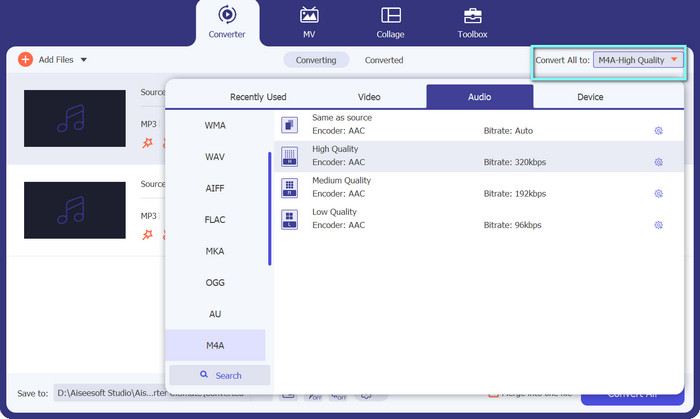
Kemudian, pilih format output dengan mengklik tab Audio dalam menu Profil (terletak di bahagian atas kanan alat). Anda boleh menukar kepada atau daripada MP3 menggunakan format MP3 atau M4A.
Langkah 4. Simpan output
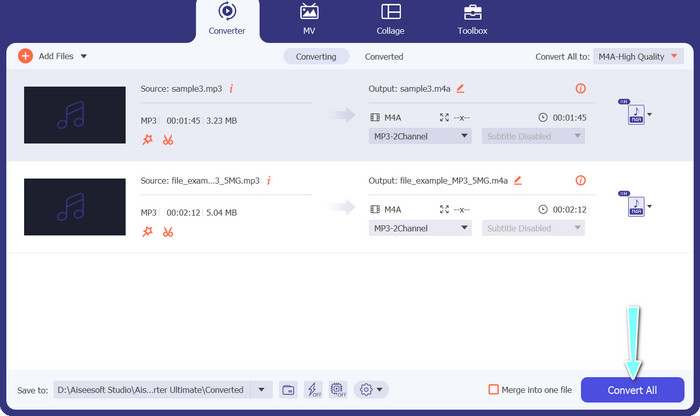
Di bahagian bawah skrin, pilih folder destinasi. Apabila anda bersedia untuk memulakan penukaran, klik butang Convert All.
2. Penukar Video Percuma Dalam Talian
Tiada ruang untuk memasang program lain? Jangan risau kerana anda boleh memilih alat dalam talian untuk membantu menukar fail tanpa memuat turun sebarang program. Aplikasi berasaskan web Free Video Converter Online membolehkan anda menukar terus daripada pelayar. Selain itu, ia menyokong banyak format untuk fail video dan audio. Malah, anda boleh melakukan proses penukaran secara pukal dengan alat dalam talian ini. Di samping itu, menyesuaikan output fail audio ialah satu lagi ciri hebat alat ini. Lihat cara penukar MP3 ke M4A dalam talian ini berfungsi.
Langkah 1. Untuk mula menggunakan Free Video Converter Online, anda perlu terlebih dahulu membuka pelayar web kegemaran anda dan pergi terus ke laman web tersebut.
Langkah 2. Kemudian, pilih fail MP3 yang ingin anda tukar kepada M4A dengan mengklik butang Add Files to Convert.
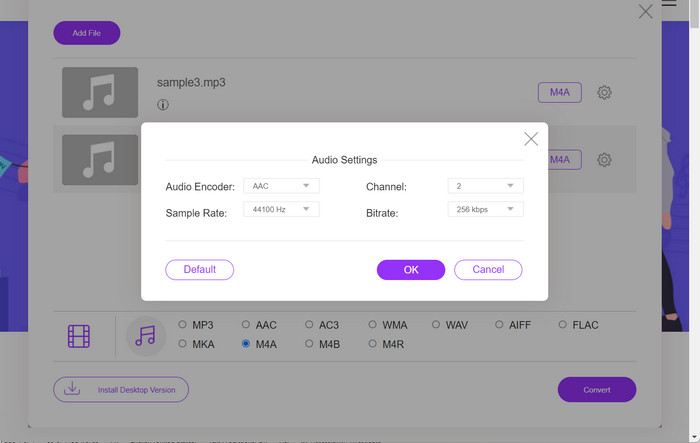
Langkah 3. Daripada pilihan format Audio, pilih M4A sebagai fail output yang anda inginkan. Kualiti output atau bitrate fail M4A juga boleh diubah suai.
Langkah 4. Klik butang Convert untuk memulakan proses penukaran. Begitulah cara menukar MP3 ke M4A secara dalam talian.
Bahagian 2. Tukar MP3 kepada M4A pada Windows
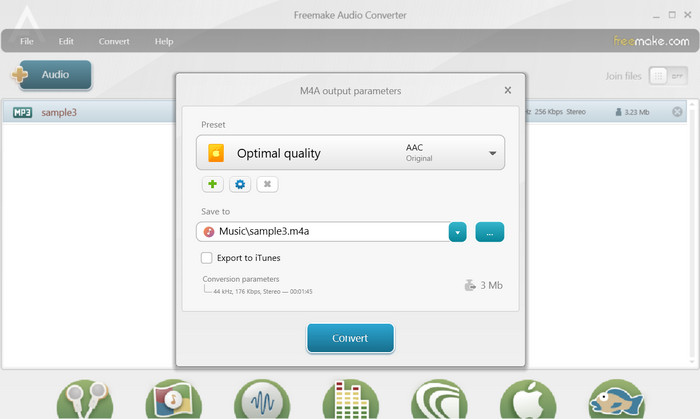
Freemake Audio Converter ialah program percuma dan mudah digunakan yang membolehkan pengguna menukar fail audio kepada pelbagai format, termasuk M4A, MP3, WAV dan banyak lagi. Dengan antara muka drag-and-drop yang ringkas, pengguna boleh menambah fail MP3 mereka dengan mudah dan menukarnya kepada M4A tanpa sebarang tetapan atau konfigurasi yang rumit. Alat ini juga mempunyai pelbagai pilihan penyesuaian, membolehkan pengguna melaraskan parameter seperti kadar bit dan kadar sampel untuk mendapatkan kualiti output yang diingini. Secara keseluruhannya, ia adalah salah satu penukar MP3 ke M4A terbaik yang boleh anda gunakan.
Langkah 1. Muat turun dan pasang Freemake Audio Converter pada komputer Windows anda.
Langkah 2. Lancarkan program dan klik butang +Audio untuk menambah fail MP3 anda ke dalam program.
Langkah 3. Pilih ke M4A daripada senarai format yang tersedia di bahagian bawah tetingkap program. Gunakan menu tarik turun untuk memilih tetapan kualiti yang diingini bagi fail output anda.
Langkah 4. Pilih folder output di mana anda mahu fail yang telah ditukar disimpan. Akhir sekali, tandakan butang Convert untuk memulakan proses penukaran.
Bahagian 3. Tukar MP3 kepada M4A pada Mac
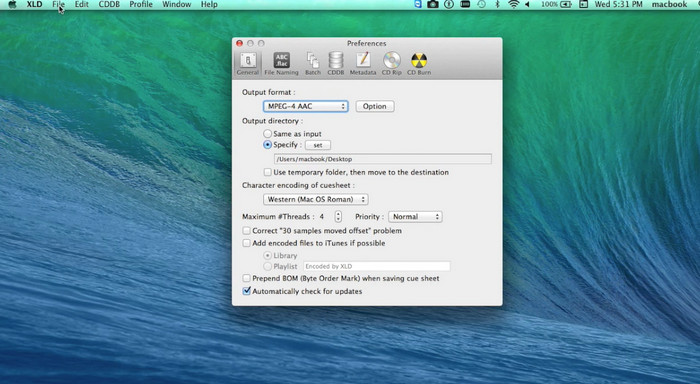
XLD ialah program percuma dan mudah digunakan yang membolehkan pengguna Mac menukar fail audio kepada pelbagai format, termasuk M4A, MP3, FLAC dan banyak lagi. Dengan antara muka drag-and-drop yang ringkas, pengguna boleh menambah fail MP3 mereka dengan mudah dan menukarnya kepada M4A tanpa sebarang tetapan atau konfigurasi yang rumit. XLD juga menawarkan pelbagai pilihan penyesuaian, membolehkan pengguna melaraskan parameter seperti kadar bit dan kadar sampel untuk mencapai kualiti output yang diingini.
Langkah 1. Muat turun dan pasang XLD pada komputer Mac anda.
Langkah 2. Lancarkan program dan klik butang Open untuk menambah fail MP3 anda ke dalam program.
Langkah 3. Pilih M4A daripada senarai format yang tersedia dalam keutamaan program. Anda boleh menggunakan menu tarik turun untuk memilih tetapan kualiti yang diingini bagi fail output anda.
Langkah 4. Seterusnya, pilih folder output di mana anda mahu fail yang telah ditukar disimpan. Akhir sekali, tekan butang Convert untuk memulakan proses penukaran. Beginilah cara menukar MP3 ke M4A pada Mac secara percuma.
Bahagian 4. Tukar MP3 kepada M4A pada Android
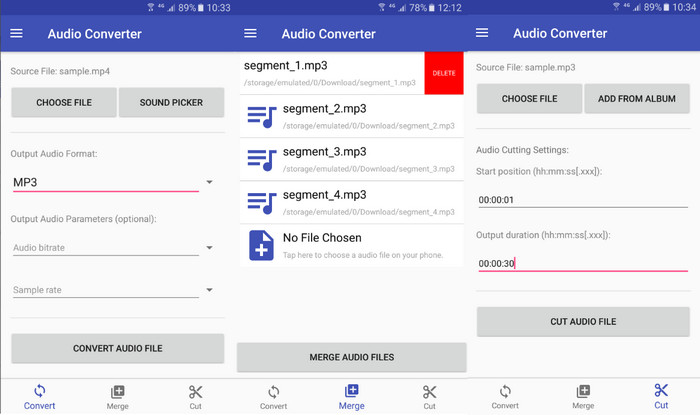
Apabila ia datang untuk menukar fail audio, perisian Android yang percuma dan mudah Audio Converter oleh Online-Convert.com sukar untuk dikalahkan. Pengguna hanya boleh menyeret dan melepaskan fail MP3 mereka ke dalam antara muka program untuk memulakan proses penukaran kepada M4A. Kualiti output fail audio boleh dilaraskan dengan menukar tetapan seperti kadar bit dan kadar pensampelan dalam Penukar Audio. Berikut ialah langkah-langkah untuk menukar MP3 kepada M4A pada Android:
Langkah 1. Muat turun dan pasang Audio Converter oleh Online-Convert.com dari Google Play Store pada peranti Android anda. Lancarkan aplikasi dan ketik butang Convert Audio.
Langkah 2. Kemudian, pilih MP3 sebagai format input dan M4A sebagai format output.
Langkah 3. Sekarang, ketik butang Select Files untuk menambah fail MP3 anda ke dalam aplikasi. Akhir sekali, ketik butang Start Conversion untuk memulakan proses penukaran. Semudah itu! Kini anda telah mempelajari cara menukar MP3 ke M4A pada Android.
Bahagian 5. Tukar MP3 kepada M4A pada iOS
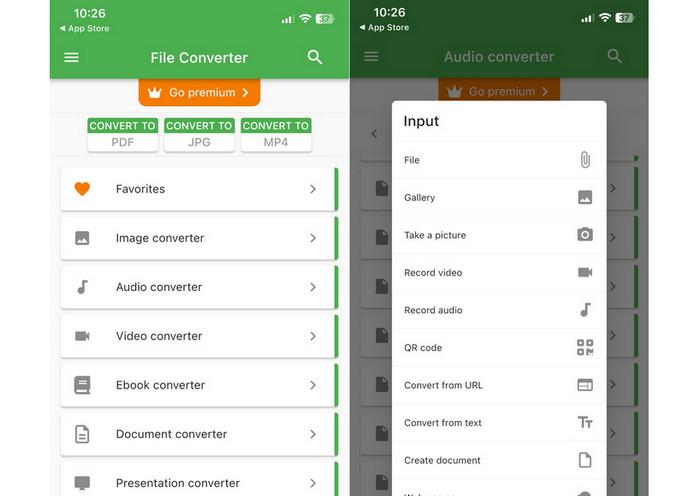
Fail audio, seperti MP3, boleh ditukar kepada format M4A yang lebih mudah alih dan tanpa kerugian dengan bantuan File Converter Free, perisian iOS percuma dan mudah. Reka bentuknya yang ringkas memudahkan sesiapa sahaja untuk memuatkan fail MP3 dan menukarnya kepada M4A tanpa perlu bermain-main dengan sebarang tetapan atau tetapan.
Langkah 1. File Converter Free boleh didapati di App Store dan boleh dimuat turun serta digunakan secara percuma. Mulakan program dan tekan tab Audio.
Langkah 2. Pilih MP3 untuk format input dan output serta M4A untuk format AAC Apple. Pilih kualiti fail output yang diingini menggunakan menu tarik turun. Untuk mengimport MP3 ke dalam program, pilih butang Add File.
Langkah 3. Untuk memulakan proses penukaran, klik butang Convert.
Bahagian 6. Soalan Lazim tentang Menukar MP3 kepada M4A
Bolehkah saya menukar MP3 kepada M4A menggunakan Windows Media Player?
Ya, anda boleh menukar MP3 ke M4A menggunakan Windows Media Player, tetapi ia memerlukan beberapa langkah tambahan kerana M4A bukan format yang disokong secara natif dalam Windows Media Player. Atau, anda boleh terus menggunakan alternatif Windows Media Player.
Adakah penukaran MP3 kepada M4A akan mengakibatkan sebarang kehilangan kualiti audio?
Menukar MP3 kepada M4A boleh mengakibatkan sedikit kehilangan kualiti audio disebabkan oleh perbezaan dalam algoritma pemampatan yang digunakan oleh kedua-dua format.
Bolehkah saya menukar semula M4A kepada MP3?
Ya, banyak program dan alat penukaran audio membolehkan anda menukar M4A ke MP3 jika perlu. Namun, perlu diingat bahawa menukar antara format beberapa kali boleh menyebabkan kehilangan kualiti.
Kesimpulannya
Penukaran MP3 ke M4A ialah proses yang bermanfaat untuk sesiapa yang ingin meningkatkan kualiti dan keserasian fail audio mereka. Dengan mengikuti langkah dan petua yang dihuraikan dalam perbincangan ini, anda boleh dengan mudah menukar fail MP3 anda kepada M4A dan menikmati audio berkualiti tinggi pada mana-mana peranti.
-
 Percuma & Dalam Talian | Cara Menukar MP4 ke M4A pada Windows / Mac
 Bagaimana cara menukar MP4 ke M4A dalam talian? Bolehkah saya mengekstrak audio dari fail MP4? Baca catatan ini, dan anda akan mendapat semua jawapan mengenai penukaran dari MP4 ke M4A.
-
 Alat Terbaik yang Boleh Anda Gunakan untuk Menukar Kumpulan MP3 kepada Fail M4R
 Mencari penukar yang boleh mengubah fail MP3 anda kepada nada dering M4R untuk iPhone atau iPad anda mengikut kelompok? Baca artikel tersebut untuk mengetahui beberapa artikel terbaik yang ada.
-
 5 Pemotong MP3 untuk Memotong Sebarang Audio Dengan Mudah [2023 Dikemas Kini]
 Adakah anda memerlukan pemotong MP3 untuk memangkas audio? Dalam kes itu, baca artikel ini kerana kami menyediakan alat yang anda boleh bergantung pada yang menyediakan pemotongan mudah untuk audio.
