


 Video Converter Ultimate
 Perakam Skrin
 Pembaikan Video
 Muat Turun Selamat
Pemampat GIF: Semakan Komprehensif Alat untuk Memampatkan GIF
Bayangkan anda berkongsi GIF yang lucu dengan rakan, tetapi ia mengambil masa selama-lamanya untuk dimuatkan. Di situlah memahami pemampatan GIF berguna.
Daripada belajar cara membuat GIF yang tidak memperlahankan sembang anda hinggalah mengetahui pemampat GIF mana yang boleh membantu anda mencipta dan berkongsi GIF tanpa sebarang kerumitan, ulasan ini merangkumi semuanya. Sama ada anda remaja penggemar meme atau sesiapa sahaja yang suka menambah sedikit kilauan pada mesej mereka, mengetahui tentang pemampatan GIF ialah satu kemahiran yang boleh menjadikan pengembaraan dalam talian anda jauh lebih menyeronokkan. Dengan itu, mari kita bongkar rahsia di sebalik GIF dan jadikan dunia digital anda lebih menghiburkan lagi.
Bahagian 1. Pengenalan GIF Compressor dan Keperluannya
Pemampat GIF ialah alat atau perisian yang mengurangkan saiz fail imej GIF (Graphics Interchange Format) sambil bertujuan untuk mengekalkan kualiti visual dan animasinya. Proses pemampatan ini melibatkan mengalih keluar data yang tidak diperlukan daripada fail GIF, yang membolehkan ia dihantar dan dipaparkan dengan lebih cekap merentasi pelbagai platform digital.
Keperluan untuk pemampatan GIF timbul kerana kekangan saiz fail dan lebar jalur internet. Pertimbangkan platform seperti Discord, di mana pengguna berkomunikasi melalui GIF dalam masa nyata. Tanpa pengoptimum GIF, fail GIF yang besar boleh melambatkan penghantaran mesej dan mengganggu perbualan. Jadi, anda memerlukan pemampat GIF untuk Discord dalam kes ini. Begitu juga, dalam e-mel, GIF yang besar boleh menyebabkan masa pemuatan yang perlahan dan kekecewaan bagi penerima. Tapak web juga mendapat manfaat daripada GIF yang dimampatkan kerana ia dimuatkan dengan lebih pantas, meningkatkan pengalaman pengguna.
Mengekalkan kualiti semasa pemampatan adalah penting kerana ia memastikan GIF kekal menarik secara visual dan menyampaikan mesej yang dimaksudkan. Dengan mencapai keseimbangan antara pengurangan saiz fail dan pemeliharaan kualiti imej, pemampat membenarkan GIF dikongsi dengan lancar merentas peranti dan platform yang berbeza.
Pada dasarnya, pemampat GIF memainkan peranan penting dalam mengoptimumkan komunikasi digital. Ia membolehkan interaksi yang lebih lancar pada platform seperti Discord, menghalang kelewatan e-mel dan menyumbang kepada pemuatan tapak web yang lebih pantas. Dengan memahami kepentingan mengekalkan kualiti sambil mengurangkan saiz fail, pengguna boleh memanfaatkan GIF sepenuhnya dalam pertukaran digital mereka.
Bahagian 2. 10 Alat Pemampat GIF Teratas
1. Video Converter Ultimate
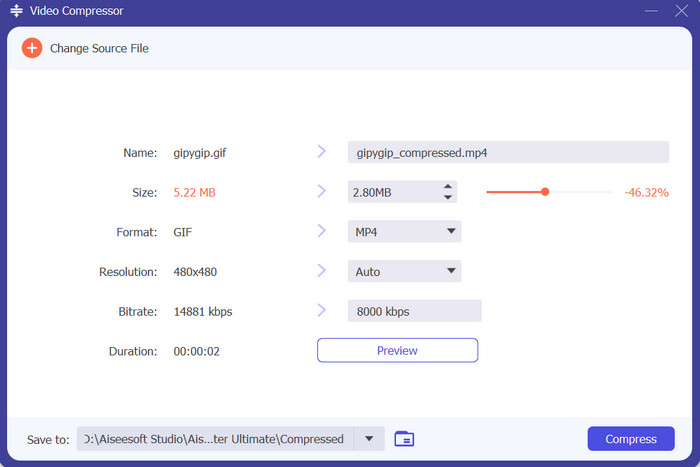
Pemampat fail serba boleh untuk GIF ini merangkumi pelbagai format video, sekali gus memudahkan proses menukar video agar sesuai dengan pelbagai platform. Dengan antara muka yang direka untuk pengguna baharu mahupun yang mahir teknologi, ia memastikan pengalaman mesra pengguna untuk semua. Kelebihan utamanya terletak pada sokongan format yang luas, menjadikannya penyelesaian menyeluruh untuk pelbagai keperluan penukaran video. Bukan sahaja Video Converter Ultimate menawarkan keupayaan untuk memampatkan GIF, malah ia membolehkan anda mencipta GIF daripada video dan imej.
Muat Turun PercumaUntuk Windows 7 atau lebih baharuMuat Turun Selamat
Muat Turun PercumaUntuk MacOS 10.7 atau lebih baharuMuat Turun Selamat
Ciri Utama
◆ Keserasian format yang pelbagai.
◆ Antara muka mesra pengguna.
◆ Melayani pelbagai peringkat kepakaran teknikal.
2. RIOT (Alat Pengoptimuman Imej Radikal)
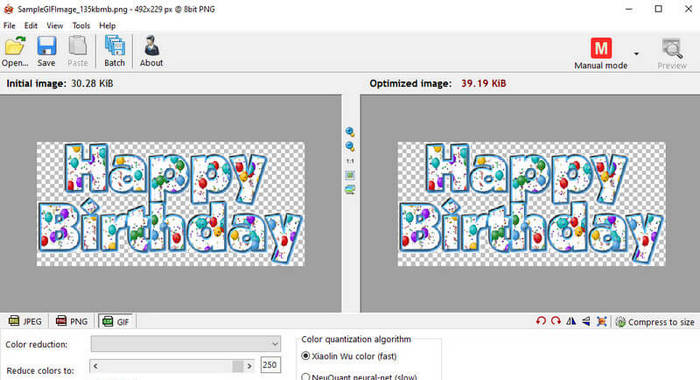
RIOT berdedikasi untuk mengoptimumkan GIF dan imej tanpa menjejaskan kualitinya. Peluncur mesra penggunanya memberikan pengguna kawalan ke atas tahap mampatan, dan pratonton masa nyata membolehkan pengguna menilai kesan pemampatan sebelum menggunakannya.
Ciri Utama
◆ Pengoptimuman imej dengan pemeliharaan kualiti.
◆ Gelangsar intuitif untuk kawalan mampatan.
◆ Pratonton masa nyata untuk keputusan termaklum.
3. Pengoptimum Fail
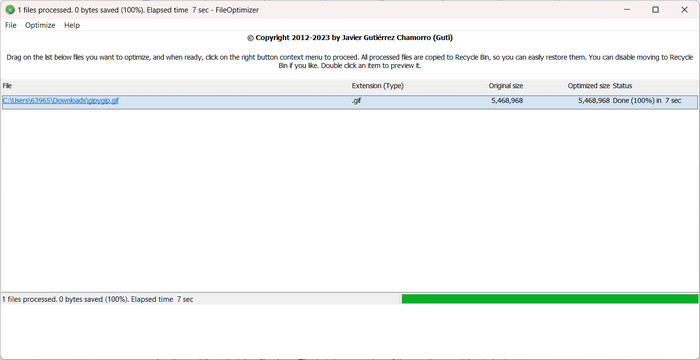
Pemampat saiz GIF ini cemerlang dalam mengurangkan saiz fail sambil mengekalkan integriti kandungan. Apa yang membezakannya ialah keupayaannya untuk mengoptimumkan pelbagai format fail, menjadikannya penyelesaian komprehensif untuk tugas pengoptimuman fail. Malangnya, anda tidak boleh menggunakannya sebagai pemampat GIF untuk Mac. Ia eksklusif untuk pengguna Windows. Bagaimanapun, terdapat aplikasi alternatif Mac untuk pengoptimuman GIF seperti Video Converter Ultimate.
Ciri Utama
◆ Serbaguna dalam mengoptimumkan pelbagai format fail.
◆ Pengurangan saiz fail yang diperkemas.
◆ Alat tunggal untuk keperluan pengoptimuman yang pelbagai.
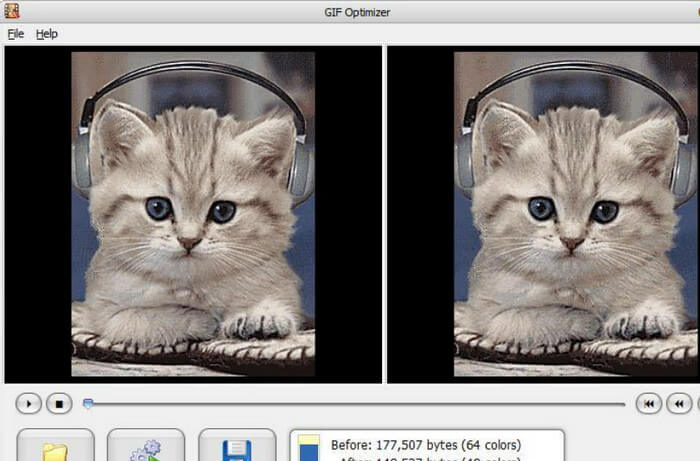
4. GIF Optimizer Percuma
Melayani khusus untuk GIF, pemampat GIF percuma ini cemerlang dalam mengekalkan intipati animasi sambil mengoptimumkan saiz fail. Penukaran kelompok apl adalah sesuatu yang ditunggu-tunggu. Ia memudahkan proses pengoptimuman untuk berbilang GIF.
Ciri Utama
◆ Fokus pada memelihara animasi GIF.
◆ Pemprosesan kelompok untuk kecekapan.
◆ Perkongsian GIF yang cekap tanpa kehilangan kualiti.
5. Pemampat Imej Percuma FVC
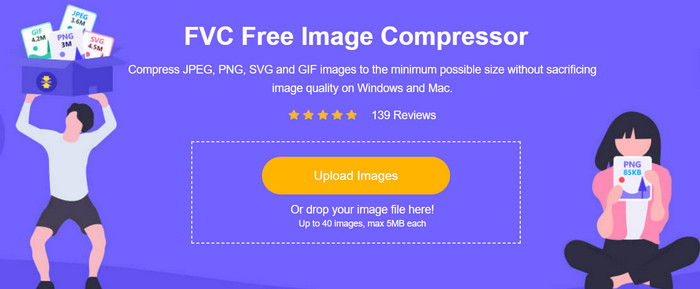
Apa yang benar‑benar membezakan FVC Free Image Compressor ialah komitmennya untuk mencapai keseimbangan antara kemudahan penggunaan dan output berkualiti tinggi. Sementara pemampat GIF dalam talian yang lain mungkin mengutamakan satu aspek berbanding yang lain, FVC berjaya mengharmonikan kedua‑duanya. Gabungan unik keramahan pengguna dan pemeliharaan kualiti ini menjadikan FVC pilihan ideal bagi mereka yang mahukan proses pemampatan tanpa kerumitan tanpa mengorbankan kualiti GIF mereka.
Ciri Utama
◆ Antara muka intuitif untuk proses mampatan yang boleh diakses.
◆ Sesuaikan tahap mampatan.
◆ Mengecilkan saiz fail GIF dengan berkesan.
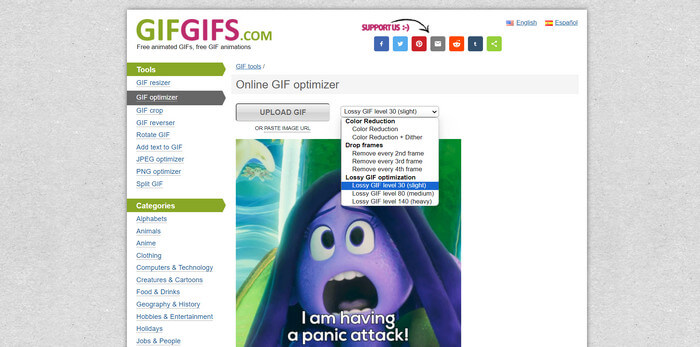
6. GIFGIFS
GIFGIFS berfungsi sebagai kotak alat dalam talian yang komprehensif khusus untuk fungsi GIF. Sebagai pengoptimum GIF percuma, prosesnya adalah mudah. Pengguna boleh dengan mudah memuat naik animasi, memilih teknik pengoptimuman dan memulakan penukaran. Platform ini merangkumi pelbagai utiliti berorientasikan GIF, termasuk mengubah saiz, memotong, membalikkan, berputar dan juga menyediakan alatan seperti pengoptimuman JPEG, pengoptimuman PNG, pemisahan GIF dan banyak lagi.
Ciri Utama
◆ Koleksi komprehensif GIF yang dipilih susun.
◆ Komuniti didorong pengguna untuk penyerahan GIF.
◆ Akses kepada perpustakaan animasi yang luas.
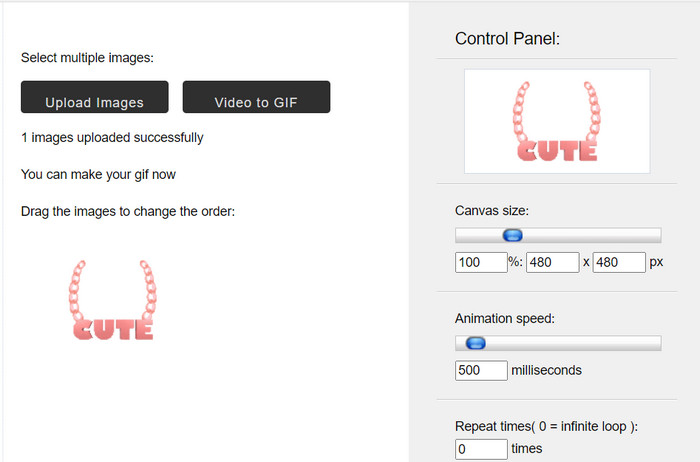
7. GIFMaker.me
GIFMaker.me memberi kuasa kepada pengguna untuk mencipta GIF animasi daripada imej dan video. Editor bingkai demi bingkainya ialah ciri yang menonjol, menarik minat artis dan minda kreatif yang ingin menyesuaikan animasi.
Ciri Utama
◆ Penciptaan GIF animasi daripada imej dan video.
◆ Editor bingkai demi bingkai untuk penyesuaian.
◆ Sesuai untuk artis dan penyesuaian kreatif.
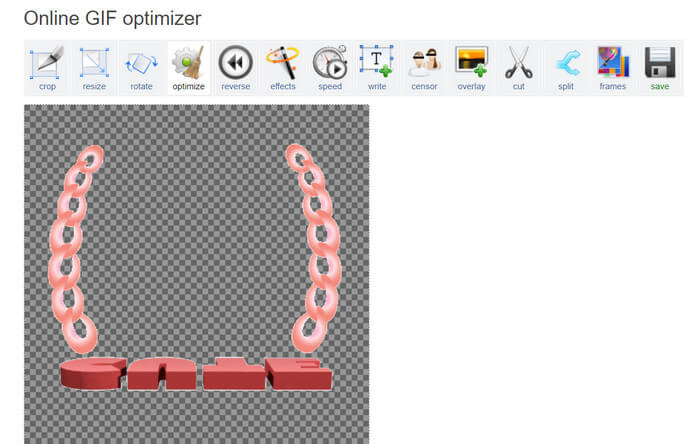
8. EZGIF
EZGIF menawarkan set alatan untuk peminat GIF, merangkumi penyuntingan, saiz semula dan pengoptimuman seperti dalam GIFGIFS. Ciri serba boleh program pemampat GIF memenuhi pelbagai keperluan berkaitan GIF.
Ciri Utama
◆ Set lengkap alatan berkaitan GIF.
◆ Mengedit, mengubah saiz dan keupayaan pengoptimuman.
◆ Pilihan penyesuaian untuk keperluan yang pelbagai.
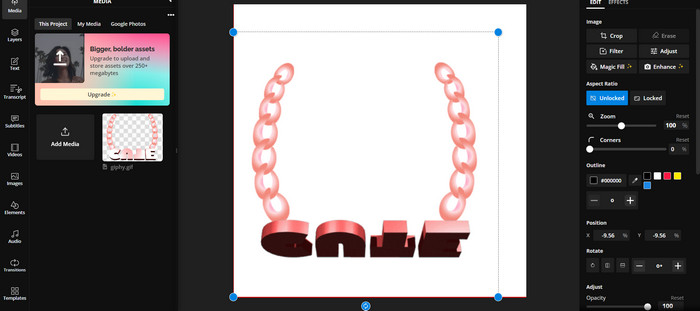
9. Kapwing
Kapwing memudahkan penyuntingan GIF kolaboratif dengan membenarkan berbilang pengguna untuk bekerja pada GIF secara serentak. Setakat ini, pemampat GIF terbaik dalam talian. Dengan pendekatan berasaskan awan, ia boleh meningkatkan kerja berpasukan dan kerjasama.
Ciri Utama
◆ Penyuntingan GIF kolaboratif untuk berbilang pengguna.
◆ Platform berasaskan awan untuk kerja berpasukan yang lancar.
◆ Sesuai untuk projek kumpulan dan usaha kolaboratif.
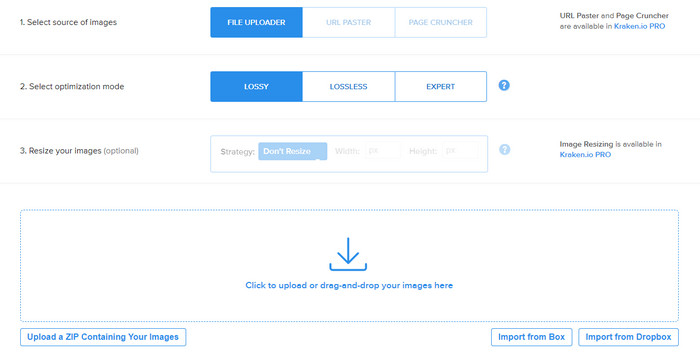
10. Kraken.io
Kraken.io pakar dalam pemampatan imej, terutamanya untuk pengoptimuman tapak web. Pemampat GIF percuma ini membolehkan penyepaduan dengan sistem pengurusan kandungan dan menyelaraskan proses pengoptimuman untuk pemilik tapak web.
Ciri Utama
◆ Pemampatan imej untuk pengoptimuman tapak web.
◆ Integrasi dengan sistem pengurusan kandungan.
◆ Masa memuatkan laman web dan pengalaman pengguna yang lebih baik.
Bahagian 3. Panduan Mendalam untuk Memampatkan GIF
Berikut ialah panduan langkah demi langkah terperinci tentang cara menggunakan 3 alat teratas yang disebutkan, termasuk Video Converter Ultimate, untuk memampatkan GIF kepada saiz tertentu seperti 10MB, 8MB, 256KB dan 2MB.
1. Video Converter Ultimate
Langkah 1. Muat Turun dan Pasang
Muat turun dan pasang Video Converter Ultimate pada komputer anda. Kemudian, lancarkan program sebaik sahaja pemasangan selesai.
Muat Turun PercumaUntuk Windows 7 atau lebih baharuMuat Turun Selamat
Muat Turun PercumaUntuk MacOS 10.7 atau lebih baharuMuat Turun Selamat
Langkah 2. Tambah GIF
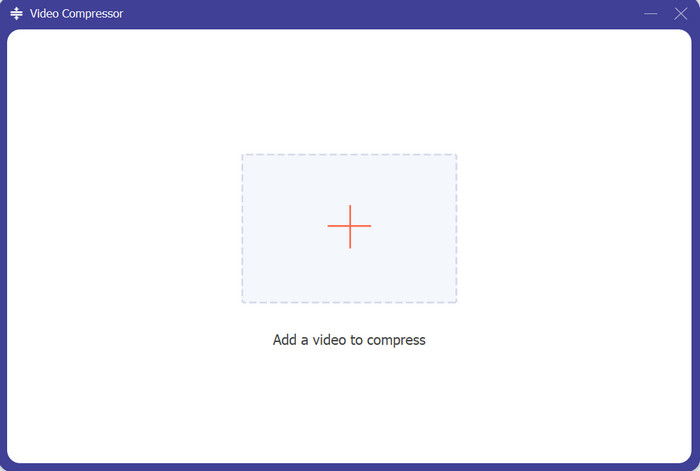
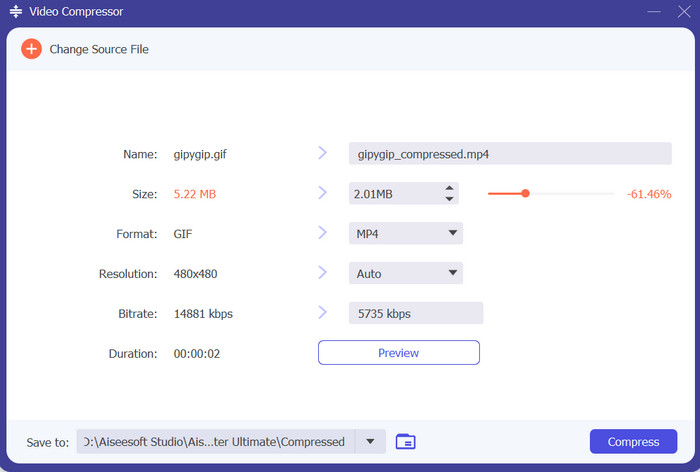
Pergi ke tab Toolbox dan cari pilihan Video Compressor. Dari antara muka Video Compressor, klik butang tanda tambah dan muatkan fail GIF anda untuk dipampatkan.
Langkah 3. Tetapkan Parameter Pemampatan
Di bawah tetapan format output, anda akan menemui pilihan untuk melaraskan kualiti video, peleraian dan kadar bit. Main-main dengan tetapan ini untuk mencapai saiz fail yang diingini. Untuk mengurangkan saiz ke tahap yang anda inginkan, gerakkan peluncur ke kiri. Ia boleh berfungsi sehingga tahap 2MB sebagai pemampat 2MB.
Langkah 4. Pratonton dan Mampatkan
Tekan butang Preview untuk melihat rupa GIF anda yang telah dipampatkan. Jika berpuas hati, klik butang Compress untuk memulakan proses pemampatan.
2. Pengoptimum Fail
Langkah 1. Mula‑mula sekali, muat turun dan pasang FileOptimizer pada komputer anda. Lancarkan program selepas pemasangan selesai.
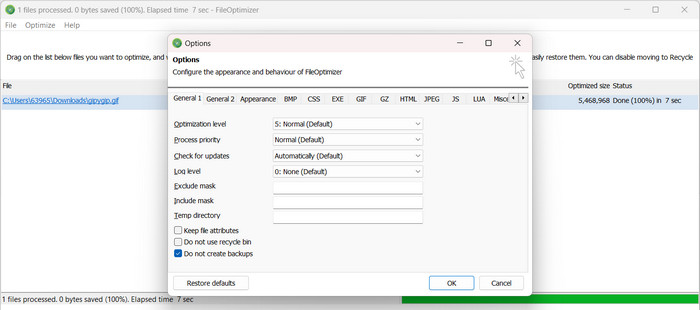
Langkah 2. Seret dan lepas GIF yang ingin anda mampatkan ke dalam antara muka FileOptimizer. Sebagai alternatif, anda boleh menggunakan butang Add Files.
Langkah 3. Klik butang Optimize untuk memulakan proses pemampatan. Setelah selesai, GIF yang dioptimumkan akan tersedia di lokasi yang sama dengan fail asal.
3. Pemampat Imej Percuma FVC
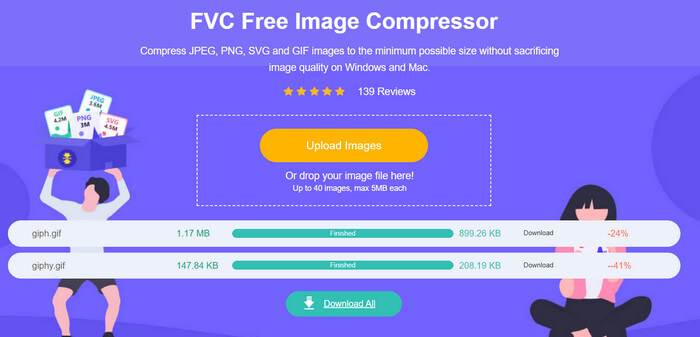
Langkah 1. Pertama sekali, lawati FVC Free Image Compressor menggunakan mana‑mana pelayar yang anda suka. Setelah anda sampai ke halaman tersebut, klik butang Upload Images dan pilih fail GIF yang anda inginkan untuk dipampatkan.
Langkah 2. Setelah GIF dimuat naik, program akan secara automatik memampatkan fail tersebut, menunjukkan berapa banyak saiz yang telah anda jimatkan. Itu dipaparkan dalam format merah di bahagian paling kanan lakaran kecil fail.
Langkah 3. Anda boleh memuat turun GIF yang telah dipampatkan dengan mengklik butang Download atau Download All di bawah fail.
Bacaan Lanjut:
Gabungkan GIF Menggunakan Penggabung GIF Terbaik Luar Talian dan Dalam Talian
Ulasan Menyeluruh Ezgif tentang Ciri dan Alternatif
Bahagian 5. Soalan Lazim tentang Pemampatan GIF
Mengapa saya memerlukan pemampat GIF untuk Discord?
Pemampat GIF adalah penting untuk Discord untuk mengelakkan penghantaran mesej perlahan yang disebabkan oleh saiz fail GIF yang besar, memastikan komunikasi lancar.
Bagaimanakah saya boleh memampatkan GIF kepada 256 kb atau 2mb?
Anda boleh menggunakan alat atau perisian dalam talian untuk melaraskan tetapan seperti resolusi dan kualiti, mencapai saiz fail yang diingini sambil mengekalkan kualiti imej yang boleh diterima.
Apakah perbezaan antara pemampat GIF dan pengoptimum GIF?
Kedua-duanya mengurangkan saiz fail GIF, tetapi pemampat memfokuskan pada pengurangan saiz, manakala pengoptimum mungkin termasuk ciri tambahan seperti mengedit dan meningkatkan GIF.
Apakah perisian pemampat GIF terbaik untuk Mac?
Untuk pengguna Mac, GIF Brewery, ImageOptim dan Squash ialah pilihan yang boleh dipercayai, menawarkan antara muka mesra pengguna dan pelbagai tetapan mampatan.
Bolehkah saya memampatkan GIF tanpa kehilangan kualiti?
Bolehkah saya memampatkan GIF tanpa kehilangan kualiti?
Kesimpulannya
Menggunakan pemampat GIF bukan sekadar untuk menjadikan GIF lebih kecil – ia bertujuan meningkatkan kelajuan dan kejelasan dalam mesej di platform seperti Discord, e‑mel, dan laman web. Jadi, sama ada anda berkongsi meme dengan rakan atau menambah gaya pada laman anda, mengetahui cara memampatkan GIF ialah kemahiran digital yang bijak yang mengekalkan perbualan sentiasa rancak dan perjalanan internet lebih lancar.
-
 Gelung GIF dengan Looper GIF Animasi Terbaik pada Windows & Mac
 Ingin tahu rahsia GIF gelung terbaik dan buat satu? Jika ya, anda berada di tempat yang betul. Ketahui cara membuat gelung dengan gelung terbaik yang tersedia.
-
 Cara Tidak Boleh Dikalahkan untuk Menambah Teks GIF (Semua Platform)
 Kekal bersama kami dan pelajari cara yang menyeronokkan tentang cara menambah teks pada GIF secara percuma. Dengan kekal, anda akan mempelajari penyelesaian yang perlu anda gunakan untuk menyelesaikan proses ini.
-
 Penyingkiran Latar Belakang GIF dengan Alat Berkesan dan Berguna
 Mengalih keluar latar belakang tanpa alat yang betul boleh mengecewakan. Semak siaran ini untuk cadangan apl tentang cara menjadikan latar belakang GIF telus.
