


 Video Converter Ultimate
 Perakam Skrin
 Pembaikan Video
 Muat Turun Selamat
Adakah Memuat naik Video ke Google Drive Mengurangkan Kualiti? Semak Di Sini
Google Drive ialah sistem depositori berasaskan awan yang membolehkan pengguna berkongsi, menyimpan, menyimpan dan mengakses fail daripada peranti berbeza dengan sambungan Internet. Platform ini membolehkan pengguna bekerjasama dengan mudah dengan rakan sekerja dan rakan mereka apabila membuat dokumen masa nyata, hamparan dan pembentangan. Perkhidmatan ini menawarkan 15GB ruang storan percuma, dengan peluang untuk menaik taraf kepada pelan storan tambahan dengan bayaran.
Secara keseluruhan, storan berasaskan awan ini ialah penyelesaian storan awan yang serba boleh dan mesra pengguna yang dapat memberi manfaat kepada individu serta perniagaan. Sama ada anda perlu menyimpan dokumen penting atau bekerjasama dengan orang lain dalam projek, Google Drive menawarkan platform yang mudah dan boleh dipercayai. Jenis fail yang paling banyak disimpan pada platform ini ialah video. Namun, bagaimana storan yang agak terhad ini boleh menyimpan begitu banyak fail? Adakah Google Drive memampatkan video? Semua persoalan ini akan dijawab dalam artikel ini.

Bahagian 1. Adakah Memuat Naik Video ke Google Drive Mengurangkan Kualiti
Memuat naik video ke Google Drive boleh mengurangkan kualiti video anda. Ia disebabkan Google Drive memampatkan fail video untuk menjimatkan ruang pelayan. Ia juga boleh menjadikan video lebih mudah untuk dikongsi dengan orang lain. Apabila video dimampatkan, beberapa butirannya hilang, dan kadangkala, kualiti keseluruhan fail mungkin berkurangan. Jumlah kehilangan kualiti bergantung pada pelbagai faktor, seperti peleraian video asal, format fail dan tetapan mampatan yang digunakan oleh Google Drive. Sebagai contoh, apabila dimampatkan, video resolusi tinggi mungkin mengalami kehilangan kualiti yang lebih tinggi daripada video resolusi rendah. Adalah disyorkan untuk menggunakan tetapan format video dan pemampatan yang dinasihatkan untuk meminimumkan kehilangan kualiti apabila memuat naik video ke Google Drive. Anda boleh menggunakan format video seperti MP4, yang mengandungi AVC (H.264) dan HEVC (H.265) yang memampatkan saiz fail video tetapi masih mengekalkan kualiti video.
Bahagian 2. Bolehkah saya Menggunakan Google Drive untuk Memampatkan Video?
Ya, seperti yang kami bincangkan di atas, Google Drive memampatkan video, yang membolehkan pengguna menyimpan berbilang video pada pelayannya. Satu-satunya kelemahan proses ini ialah ia boleh mengurangkan penampilan kualiti fail dengan ketara apabila pengguna memuat naik video berkualiti tinggi, seperti 4K. Begini cara anda boleh memampatkan video menggunakan Google Drive.
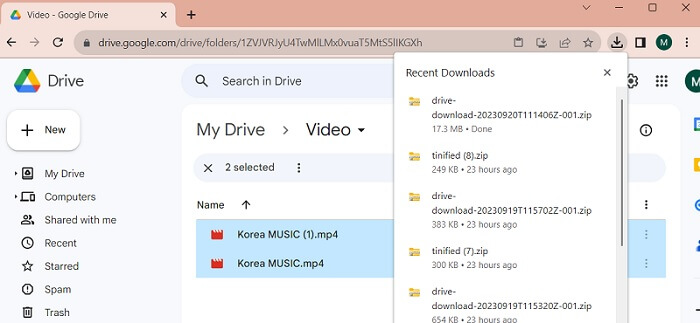
Langkah 1. Muat naik fail yang anda ingin kecilkan ke akaun Google Drive anda. Anda boleh menyeret video dan melepaskan fail itu ke Google Drive untuk mengimportnya ke pelayannya.
Langkah 2. Setelah fail video dimuat naik ke Google Drive, ia akan memampatkannya secara automatik mengikut fail yang disyorkan. Anda boleh memainkan fail video tersebut menggunakan pemain media terbina dalam.
Langkah 3. Akhir sekali, anda boleh memuat turun fail video itu atau menjadikannya fail zip untuk mendapatkan saiz fail yang lebih kecil. Anda boleh memilih beberapa fail video sekali gus dan klik kanan tetikus anda. Satu senarai menu akan dipaparkan. Pilih butang Muat turun, dan Google Drive akan memuat turun video yang telah dizip dan menyimpannya pada PC anda.
Bahagian 3. Cara Memampatkan Video untuk Google Drive
Adakah anda sedang mencari alat yang berkesan untuk memampatkan fail video pada peranti anda? Anda sentiasa boleh menggunakan Video Converter Ultimate untuk mengecilkan dan mengubah suai saiz fail video pada PC anda. Aplikasi ini serasi dan boleh digunakan pada Mac dan Windows, jadi anda boleh mendapatkannya pada mana-mana peranti seperti komputer riba, PC dan sebagainya. Ia menyokong pelbagai format bekas video, termasuk MP4, MOV, MKV, WebM, AVI dan banyak lagi. Ia didatangkan dengan peluncur di mana pengguna boleh memampatkan peratusan tertentu saiz fail video tanpa memendekkan tempoh video. Selain itu, aplikasi ini boleh memproses video 4K tanpa sebarang masalah. Ia menggunakan teknologi termaju untuk memproses dan memampatkan video anda. Keupayaan alat ini untuk mengurangkan saiz fail tanpa had dan sekatan menjadikannya pemampat yang unik. Lihat dan teliti panduan terperinci tentang cara menggunakan alat ini.
Langkah 1. Pasang Apl
Perkara pertama yang perlu anda lakukan ialah memuat turun Video Converter Ultimate pada komputer atau komputer riba anda. Untuk cara pemasangan apl ini dengan lebih mudah, tekan ikon Muat Turun Percuma yang dipaparkan di bawah.
Muat Turun PercumaUntuk Windows 7 atau lebih baharuMuat Turun Selamat
Muat Turun PercumaUntuk MacOS 10.7 atau lebih baharuMuat Turun Selamat
Langkah 2. Import Fail Video
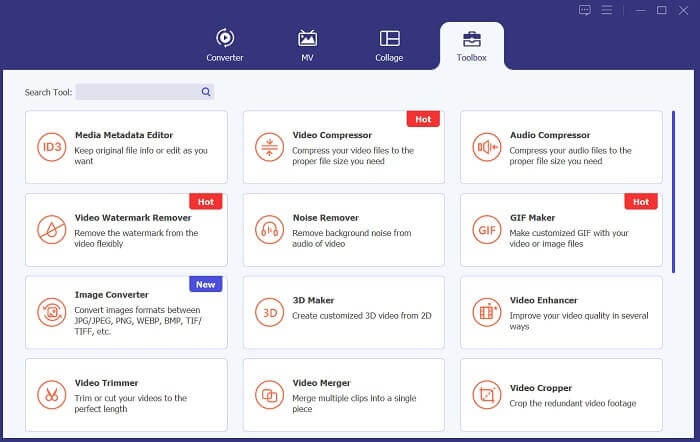
Langkah seterusnya ialah mengimport video anda ke antara muka aplikasi. Anda boleh melakukannya dengan mengakses antara muka alat dan mengklik pilihan Toolbox. Pilih ciri Video Compressor daripada senarai dan tekan ikon +.
Langkah 3. Mampatkan Video
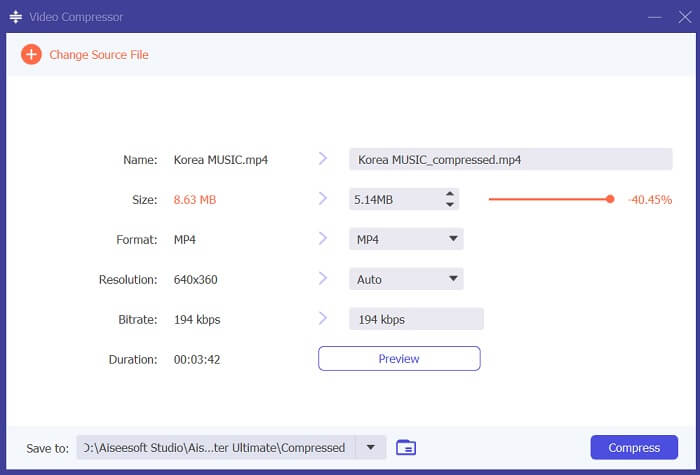
Kemudian, anda akan dapat melihat folder PC anda. Pilih video yang perlu anda tukar dan tekan Open untuk mengimportnya. Satu halaman baharu akan dipaparkan di mana anda boleh mengurangkan saiz fail. Gerakkan peluncur atau ubah parameter video seperti Resolution, Format dan Bitrate. Tekan pilihan Compress untuk memulakan proses.
Langkah 4. Mainkan Fail Output
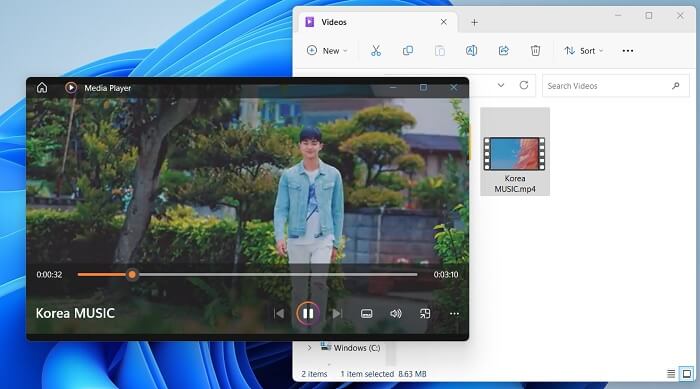
Langkah terakhir ialah menunggu proses pemampatan selesai. Pergi ke folder outputnya dan pratonton fail. Anda boleh ketik dua kali pada video untuk melancarkannya dengan pemain media PC anda.
Bacaan Lanjut:
[Selesai] Cara Memainkan Fail MP4 dalam Google Drive
Tutorial untuk Memampatkan Video bagi E-mel di iPhone/Android/Dalam Talian
Bahagian 4. Soalan Lazim Mengenai Video Mampat Google Drive
Bolehkah anda memuat naik video 4K ke Google Drive?
Ya, anda boleh memuat naik video 4K ke Google Drive! Ini cara yang bagus untuk menyimpan dan berkongsi video berkualiti tinggi anda dengan orang lain. Pastikan anda mempunyai ruang storan yang mencukupi, kerana video 4K boleh mengambil banyak ruang. Setelah anda memuat naik video anda, anda tidak perlu berkongsi salinan asal fail video anda. Hanya hantarkan pautan ke pemacu kepada mereka untuk mengakses fail video. Dengan platform berasaskan web ini, anda boleh berkongsi fail video dengan mudah.
Bagaimanakah anda menyimpan video ke Google Drive tanpa kehilangan kualiti?
Ikuti langkah berikut untuk memuat naik video ke Google Drive tanpa kehilangan kualiti. Mula-mula, pastikan video anda dalam resolusi 4K. Kemudian, log masuk ke akaun Google Drive anda dan klik butang New di penjuru kiri atas. Dari situ, pilih File Upload dan pilih video yang anda mahu muat naik. Setelah muat naik selesai, anda boleh berkongsi video tersebut dengan mudah dengan orang lain dengan menghantar pautan fail kepada mereka. Dengan langkah-langkah mudah ini, anda boleh memastikan video anda dimuat naik ke Google Drive tanpa menjejaskan kualitinya.
Apakah resolusi video maksimum untuk Google Drive?
Peleraian video maksimum untuk Google Drive ialah 4K. Jadi, jika anda ingin memuat naik video tanpa kehilangan kualiti, pastikan ia dalam resolusi 4K. Anda boleh mengikuti langkah awal untuk memuat naik fail media anda ke akaun Google Drive anda dengan mudah dan berkongsinya dengan orang lain.
Kesimpulannya
Video ialah data digital berharga yang kita hargai pada setiap peranti yang kita miliki. Sama ada telefon bimbit, kamera digital, komputer peribadi atau tablet, kita sentiasa mencari pilihan dan langkah berjaga-jaga untuk menyimpan dan mengekalkan fail video kita. Mujurlah, Google Drive ialah salah satu platform perkongsian dan penyimpanan media yang paling mudah. Kita juga telah mengetahui bahawa perkhidmatan ini boleh mengecilkan dan memampatkan fail video yang sesuai untuk pengguna. Jadi, jika anda masih tertanya-tanya, adakah Google Drive memampatkan video? Nilai semula penyelesaian dan maklumat yang dinyatakan di atas.
-
 Cara Memampatkan Video untuk Web dengan cekap Tanpa Kehilangan Kualiti
 Apabila video laman web anda mendapat banyak rungutan daripada pelanggan bahawa ia selalu membuat banyak penyangga, anda boleh mencuba memampatkan video untuk web dengan 2 cara yang cekap, yang akan membantu anda mengurangkan masa penyangga laman web untuk mengekalkan pelanggan.
-
 [Panduan Terperinci] Cara Membetulkan Video Google Drive Tidak Dimainkan pada Komputer
 Video di Google Drive tidak dimainkan dengan ralat "Terdapat masalah semasa memainkan video ini". Ia boleh disebabkan oleh Google Drive sendiri atau masalah krom. Artikel ini akan memperkenalkan 6 penyelesaian secara terperinci.
-
 Cara Terbaik tentang Cara Menukar HEIC kepada JPG di Google Drive
 Jika anda ingin mengetahui cara menukar HEIC kepada JPG di Google Drive, baca catatan panduan ini untuk mengetahui cara paling mudah untuk menukar HEIC kepada JPG di Google Drive pada PC.
