


 Video Converter Ultimate
 Perakam Skrin
 Pembaikan Video
 Muat Turun Selamat
Cara Memampatkan Video Dalam Talian Menggunakan 3 Alat Ketara
Salah satu cabaran apabila merakam video yang panjang pada peranti mudah alih dengan resolusi tinggi ialah apabila anda perlu memindahkannya kepada orang lain dalam talian. Ini kerana akaun media sosial mempunyai had saiz fail yang boleh diterima. Sebab itu ramai orang hanya terfikir satu penyelesaian: potong atau singkatkan video. Mulai hari ini, pengguna tidak perlu risau lagi merakam video panjang kerana terdapat pemampat video dalam talian di bawah yang boleh digunakan.

Bahagian 1. 3 Cara Memampatkan Video Dalam Talian
1. Pemampat Video FVC Dalam Talian
FVC Video Compressor Online ialah pilihan terbaik untuk pengguna yang mahukan pengalaman pemampatan video yang mudah tanpa kerumitan. Temui betapa mudah dan ringkasnya alat dalam talian ini, menjadikannya menonjol berbanding pemampat video dalam talian yang lain. Dengan menggerakkan peluncur dari kiri ke kanan, anda boleh menentukan tahap pemampatan yang anda inginkan untuk fail anda dengan mudah. Selain itu, pemampat video dalam talian yang hebat ini memberi anda kebebasan untuk memilih format yang paling sesuai dengan hasil video yang anda mahukan. Anda boleh menikmati kepelbagaian dan kemudahan pelbagai format, termasuk MP4, MOV, MKV, AVI, WMV yang popular dan banyak lagi. Dengan pelbagai pilihan ini, anda bebas menonton media dalam format yang paling sesuai dengan anda. Di samping itu, anda mempunyai peluang yang hebat untuk menambah baik resolusi dan bitrate fail anda.
Kelebihan
- Pengguna boleh mengalami kemudahan dan kesederhanaan antara muka penggunanya.
- Ia membolehkan pemampatan video lancar tanpa sebarang tera air.
- Ia memberi kuasa kepada pengguna untuk memilih kadar bit dan resolusi optimum untuk fail video mereka.
- Ia dengan mudah mengubah video mereka kepada pelbagai format.
Keburukan
- Proses pemampatan bergantung pada kelajuan internet.
Langkah 1: Sebaik sahaja anda sampai ke antara muka utama FVC Free Video Compressor, klik butang Add Files to Compress dan teruskan untuk memuat turun pelancar (launcher) perisian ini. Selepas melengkapkan proses pemasangan, klik butang sekali lagi dan tambah video yang ingin anda mampatkan.
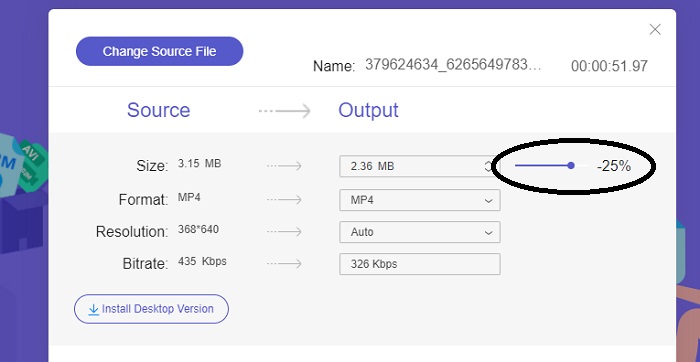
Langkah 2: Untuk mula memampatkan video, gerakkan bar Peluncur dari kanan ke kiri selepas menambah video. Anda boleh menukar format video anda dengan memilih daripada format yang tersedia.
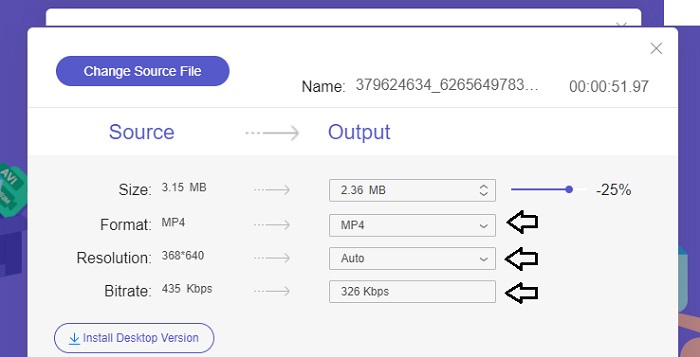
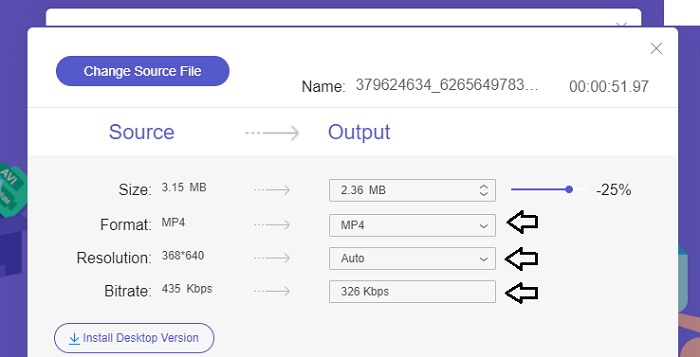
Selain itu, anda boleh menyesuaikan Bitrate dan Resolution video anda dengan memilih daripada pilihan yang ada.
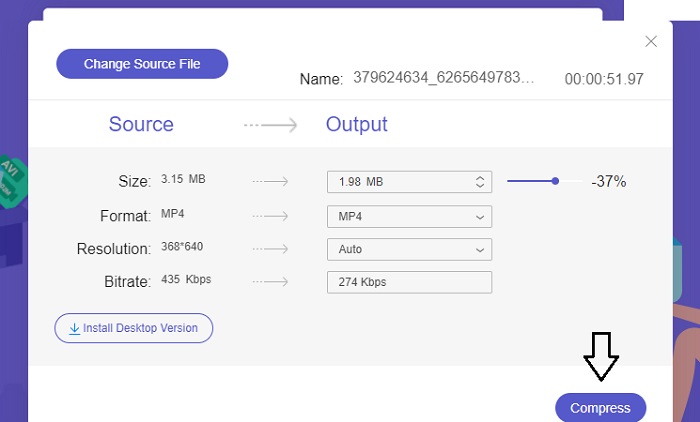
Langkah 3: Setelah anda membuat semua pengubahsuaian yang diperlukan, anda boleh menyimpan video dengan mengklik butang Compress. Kemudian, pilih folder tempat anda mahu menyimpan video keluaran. Itu sahaja!
2. FreeConvert
FreeConvert ialah alat dalam talian yang mudah digunakan untuk memampatkan video. Pengguna boleh menyasarkan aspek tertentu seperti saiz fail, kualiti video, resolusi atau kadar bit untuk pemampatan. Proses pemampatan adalah cepat dan mudah, hanya terdiri daripada beberapa langkah mudah yang mudah diikuti. Walau bagaimanapun, memandangkan alat ini tersedia secara eksklusif dalam talian, pengguna akan memerlukan lebar jalur yang besar untuk memuat naik dan memuat turun. Versi percuma FreeConvert mempunyai had tertentu pada saiz fail dan bilangan fail yang boleh ditukar setiap bulan.
Kelebihan
- Antara muka adalah mesra pemula.
- Ia mempunyai kelajuan muat turun yang pantas.
Keburukan
- Untuk memampatkan saiz fail yang besar, pengguna mesti membayar untuk akaun premium.
- Versi percuma mempunyai had harian untuk penukaran.
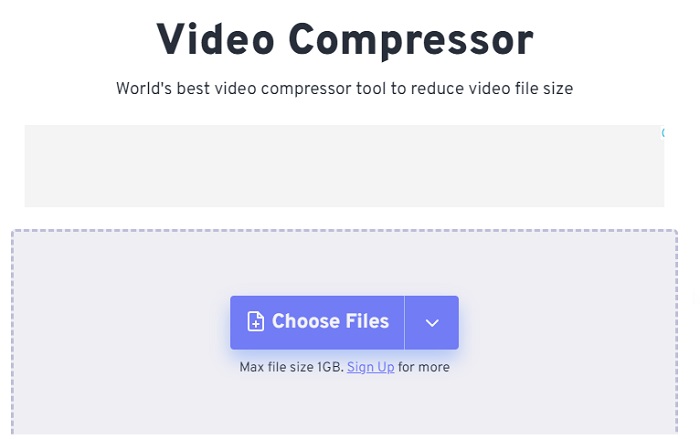
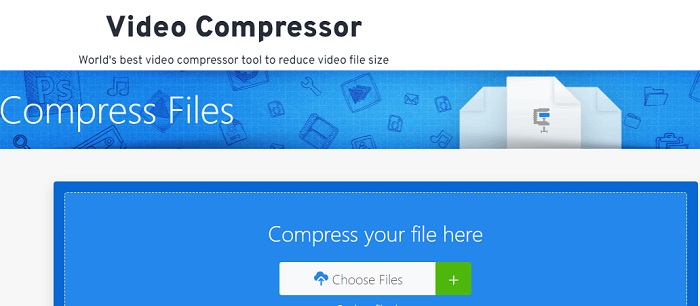
Langkah 1: Cari FreeConvert Video Compressor menggunakan enjin carian anda. Setelah sampai ke antara muka utama, ketik butang Choose Files untuk memuat naik video yang ingin anda mampatkan.
Langkah 2: Selepas memuat naik video anda, klik butang Compress dan tunggu dengan sabar sehingga proses selesai.
Langkah 3: Untuk menyimpan video yang telah dimampatkan, ketik butang Download dan pilih folder yang anda inginkan untuk menyimpan video tersebut.
3. Zamzar
Zamzar ialah alat dalam talian yang mudah yang membolehkan anda menukar dan memampatkan fail secara percuma. Ia boleh diakses pada mana-mana PC dengan sambungan internet. Pengurangan saiz video dalam talian ini membolehkan pengguna, sama ada mereka pemula atau profesional, memampatkan klip video mereka dengan cepat dan mudah. Perisian ini mempunyai keupayaan untuk menyokong pelbagai jenis fail. Walau bagaimanapun, adalah penting untuk ambil perhatian bahawa versi percuma hanya mengehadkan dua pemampatan atau penukaran dalam tempoh 24 jam.
Kelebihan
- Sekiranya berlaku sebarang isu teknikal, terdapat sokongan e-mel tersedia.
- Fail disimpan selama maksimum 24 jam.
- Navigasinya sangat mesra pengguna.
Keburukan
- Dalam versi percuma, pengguna dihadkan kepada maksimum dua fail dalam masa 24 jam.
- Untuk mengakses fail yang lebih besar daripada 400 MB, peningkatan kepada versi premium diperlukan.
Langkah 1: Untuk bermula, pergi ke halaman utama Zamzar, di mana anda akan melihat keseluruhan antara mukanya. Untuk menambah video daripada desktop anda, klik butang Choose Files.
Langkah 2: Setelah anda memuat naik video, anda perlu menunggu beberapa saat sehingga proses pemampatan selesai dan status dikemas kini.
Langkah 3: Akhir sekali, anda boleh memuat turun fail yang telah dimampatkan ke desktop anda.
Bahagian 2. Pemampat Video Terbaik Luar Talian
Jika anda mahukan perisian yang menggabungkan fungsi pemampatan, penukaran dan penyuntingan video, pertimbangkan untuk beralih kepada Video Converter Ultimate. Perisian ini menawarkan penyelesaian menyeluruh yang merangkumi ciri asas penyuntingan, penukaran dan pemampatan video. Selain itu, ia menyediakan fungsi lanjutan yang membolehkan pengguna mencipta video berkualiti tinggi dan berpenampilan profesional dengan mudah. Ia menawarkan pelbagai ciri berkuasa. Penyelesaian ini juga merangkumi alat yang membolehkan pengguna menghasilkan video yang mengagumkan dengan lebih cekap dalam tempoh masa yang lebih singkat. Menukar video menggunakan alat ini hanyalah proses tiga langkah yang ringkas.
Langkah 1: Untuk menggunakan perisian pemampatan video yang berkuasa ini, muat turun dan pasangkannya pada komputer anda. Selepas itu, lancarkan perisian untuk mula menggunakan ciri-cirinya.
Muat Turun PercumaUntuk Windows 7 atau lebih baharuMuat Turun Selamat
Muat Turun PercumaUntuk MacOS 10.7 atau lebih baharuMuat Turun Selamat
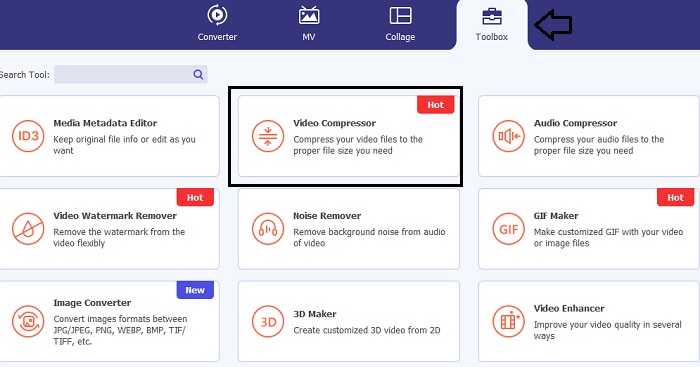
Langkah 2: Untuk bermula, pergi ke bahagian Toolbox dan klik pilihan Video Compressor. Selepas itu, anda boleh memuat naik video anda.
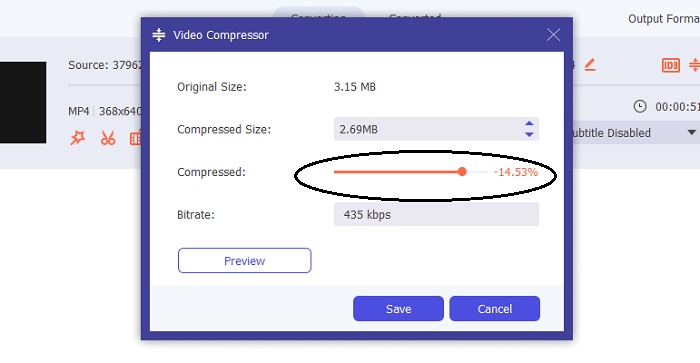
Sebaik sahaja anda masuk ke tetapan Video Compressor, gerakkan bar Slider sehingga anda mendapat saiz sasaran. Kemudian, klik butang Save untuk menggunakan perubahan.
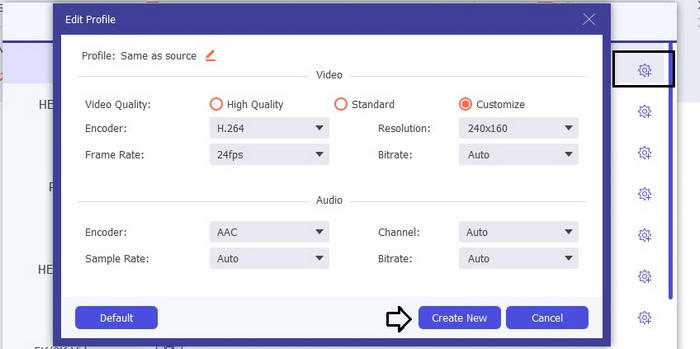
Untuk memilih format video yang sesuai, klik pilihan Profile dan pilih salah satu format yang tersedia dalam senarai jatuh turun. Anda juga boleh melaraskan tetapan seperti Encoder, Resolution, Bitrate dan pelbagai tetapan audio. Jangan lupa klik butang Create New untuk mengesahkan tetapan ini.
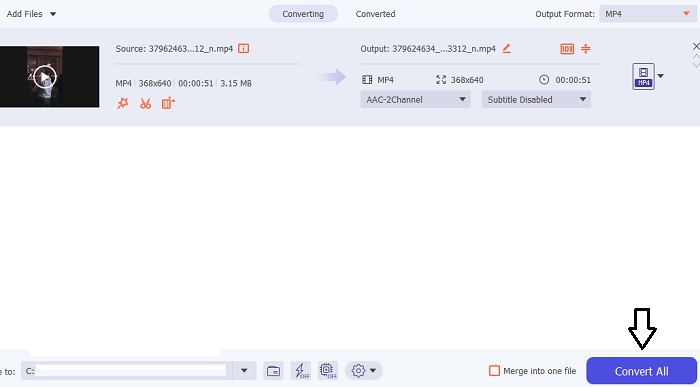
Langkah 3: Untuk mula memampatkan video, klik butang Compress.
Bacaan Lanjut:
Cara Memampatkan Video untuk Web dengan Cekap Tanpa Kehilangan Kualiti
Adakah Google Drive Memampatkan Video? Ketahui dan Bongkarnya di Sini
Bahagian 3. Soalan Lazim Mengenai Pemampat Video Dalam Talian
Bagaimanakah cara saya mengurangkan saiz MB video?
Pastikan kedua-dua peleraian imej dan kadar bingkai rendah apabila boleh. Untuk mengurangkan saiz MB fail anda, pertimbangkan untuk menurunkan kadar bit dan peleraian video anda. Tetapi perlu diingat bahawa semasa anda mengurangkan MB, kualiti juga terjejas.
Bagaimanakah cara untuk mengurangkan saiz video tanpa kehilangan kualiti?
Pelbagai kaedah tersedia untuk mengurangkan saiz fail video tanpa mengorbankan kualitinya. Anda boleh mempertingkatkan video anda dengan menggunakan pemampat video, memangkas panjangnya, melaraskan kadar bit atau menukarnya kepada format yang sesuai untuk web.
Adakah mengurangkan saiz video mengurangkan kualiti?
Sila ingat bahawa memampatkan video anda akan memberi kesan pada kualitinya. Oleh itu, adalah penting untuk memiliki alat yang sesuai untuk anda. Anda boleh menggunakan sama ada Video Converter Ultimate atau FVC Video Compressor Online.
Kesimpulannya
Terdapat banyak kaedah yang boleh digunakan untuk memampatkan video, termasuk penggunaan pemampat saiz video dalam talian. Jika anda mahu memastikan kualiti fail video anda kekal terjaga walaupun selepas dimampatkan, menggunakan Video Converter Ultimate memang patut dicuba.
-
 Cara Memampatkan Video MP4 ke Saiz Lebih Kecil
 Video MP4 terlalu besar untuk dimuat naik? Ingin mengurangkan saiz video? Berikut adalah 3 kaedah yang cekap untuk memampatkan fail MP4 ke saiz yang lebih kecil tanpa had.
-
 Tutorial Memampatkan Video untuk E-mel di iPhone / Android / Dalam Talian
 Tidak dapat menghantar video melalui e-mel yang terlalu besar? Sekiranya anda menghadapi masalah ini, anda boleh mendapatkan cara yang sesuai untuk memampatkan video untuk e-mel di sini. Artikel ini akan menunjukkan cara mengecilkan fail video besar secara percuma.
-
 2 Cara Memampatkan Video untuk YouTube
 Video YouTube besar dan lambat dimuat naik? Cukup tekan saiz fail video menjadi lebih kecil untuk YouTube dengan 2 cara dalam talian dan di komputer.
