


 Video Converter Ultimate
 Perakam Skrin
 Pembaikan Video
Fotor Alih Keluar Ciri Latar Belakang dan Semakan Peningkatan
Apabila terlibat dalam penyuntingan foto, menghapus latar belakang dan pengenhans foto adalah perkara biasa dalam bidang ini; ia boleh meningkatkan kualiti hasil kerja anda dan menjadikannya lebih menonjol. Pada ketika inilah alat seperti Fotor muncul dalam bidang penyuntingan foto dengan penekanan pada penyingkiran latar belakang dan pengenhansan foto. Soalan lazim seperti adakah Fotor selamat? Dalam ulasan ini, kami meneliti dengan terperinci ciri-ciri Fotor yang pelbagai, mengupas keupayaannya. Pada masa yang sama, kami memulakan perjalanan untuk mengenali satu alternatif menarik yang mungkin anda ingin cuba juga. Teruskan membaca ulasan Fotor untuk mengetahui keupayaan Fotor dalam penyingkiran latar belakang dan pengenhansan foto dan tentukan sama ada ia benar-benar alat yang sesuai dengan keperluan anda.

Bahagian 1. Kajian Fotor - Penyingkiran Latar Belakang & Penambah Foto
Akses kepada alat penyuntingan yang serba boleh dan berkuasa adalah penting dalam dunia dinamik fotografi digital dan reka bentuk kreatif. Fotor, program penyuntingan foto yang komprehensif, cemerlang dalam menyediakan pengguna dengan alatan yang diperlukan untuk mengemudi alam yang sentiasa berkembang ini. Terokai keupayaannya, terutamanya ciri menonjol seperti Pembuang Latar Belakang dan Penambah Foto, untuk meningkatkan perjalanan kreatif anda hari ini!
Fotor
Fotor, alat penyuntingan foto yang serba boleh, terkenal dengan antara muka yang mesra pengguna dan ciri-cirinya yang mengagumkan untuk pengenhansan serta penyingkiran latar belakang. Fungsi Background Remover membolehkan pengguna menghapus latar belakang dan menaik taraf imej mereka dengan mudah. Digandingkan dengan pengenhans foto mereka, anda akan mendapat hasil berkualiti tinggi yang sempurna seperti yang anda inginkan. Alat ini bukan sahaja direka untuk memenuhi keperluan penyuntingan foto, malah turut menawarkan banyak templat bagi membantu pengguna bukan profesional bermula atau menyiapkan projek mereka. Jika anda mencari perisian yang merangkumi hampir semua fungsi asas serta ciri penyingkiran latar belakang dan pengenhansan foto, anda boleh mempertimbangkan Fotor sebagai salah satu pilihan anda.
Terbaik Untuk
Fotor sesuai untuk individu dan perniagaan yang mencari platform intuitif untuk mempertingkat foto mereka, terutamanya apabila penyingkiran latar belakang yang tepat adalah penting untuk hasil akhir yang digilap. Berikut adalah beberapa keupayaan Fotor sebenarnya dan paling sesuai digunakan untuk:
◆ Individu dan Perniagaan. Perisian mesra pengguna ini direka untuk profesional atau pemula, menjadikannya penyelesaian yang sangat sesuai untuk membantu individu atau perniagaan mencipta dan menambah baik projek dengan mudah melalui antara muka dan ciri-cirinya yang ringkas.
◆ Alat Pengenhans Imej. Fotor dilengkapi dengan templat dan penapis untuk menjadikan gambar anda kelihatan pada kualiti terbaik. Selain itu, Fotor mengurangkan kekaburan dan kecacatan apabila menggunakan ciri pengenhansan fotonya, menjadikannya alat yang ideal apabila berdepan isu kualiti pada foto.
◆ Pembuang Latar Belakang. Ketepatan Fotor dalam membuang latar belakang sememangnya patut dipuji kerana ia memberikan hasil yang tepat berbanding perisian lain di web.
◆ Penyuntingan Foto. Ia terdiri daripada alat yang diperlukan apabila berurusan dengan penyuntingan foto dan seumpamanya. Hasilnya, ini menjadikan Fotor perisian pilihan untuk digunakan apabila melaksanakan pelbagai tugasan dalam penyuntingan foto.
penetapan harga
Model Harga: Basic dan Pro
Fotor Basic: Percuma
Fotor Pro: $8.99/bulan
◆ Pemprosesan imej kelompok.
◆ Penyunting dan penambah imej.
◆ Ketersediaan pada berbilang peranti.
◆ Templat pra-bina.
◆ Pembuang latar belakang.
◆ Alat kolaj foto.
◆ penukar fail RAW.
◆ Penapis dan kesan lanjutan.
◆ Pembuat reka bentuk.
Langkah-langkah untuk Menggunakan Penambah Foto Fotor
Langkah 1. Pergi ke laman sesawang Fotor Photo Enhancer dan muat naik foto yang anda ingin tingkatkan dalam ruangan Enhance Photo Now.
Langkah 2. Fotor akan memproses imej anda secara automatik. Selebihnya, anda hanya perlu membandingkan pratonton sebelum dan selepas dengan menyeret kursor anak panah dari kiri ke kanan.
Langkah 3. Apabila berpuas hati, klik Apply untuk menyimpan kemajuan foto anda.
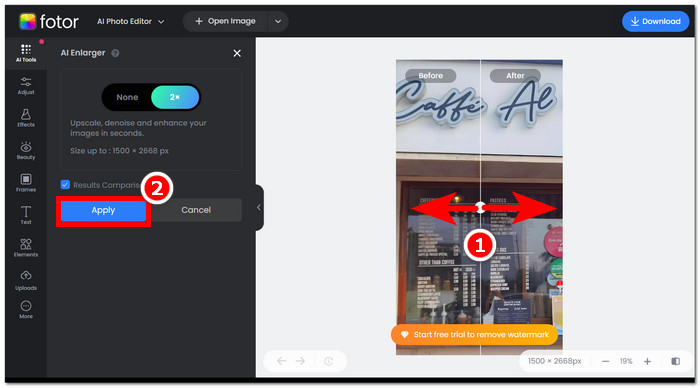
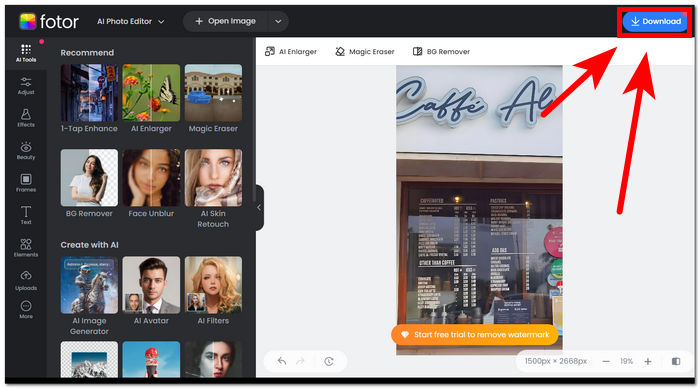
Langkah 4. Apabila hendak menyimpan imej yang telah ditambah baik, klik Download yang terletak di sudut kanan atas skrin.,
Langkah-langkah untuk Menggunakan Pembuang Latar Belakang Fotor
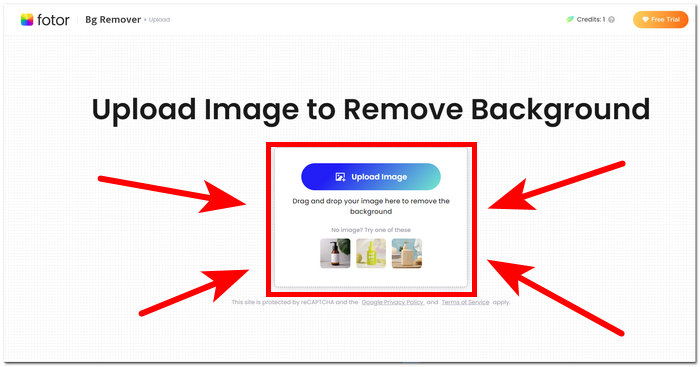
Langkah 1. Pergi ke laman sesawang Fotor Background Remover dan muat naik foto yang anda ingin buang latar belakangnya dalam ruangan Upload Image.
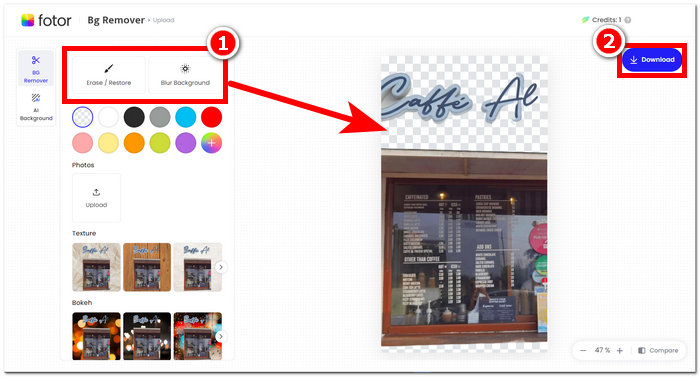
Langkah 2. Setelah foto anda dimuatkan ke dalam perisian, ia akan membuang latar belakang foto yang anda muat naik secara automatik.
Langkah 3. Anda boleh memadam/memulihkan latar belakang secara manual dengan mencuba Tool Erase/Restore mengikut kehendak anda, yang terletak di navigasi bahagian kiri atas.
Langkah 4. Apabila berpuas hati dengan hasilnya, klik Download yang terletak di bahagian kanan atas skrin untuk menyimpannya pada komputer anda.
Untuk meringkaskan ulasan mengenai Fotor, ciri-cirinya terlalu hebat dalam bidang penyuntingan foto. Oleh itu, ini akan membolehkan anda membuat projek yang menarik dengan mudah. Selain daripada ia terdiri daripada semua alat asas apabila berurusan dengan manipulasi foto, penekanan pada peningkatan foto dan penyingkiran latar belakang adalah lancar, kerana ia adalah mudah untuk mengemudi antara mukanya. Walau bagaimanapun, daripada semua ciri yang dibawa ke jadual, anda hanya boleh menikmati sepenuhnya ciri dan fungsi Fotor apabila anda melanggan pelan bulanannya.
Bahagian 2. Fotor Alternatif untuk Mengalih Keluar Latar Belakang dan Foto Kelas Atas
FVC telah berkembang dengan membangunkan alat dan perisian yang memenuhi keperluan pencipta dalam industri penyuntingan visual. Dua daripada alat yang dicipta ialah FVC Free Background Remover dan FVC Free Image Upscaler; kedua-duanya mempunyai domain berasaskan web tersendiri untuk dipisahkan dan mengelakkan kekeliruan pengguna tentang tujuan masing-masing. Berbeza dengan perisian berasaskan pemasangan yang menggabungkan semua alat untuk pelbagai tugas dalam satu perisian, yang menjadikan tugasan agak memakan masa untuk membiasakan diri. Selain itu, alat FVC ini membantu pencipta menggunakan fungsi mereka secara percuma dan dengan kurang kerumitan dalam proses muat turun serta pemasangan. Di bawah disenaraikan langkah-langkah menggunakan alat FVC background remover dan image upscaler.
Langkah Menggunakan FVC Free Background Remover:
Langkah 1. Lawati laman sesawang FVC Free Background Remover dan Upload foto yang anda ingin buang latar belakangnya.
Langkah 2. AI FVC akan mengesan dan membuang latar belakang daripada foto anda secara automatik.

Langkah 3. Setelah proses selesai, anda kini boleh Download foto anda.
Langkah menggunakan fungsi FVC Free Image Upscaler:
Langkah 1. Muat naik foto anda ke laman sesawang FVC Image Upscaler.
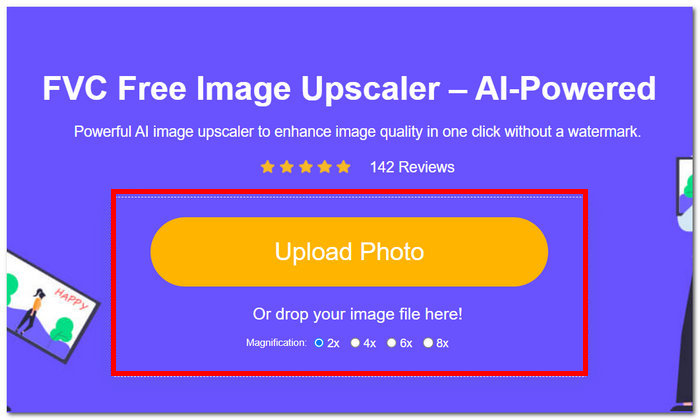
Langkah 2. Pilih Magnification yang anda inginkan dan klik sahaja padanya.
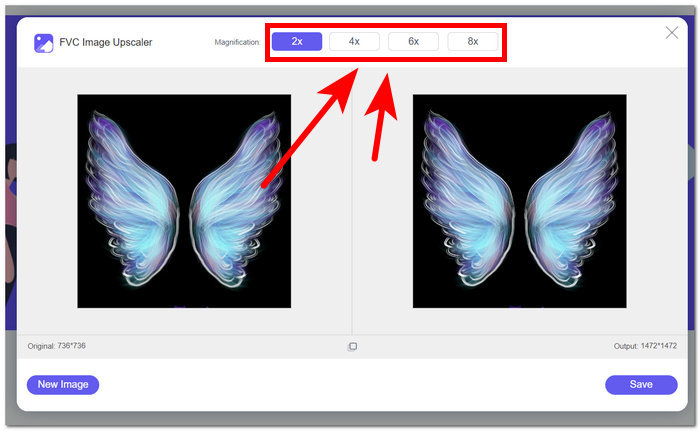
Langkah 3. Alat ini akan memproses foto tersebut secara automatik, dan anda boleh melihat perbezaannya berdasarkan pembesaran yang anda pilih.
Langkah 4. Foto anda yang kini telah dibesarkan sedia untuk disimpan. Hanya klik Download.
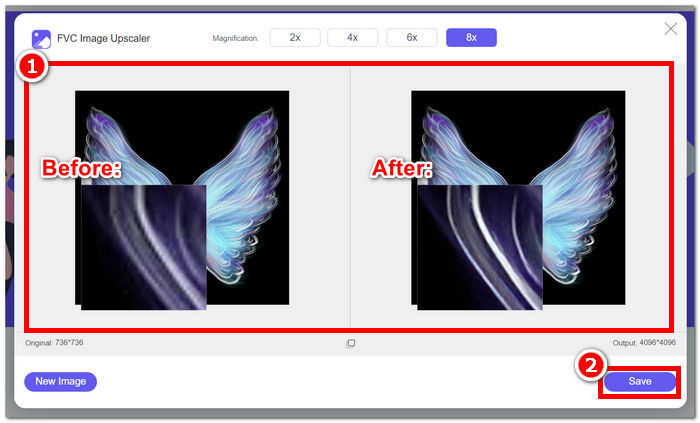
Alat Fotor dan FVC mungkin menghasilkan hasil kualiti dan ketepatan yang sama apabila ia berkaitan dengan pengendalian penyingkiran latar belakang dan imej kelas atas. Walau bagaimanapun, ia berbeza dalam ketersediaannya apabila alat FVC bebas untuk digunakan dalam mana-mana penyemak imbas tempatan, manakala Fotor mungkin mempunyai ciri percuma asas tetapi terhad. Pastikan anda menyemak fungsi dan kemudahan yang mereka bawa untuk anda terlebih dahulu dan biarkan diri anda terlibat dalam menggunakan alatan dalam talian yang pantas, cekap dan selamat. FVC menyokong anda untuk menjimatkan masa dan kembali menyelesaikan projek anda yang belum selesai tepat pada masanya.
Bahagian 3. Soalan Lazim Mengenai Fotor
Adakah Fotor percuma untuk digunakan?
Ya, Fotor menawarkan versi percuma platform penyuntingan fotonya, memberikan pengguna akses kepada alat asas tanpa sebarang kos. Ini membolehkan individu menggunakan ciri penting tanpa dikenakan sebarang caj.
Berapakah kos Fotor sebulan?
Fotor menyediakan pelan harga yang pelbagai, merangkumi langganan bulanan dan tahunan, dengan variasi kos bergantung pada ciri yang disertakan. Untuk melihat maklumat harga yang terkini dan tepat, pengguna digalakkan untuk merujuk kepada laman web rasmi Fotor untuk mendapatkan butiran mengenai tawaran semasa mereka.
Berapa lama percubaan percuma Fotor?
Fotor mungkin menyediakan percubaan percuma untuk ciri premiumnya, walaupun tempoh percubaan tertakluk kepada perubahan. Untuk maklumat terkini tentang tempoh percubaan percuma, adalah dinasihatkan untuk menyemak laman web rasmi Fotor.
Fotor tidak berfungsi?
Jika anda mengalami masalah dengan Fotor tidak berfungsi, pertimbangkan untuk menyemak sambungan Internet anda, mengosongkan cache penyemak imbas anda atau mengemas kini apl jika anda menggunakan versi desktop. Jika masalah berterusan, anda disyorkan untuk menghubungi sokongan pelanggan Fotor untuk mendapatkan bantuan. Mereka boleh membimbing anda dalam menyelesaikan isu teknikal atau menawarkan cerapan tentang sebarang kemungkinan kemas kini sistem.
Adakah Fotor program yang bagus?
Ya, Fotor dianggap sebagai program yang baik untuk penyuntingan foto, menawarkan antara muka mesra pengguna yang sesuai untuk pengguna pemula dan lebih berpengalaman. Cirinya yang pelbagai, termasuk Pembuang Latar Belakang, menjadikannya serba boleh untuk pelbagai keperluan penyuntingan. Walau bagaimanapun, kesesuaian Fotor bergantung pada keutamaan individu dan keperluan khusus untuk peningkatan foto.
Kesimpulannya
Fotor berdiri sebagai pesaing yang ketara, khususnya kerana ciri penyingkiran latar belakang dan pengenhansan imejnya. Ia telah menjadi salah satu alat standard dalam penyuntingan foto kerana kepelbagaian ciri dan antara mukanya yang merangkumi hampir semua alat asas yang diperlukan dalam bidang ini. Namun, dengan menyedari keperluan pengguna yang pelbagai, meneroka alternatif seperti FVC memberikan perspektif yang lebih luas. Sama ada anda memilih Fotor atau alternatifnya, yang penting ialah memperkasakan perjalanan kreatif anda dengan alat yang selari dengan visi anda. Pastikan anda mencuba dan memaksimumkan setiap alat untuk mencari pilihan terbaik bagi projek penyingkiran latar belakang dan pengenhansan foto anda.
-
 Cara Mengalih Keluar Latar Belakang Dari Imej Menggunakan GIMP
 Bermula pada GIMP dan proses langkah demi langkah untuk mengalih keluar latar belakang daripada imej. Temui cara yang cekap untuk mencipta imej lutsinar menggunakan GIMP hari ini!
-
 Cara Meningkatkan Saiz Imej Dalam Talian dan Luar Talian
 Temui cara termudah untuk meningkatkan saiz imej tanpa kehilangan kualiti. Lihat alat dan perisian mengubah saiz kami untuk memastikan kualiti optimum untuk gambar anda.
-
 Cara Mengubah Saiz Imej dalam Photoshop: Panduan Mesti Tahu
 Ketahui proses langkah demi langkah cara mengubah saiz imej dalam Photoshop. Ikuti panduan ini untuk menukar saiz imej anda dengan mudah dan berkualiti!
