


 Video Converter Ultimate
 Perakam Skrin
 Pembaikan Video
 Muat Turun Selamat
Cara Mengambil Tangkapan Skrin Tatal pada Windows: 6 Alat
Untuk menyampaikan berita sebanyak mungkin pada satu halaman, tapak web membuat halaman mereka selama mungkin. Dipasangkan dengan navigasi yang jelas, ia tidak begitu sukar untuk diselak. Apa yang sukar ialah apabila anda ingin mengambil tangkapan skrin untuk menyimpan maklumat yang anda temui, selalu ada masalah untuk menyimpan semua maklumat dalam satu bingkai.
Sudah tentu, pembangun menyedari masalah ini lama dahulu, jadi mereka memperkenalkan ciri tangkapan skrin menatal. Dengan bantuannya, anda akan dapat mengambil tangkapan skrin halaman web yang panjang, atau log sembang, dari atas ke bawah. Terdapat banyak perisian tangkapan skrin sedemikian untuk komputer Windows, tetapi memilih yang betul adalah keutamaan.
Dalam artikel ini, kami akan memperkenalkan 6 alat yang boleh mengambil tangkapan skrin bergulir pada Windows, termasuk perisian desktop dan platform dalam talian. Kami berharap ia dapat membantu anda merakam setiap butiran.
Bahagian 1. Dengan Alatan Pihak Ketiga
Bolehkah saya mengambil tangkapan skrin menatal pada Windows 10? Jawapannya, pertama sekali, adalah Ya.
Kami perlu memberitahu anda bahawa tiada alat tangkapan skrin menatal terbina dalam Windows buat masa ini. Alat tangkapan skrin tradisional hanya menyokong menangkap kawasan atau tetingkap yang dipilih, serta skrin penuh.
Oleh itu, untuk mengambil tangkapan skrin tetingkap menatal, anda mungkin perlu beralih kepada alat tangkapan skrin pihak ketiga. Dalam bahagian ini, kami akan meneruskan dan memperkenalkan 3 wakil yang sangat baik kepada anda.
Perakam Skrin FVC
Perkara pertama yang kami cadangkan anda cuba ialah alat tangkapan skrin serba guna - FVC Screen Recorder, yang membantu anda merakam bunyi dan imej daripada skrin komputer, mikrofon atau kamera web anda. Sudah tentu, ia menyokong pengambilan tangkapan skrin biasa dan tetingkap bergulir. FVC Screen Recorder juga menyediakan beberapa alat penyuntingan asas. Anda boleh mengedit dan mengubah suai fail tangkapan skrin dengan bebas selepas selesai merakam. Aplikasi ini mudah digunakan dan susun atur fungsinya jelas. Pengguna baharu dan lama tidak akan menghadapi sebarang kesukaran untuk menggunakannya.
Muat Turun PercumaUntuk Windows 7 atau lebih baharuMuat Turun Selamat
Muat Turun PercumaUntuk MacOS 10.7 atau lebih baharuMuat Turun Selamat
Di sini, kami akan menunjukkan kepada anda cara untuk mengambil tangkapan skrin menatal pada Windows dengan Perakam Skrin FVC.
Langkah 1. Muat turun dan pasang FVC Screen Recorder pada peranti Windows anda. Lancarkannya.
Langkah 2. Pilih fungsi seperti Video Recorder. Apabila anda bertukar ke halaman baharu, klik ikon tarik turun di penjuru kanan atas. Klik Scrolling Window.
Langkah 3. Tangkap kandungan yang anda ingin dapatkan. Atau anda boleh guna kekunci pintas Ctrl + Alt + C.

Snagit
Snagit juga merupakan rakan lama dalam dunia tangkapan skrin. Ia menyokong pengguna untuk merakam skrin mereka dengan cepat, atau mengambil tangkapan skrin. Antara mukanya tersusun dengan baik, dan anda boleh mengatur rakaman anda mengikut tarikh, jenis fail, aplikasi dan item lain. Selain itu, Snagit membenarkan anda berkongsi imej atau video daripada platform dengan pasukan anda. Anda dan rakan sekerja anda boleh menulis dan bekerja dengan lancar dengan fail yang ditangkap.
Kini, Snagit turut hadir dengan ciri berkuasa AI yang secara automatik mengecam elemen UI dan teks dalam tangkapan skrin serta membolehkan anda membuat pelarasan baharu.
Berikut ialah cara untuk mengambil tangkapan skrin bergulir dalam Windows 11 dengan Snagit screen capture.
Langkah 1. Dapatkan Snagit pada komputer anda. Pergi ke tetingkap Capture dan pilih tab All-in-One.
Langkah 2. Klik butang merah Capture. Tanda tambah berwarna oren akan dipaparkan. Seretkannya untuk memilih kawasan tetingkap sasaran anda pada skrin.
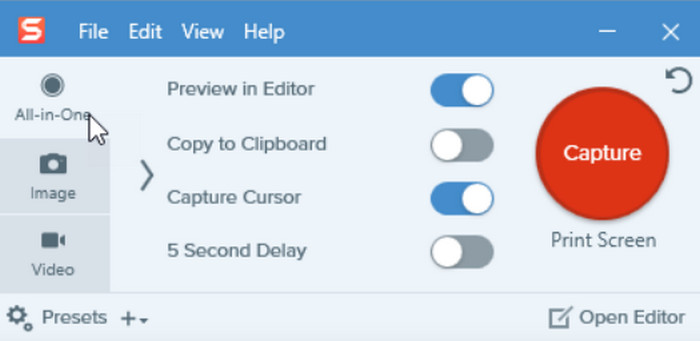
Langkah 3. Anda akan melihat bar alat All-in-One muncul. Pilih butang Scrolling capture, iaitu ikon ketiga.

Langkah 4. Gunakan roda tetikus anda untuk menatal halaman yang anda mahu tangkap.
Langkah 5. Klik Done apabila anda selesai menatal.

KongsiX
Windows 7, 8, 10 atau 11 pada komputer anda, anda boleh mendapatkan tangkapan skrin menatal ShareX untuk Windows. Ia menawarkan cara yang sangat fleksibel untuk mengambil tangkapan skrin, termasuk menatal tangkapan skrin, skrin penuh, kawasan tersuai dan menentukan tetingkap atau menu. Apa yang lebih mengejutkan ialah platform ini juga menawarkan alat penyuntingan dan anotasi yang mudah. Anda boleh mengedit imej tangkapan skrin semula selepas mendapatnya. Walau bagaimanapun, ia mempunyai antara muka yang menyusahkan untuk digunakan, jadi mungkin anda akan mengambil sedikit masa untuk mencari ciri yang anda perlukan.
Berikut ialah panduan tentang cara mengambil tangkapan skrin halaman menatal dalam Windows.
Langkah 1. Muat turun dan pasang ShareX pada komputer Windows anda.
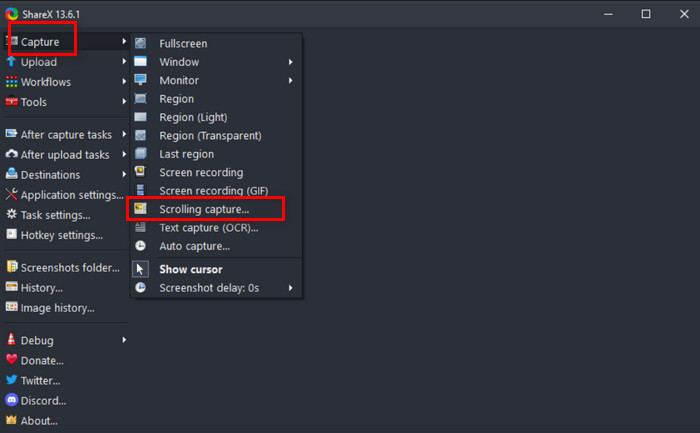
Langkah 2. Buka perisian ini. Pilih Capture > Scrolling capture.
Langkah 3. Pilih kawasan untuk menentukan julat yang anda mahu rakam. Selepas kawasan dipilih, ShareX akan menatal dan merakam sehingga ia mencapai penghujung halaman.
Selepas menangkap, ShareX akan menunjukkan kepada anda hasilnya serta-merta. Anda boleh mengedit atau menyimpannya ke peranti anda.
Bahagian 2. Bagaimana Melakukannya dalam Pelayar Berbeza
Saya tidak mahu memuat turun perisian pihak ketiga, adakah terdapat kaedah dalam talian yang boleh saya cuba?
Pasti ada! Pada masa kini, penyemak imbas arus perdana pada dasarnya mempunyai banyak pemalam tangkapan skrin yang disesuaikan atau alatan dalam talian, anda hanya perlu memilih yang kegemaran anda.
Kami telah menyenarai pendek pembantu tangkapan skrin tetingkap tatal yang paling sesuai untuk Firefox, Microsoft dan Google Chrome.
Firefox
Hebat! Firefox datang dengan sokongan untuk menatal tangkapan skrin. Oleh itu, anda tidak perlu memasang sebarang perisian atau sambungan, cuma buka Firefox.
Berikut ialah cara untuk mengambil tangkapan skrin pada Windows dengan menatal menggunakan Firefox.
Langkah 1. Buka pelayar Firefox pada komputer anda.
Langkah 2. Pergi ke halaman web yang anda ingin tangkap.
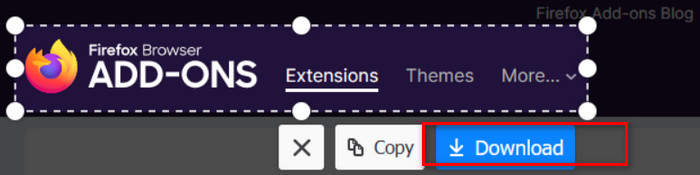
Langkah 3. Klik kanan pada kawasan kosong halaman web. Kemudian pilih Take Screenshot > Save Full Page.
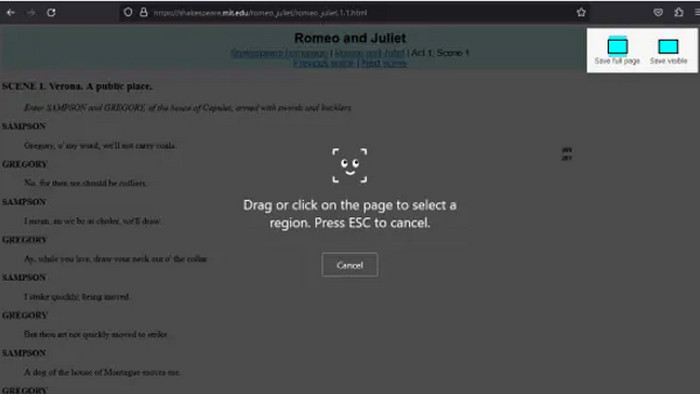
Kini, anda tidak perlu menatal keseluruhan halaman secara manual. Firefox akan mula berfungsi secara automatik.
Langkah 4. Selepas mendapatkan imej anda, pilih Download untuk menyimpannya.
Microsoft Edge
Ya! Terdapat ciri tangkap halaman tatal terbina dalam yang sama dalam Microsoft Edge. Walau bagaimanapun, anda perlu memastikan bahawa anda menggunakan versi terkini penyemak imbas.
Berikut ialah cara untuk mengambil tangkapan skrin pada Windows semasa menatal dengan Microsoft Edge.
Langkah 1. Buka Microsoft Edge anda.
Langkah 2. Cari halaman web yang anda ingin tangkap.
Langkah 3. Pergi ke penjuru kanan atas dan pilih Settings. Klik Web Capture dalam senarai tarik turun. Anda perlu menekan alat pemilihan dan menyeretnya ke bahagian bawah halaman. Dengan itu, halaman web akan ditatal dan dirakam.
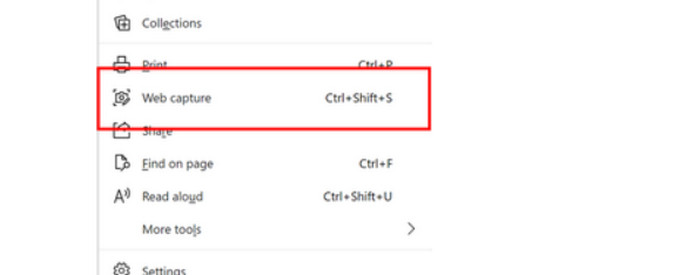
Langkah 4. Selepas merakam, anda boleh memilih Copy dan kemudian tampal imej anda ke dalam aplikasi lain.
Google Chrome
Jika anda menggunakan Google Chrome, maka anda mungkin perlu memasang beberapa pemalam untuk membantu anda dengan tugasan tangkapan skrin anda. Mungkin Movavi ScreenShot akan menjadi pilihan yang baik. Anda boleh menemuinya dari Kedai Web Chrome dan menambah serta menggunakannya secara percuma.
Berikut ialah cara menggunakan tangkapan skrin tatal pada Windows 10 dengan Movavi ScreenShot.
Langkah 1. Pergi ke Chrome Web Store dan cari Movavi ScreenShot. Pasangkannya.
Langkah 2. Buka tetingkap atau halaman yang anda ingin tangkap.
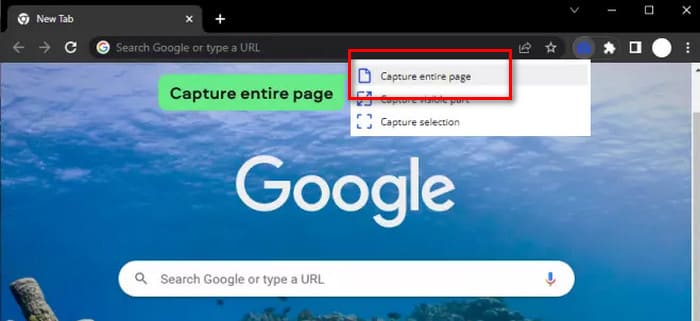
Langkah 3. Klik ikon sambungan di penjuru kanan atas. Pilih Movavi ScreenShot > Capture entire page.
Bahagian 3. Soalan Lazim Mengambil Tangkapan Skrin Tatal Windows
Bagaimana untuk mengambil tangkapan skrin menatal dalam Windows 11?
Windows 11 belum mempunyai ciri terbina dalam ini lagi, jadi anda perlu menggunakan penyemak imbas, pemalam atau perisian pihak ketiga. Perakam Skrin FVC, Snagit, ShareX dan lain-lain yang disebut dalam artikel ini adalah pilihan yang hebat.
Bolehkah saya menganotasi atau mengedit tangkapan skrin tatal selepas menangkapnya?
Ya, sudah tentu boleh. Kebanyakan perakam skrin kini dilengkapi dengan fungsi penyuntingan. Anda boleh menggunakan fungsi ini untuk memotong, mengedit atau menambah anotasi pada imej.
Bagaimanakah cara saya memastikan tangkapan skrin tatal yang tepat dan lengkap?
Sesetengah alatan secara automatik akan menatal skrin penuh, pada ketika itu, anda hanya perlu menunggu. Dan bagi kes-kes yang memerlukan anda menangkap kandungan tatal secara manual, anda pasti perlu melaraskan tetapan dan kelajuan tatal untuk memastikan kandungan pada halaman ditangkap secara keseluruhannya.
Kesimpulannya
Bergantung pada alat lalai untuk mengambil tangkapan skrin bergulir pada Windows tidak mencukupi. Jadi kami menyarankan anda menggunakan perisian tangkapan skrin pihak ketiga, alat terbina dalam pelayar atau pemalam untuk membantu anda. Dalam artikel ini, kami telah mengesyorkan perisian tangkapan skrin berasaskan desktop terbaik, FVC Screen Recorder, untuk membantu anda. Terdapat juga Snagit, ShareX, Firefox, Microsoft Edge dan pemalam Chrome untuk anda pilih. Langkah terperinci disertakan di bawah setiap alat bagi memastikan anda dapat menyiapkan tugas tersebut.
-
 Bagaimana untuk Tangkapan Skrin dalam Windows Media Player dengan Cekap
 Temui kaedah paling mudah untuk menangkap tangkapan skrin dalam Windows Media Player dengan mudah. Tingkatkan pengalaman tangkapan skrin anda dengan panduan komprehensif kami.
-
 3 Cara Berkesan untuk Tangkapan Skrin pada Google Chrome [Panduan]
 Temui cara untuk mengambil tangkapan skrin tapak web dengan cepat pada Google Chrome dengan langkah mudah ini. Jimat masa dan tingkatkan produktiviti dengan panduan mesra pengguna kami.
-
 Panduan Langkah demi Langkah untuk Tangkapan Skrin dalam Pemain Media VLC
 Ketahui langkah mudah untuk mengambil tangkapan skrin VLC dengan mudah. Ikuti panduan kami untuk menangkap syot kilat yang cepat dan mudah melalui kekunci pintasan dan tetapan menu.
