


 Video Converter Ultimate
 Perakam Skrin
 Pembaikan Video
Cara Menukar RAR kepada MP4: Nyahpek dan Tukar Fail RAR kepada MP4 Dengan Betul
Jika anda seorang yang celik teknologi, anda tahu bahawa fail RAR dan MP4 adalah biasa dalam rutin harian. Secara asasnya, fail RAR ialah seperti pakej termampat yang boleh memuatkan pelbagai jenis kandungan – video, imej, dan sebagainya. Begitu juga, pernahkah anda terfikir untuk menukar fail RAR kepada MP4 demi keserasian yang lebih baik? Ini ialah persoalan yang muncul apabila anda memuat turun beberapa filem berlabel RAR dari web atau menerima video yang dipadatkan dalam RAR melalui e-mel, bukan? Jadi, untuk menukarkannya kepada MP4, anda perlu membuka atau menyahzip RAR tersebut dan kemudian menukar video tersebut kepada format MP4. Oleh itu, teruskan membaca artikel ini untuk mengetahui dua cara mudah, luar talian dan dalam talian, untuk menjayakan penukaran RAR ke MP4 ini.

Bahagian 1. Tukar RAR ke MP4 Dalam Talian dengan ezyZip
Bermula dengan penukar dalam talian yang disyorkan yang boleh mengendalikan fail RAR dengan cekap. Ezyzip ialah sekutu anda apabila anda menghadapi masalah dengan penukaran fail. Ia adalah pilihan dalam talian terbaik untuk mengekstrak fail MP4 daripada arkib RAR dengan cara yang mudah. Anda tidak perlu mengacaukan peranti komputer anda dengan perisian penukar MP4 tambahan. Ini kerana ezyZip beroperasi terus dalam penyemak imbas anda, menjimatkan masalah pemasangan anda. Tambahan pula, alat ini bukan sahaja terhad kepada menukar fail RAR kepada MP4 dalam talian secara percuma kerana ia menyokong pelbagai pilihan pengekstrakan dan penukaran fail lain juga.
Apa yang membezakan ezyZip daripada penukar dalam talian yang lain ialah pendekatannya yang unik. Ia memastikan fail anda selamat dan kukuh dengan memproses keseluruhannya secara setempat dalam penyemak imbas anda. Ini bermakna tiada muat naik atau muat turun yang membosankan ke pelayan luaran diperlukan, yang menghasilkan penukaran sepantas kilat. Hebatnya, anda mungkin terlupa tentang sekatan saiz apabila menggunakan ezyZip kerana alat ini tidak mengenakan sebarang had. Ini juga bermakna bahawa privasi anda kekal utuh kerana fail anda tidak pernah meninggalkan pelayar anda! Sekarang, kami tidak akan membiarkan slaid ini pergi tanpa mengajar anda proses ezyZip untuk menukar fail anda daripada RAR kepada MP4. Oleh itu, panduan di bawah diberikan.
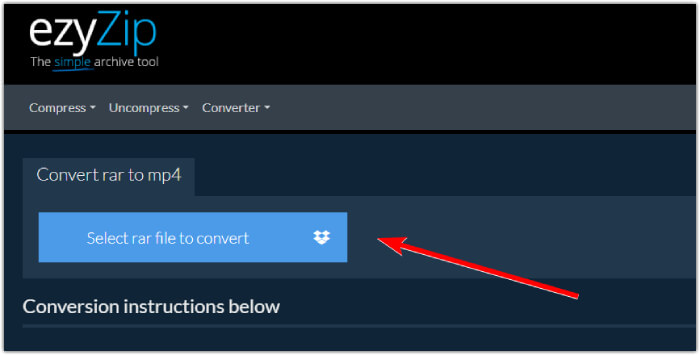
Langkah 1. Pergi ke laman web rasmi penukar tersebut dan import fail RAR anda dengan mengklik butang Select rar file to convert.
Langkah 2. Apabila fail dimuatkan, alat ini akan menukarnya secara automatik untuk anda dalam arkib RAR. Sekarang klik butang Save untuk menyimpan setiap fail MP4 ke destinasi fail yang anda inginkan.
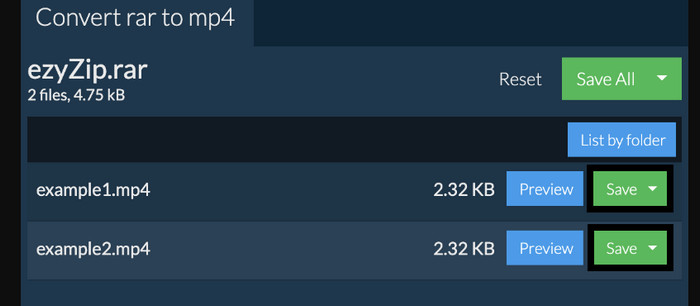
Langkah 3. Jika, sekiranya, butang Save dilumpuhkan, anda perlu tahu bahawa pelayar yang anda gunakan tidak disokong oleh penukar tersebut. Jika tidak, apabila fail berjaya disimpan, anda akan diberikan pilihan untuk melihat fail yang telah ditukar.
Bahagian 2. Tukar RAR ke MP4 Luar Talian dengan WinRAR
Terdapat cara luar talian yang hebat untuk menukar RAR kepada MP4 dengan WinRAR. WinRAR ialah perisian popular yang direka khusus untuk pengguna Windows. Ia adalah perisian yang menawarkan pelbagai ciri berguna untuk menguruskan fail termampat. Tambahan pula, program ini memudahkan proses unzip atau nyahmampat fail RAR untuk menjadikannya diekstrak dan diakses. Selain itu, WinRAR berterusan kerana ia juga menyediakan keupayaan untuk menukar fail RAR ke dalam pelbagai format video seperti MP4 atau M4V. Fungsi ini terbukti tidak ternilai untuk pengguna yang perlu bekerja dengan kandungan multimedia yang disimpan dalam arkib RAR. Oleh itu, jika anda ingin mengetahui cara membongkar dan menukar fail RAR kepada MP4 dengan WinRar, teruskan membaca untuk arahan langkah demi langkah di bawah.
Langkah 1. Mula-mula, muat turun program pakar RAR yang popular pada desktop anda. Gunakan sumber yang boleh dipercayai semasa memuat turunnya. Kemudian, selepas pemasangan, lancarkannya dengan segera untuk memulakan proses penukaran.
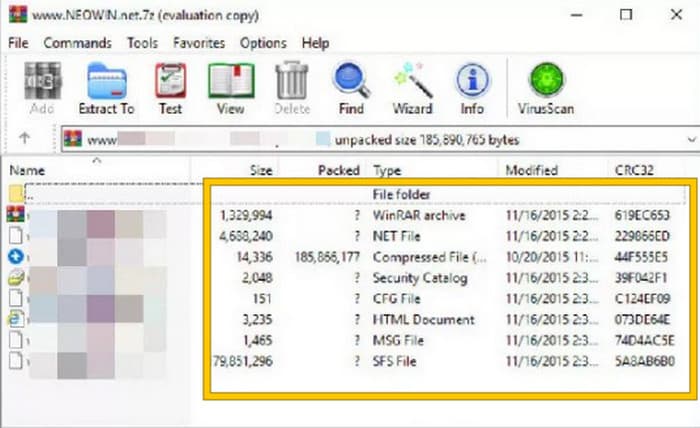
Langkah 2. Setelah program dilancarkan, anda boleh terus membuka atau memuat naik fail RAR yang ingin anda tukar kepada MP4. Anda akan tahu sama ada fail telah dimuatkan atau tidak kerana ia akan terpapar di tengah antara muka.
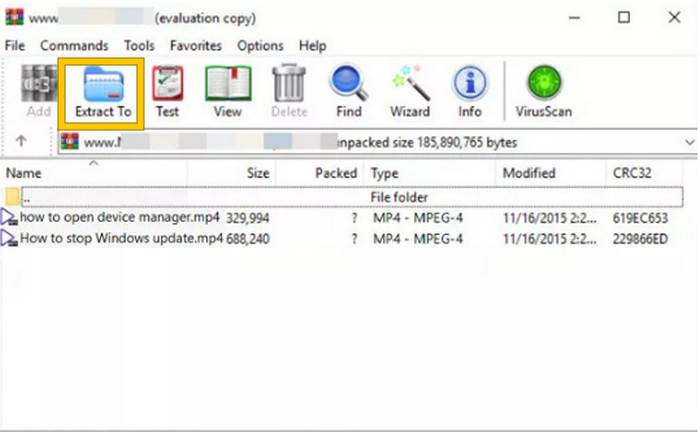
Langkah 3. Akhir sekali, untuk memulakan penukaran atau proses mengekstrak, klik butang Extract To pada senarai tab menu. Setelah selesai, anda boleh terus membuka fail yang telah ditukar dalam antara muka.
Bahagian 3. Petua Bonus: Cara Terbaik untuk Menukar Sebarang Audio/Video kepada MP4 Dalam Talian
Izinkan kami memberikan satu petua bonus di mana anda boleh menukar sebarang fail video dan audio kepada MP4 dengan cara yang terbaik dan paling pantas! Kenali FVC Free Video Converter Online, sebuah penukar yang menjadikan penukaran video dan fail audio anda ke pelbagai format seperti MP4 sangat mudah dan benar-benar percuma. Selain itu, anda boleh menukar video berdefinisi tinggi anda ke format popular dengan pantas sambil mengekalkan kualiti atau ketajaman asalnya. Tambahan lagi, anda juga akan menyukai prosesnya yang sangat pantas, membolehkan anda menukar berbilang fail dalam masa yang singkat!
Ada lagi! Penukar Video Percuma FVC dalam Talian ini juga membolehkan anda mengubah suai video dan audio anda mengikut kehendak hati anda. Ini kerana penukar ini membolehkan anda melaraskan perkara seperti peleraian, kadar bingkai, kadar bit dan juga tetapan audio seperti kelantangan dan kadar bit kepada tetapan pilihan anda. Ini bermakna anda boleh menyesuaikan media anda seperti yang anda suka dan mengeksportnya dengan mudah. Oleh itu, jika anda tertanya-tanya bagaimana untuk menukar fail video atau audio anda kepada MP4 dalam talian, kemudian ikuti langkah mudah yang ditunjukkan di bawah.
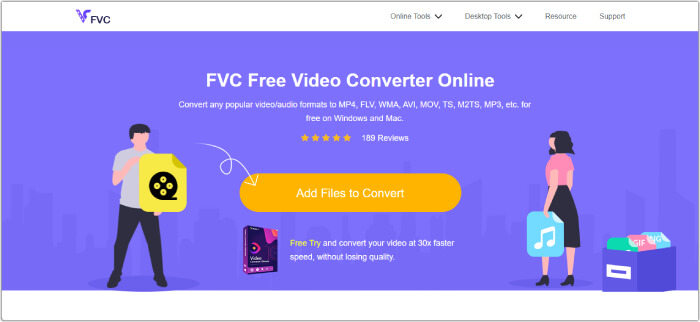
Langkah 1. Mulakan proses dengan melayari laman web rasmi FVC Free Video Converter Online. Sebaik sahaja anda tiba di sana, klik butang Add Files to Convert untuk mendapatkan pelancar dan memuat naik fail awal.
Langkah 2. Setelah fail dimuat naik, anda boleh menambah lebih banyak fail media dengan mengklik butang Add File di ruang kerja utama. Kemudian, tetapkan ia kepada MP4 dengan mengklik pada fail dan kemudian menogol format MP4 di bahagian bawah.
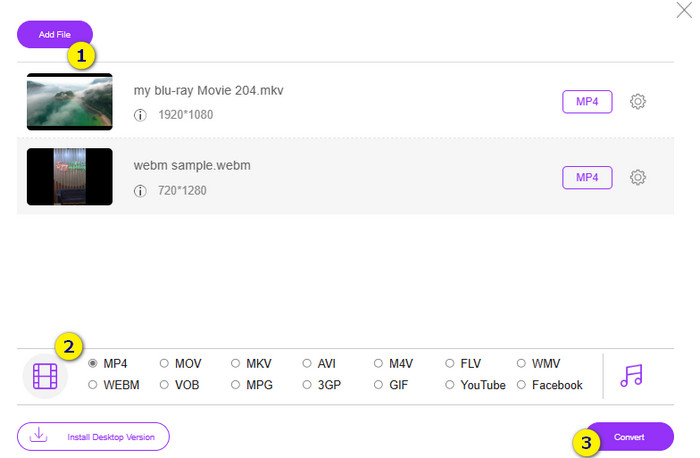
Langkah 3. Selepas itu, sudah tiba masa untuk memulakan penukaran pukal yang pantas dengan mengklik butang Convert di bahagian bawah.
Bacaan Lanjut:
MOV VS MP4 – Mana Satu Pilihan Anda?
Penyunting MP4 Terbaik untuk Windows dan Mac pada 2025
Bahagian 4. Soalan Lazim tentang Penukaran RAR dan MP4
Apakah fail RAR?
Fail RAR dimampatkan dalam format fail arkib. Ia membolehkan anda menyimpan berbilang fail dalam satu bekas sambil mengurangkan saiz keseluruhannya.
Bagaimanakah cara menukar RAR kepada MP4 pada Mac?
Untuk menukar RAR ke MP4 pada Mac, anda boleh menggunakan perisian penukaran video seperti Unarchiver untuk mengekstrak kandungan dalam arkib RAR tersebut. Kemudian, sebarang fail video serasi dalam kandungan yang diekstrak boleh ditukar kepada format MP4 menggunakan penukar yang berkuasa. Untuk melakukannya, anda boleh menggunakan FVC Video Converter Ultimate.
Bolehkah fail RAR mengandungi video?
Fail RAR adalah seperti folder zip yang boleh memuatkan apa-apa jenis fail. Jadi, ya, fail RAR boleh mengandungi video.
Kesimpulannya
Artikel ini amat sesuai untuk tugasan penukaran RAR ke MP4 anda kerana ia menyediakan cara terbaik untuk melakukannya pada peranti anda. Mujurlah, terdapat penukar video dan audio dalam talian terbaik yang menjadikan anda bekerja seperti seorang profesional!
-
 Cara Memampatkan Video Dalam Talian untuk Mengurangkan Saiz Fail Video
 Jika anda sedang mencari pemampat video dalam talian, jangan cari lagi kerana kami membantu anda! Berikut ialah beberapa alat paling mudah yang boleh anda gunakan.
-
 Cara Memampatkan Video MP4 ke Saiz Lebih Kecil
 Video MP4 terlalu besar untuk dimuat naik? Ingin mengurangkan saiz video? Berikut adalah 3 kaedah yang cekap untuk memampatkan fail MP4 ke saiz yang lebih kecil tanpa had.
-
 Cara Memampatkan Video Secara Percuma / Cuba 7 Pemampat Video Dalam Talian ini
 Baca dan dapatkan 7 cara untuk memampatkan video secara percuma di komputer atau telefon anda. Anda boleh mengurangkan video besar menjadi ukuran fail kecil untuk e-mel, Twitter, Instagram, YouTube, WhatsApp dan banyak lagi dengan mudah.
