


 Video Converter Ultimate
 Perakam Skrin
 Pembaikan Video
 Muat Turun Selamat
Video Facebook Tiada Bunyi: Mengapa Ia Berlaku dan Cara Membaikinya
Facebook ialah salah satu platform multimedia yang paling meluas digunakan pada masa kini. Anda bukan sahaja boleh menggunakan platform ini untuk berinteraksi secara sosial, malah sebagai sumber hiburan dengan menggabungkan muzik dan video bagi menyegarkan rutin kerja anda. Walaupun mengekalkan pengalaman yang lancar itu penting, gangguan seperti tiada bunyi daripada Facebook boleh menjadi cabaran besar.
Ketiadaan bunyi dalam video Facebook boleh menjadikan pengalaman anda tidak begitu hebat. Ini benar, terutamanya apabila anda cuba kekal fokus semasa bekerja. Nasib baik, jika ini berlaku kepada anda, mungkin terdapat beberapa sebab mengapa bunyi tidak berfungsi pada video Facebook. Oleh itu, mari kita pelajari sebab dan penyelesaian terbaik untuk menyelesaikan satu masalah utama di FB sekarang!

Bahagian 1. Mengapa Video di Facebook Tiada Bunyi?
Pelbagai sebab boleh menyumbang kepada masalah tiada bunyi pada video Facebook pada iPhone, Android dan PC semasa menonton, memuat naik atau memuat turun. Satu punca yang mungkin ialah tetapan audio sistem yang salah atau pemacu audio yang lapuk pada peranti anda.
Bercakap tentang audio, mungkin juga audio video yang mempunyai masalah. Selain itu, isu dengan penyemak imbas anda, terutamanya mengenai Pemain Flash, mungkin juga menjejaskan bunyi. Tambahan pula, masalah dengan tetapan apl Facebook, konflik dalam sistem anda dan masalah berkaitan bunyi yang berpotensi dengan video sumber adalah antara faktor yang boleh menyebabkan kekurangan bunyi. Oleh itu, mengenal pasti punca khusus masalah adalah penting untuk penyelesaian pantas, kerana ia membolehkan anda membetulkan isu dengan berkesan dan memulihkan fungsi bunyi pada video Facebook anda.
Bahagian 2. Bagaimana Memperbaiki Apabila Video Tiada Bunyi di FB
Semak sama ada Pemacu Audio Dikemas Kini
Memandangkan salah satu sebab umum mengapa video Facebook anda tidak mempunyai bunyi adalah disebabkan oleh pemacu audio yang sudah lapuk, maka anda mesti terus membersihkan kekacauan itu. Adalah dinasihatkan bahawa pemandu anda sentiasa dikemas kini. Kemas kini ini bukan sahaja berfungsi sebagai tampung keselamatan penting tetapi juga memperkenalkan peningkatan ciri yang boleh menangani pelbagai isu luar biasa dan berterusan dengan berkesan. Untuk mengemas kini pemacu audio anda secara manual, anda boleh pergi ke tapak web pengeluar motherboard anda. Dengan sentiasa berwaspada tentang kemas kini pemandu, anda bukan sahaja meningkatkan keselamatan sistem anda tetapi juga membuka kunci peningkatan yang menyumbang kepada pengalaman audio yang lebih stabil dan cekap, terutamanya apabila menggunakan platform seperti Facebook.
Betulkan Kemungkinan Rasuah Video atau Audio
Jika anda menghadapi masalah video FB tiada bunyi, ia mungkin disebabkan oleh fail video dan audio yang rosak. Ini menyebabkan audio hilang pada Facebook, dan satu penyelesaian yang berkesan ialah menggunakan alat pembaikan video seperti Video Repair. Alat pembaikan video berasaskan AI terkini ini mahir mengenal pasti dan membetulkan pelbagai bentuk kerosakan video, termasuk situasi audio hilang. Selain itu, keupayaan canggihnya membolehkannya memulihkan komponen audio dalam video anda dengan lancar. Ia juga membolehkan video tersebut dimainkan semula di Facebook dengan bunyi yang menyertainya dalam masa yang singkat. Berikut ialah perkara yang perlu anda lakukan pada video Facebook anda menggunakan FVC Video Repair.
Muat Turun PercumaUntuk Windows 7 atau lebih baharuMuat Turun Selamat
Muat Turun PercumaUntuk MacOS 10.7 atau lebih baharuMuat Turun Selamat
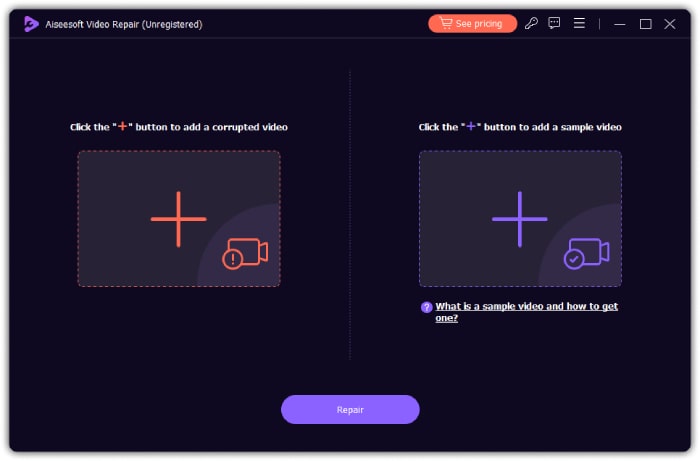
Langkah 1. Jalankan alat ini selepas memasangnya pada komputer anda. Kemudian, klik butang Tambah di sebelah kiri untuk memuat naik video Facebook yang perlu anda baiki. Seterusnya, tekan satu lagi butang Tambah untuk memuat naik sebarang video sampel daripada peranti anda.
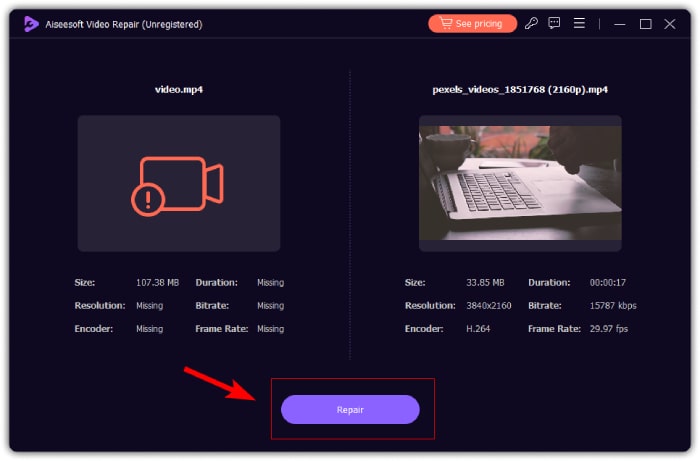
Langkah 2. Selepas itu, klik butang Repair untuk memulakan proses pembaikan.
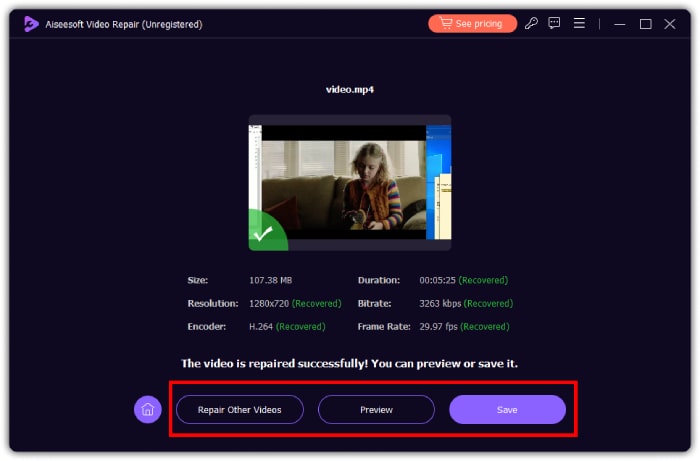
Langkah 3. Dalam sekelip mata, video FB anda yang tiada bunyi akan dibaiki. Anda kini boleh menekan tab Preview untuk memeriksa video atau butang Save untuk mengeksportnya ke folder setempat anda. Atau, anda boleh terus membaiki video lain dengan mengklik butang Repair Other Videos.
Dapatkan Pemain Flash yang Dikemas kini
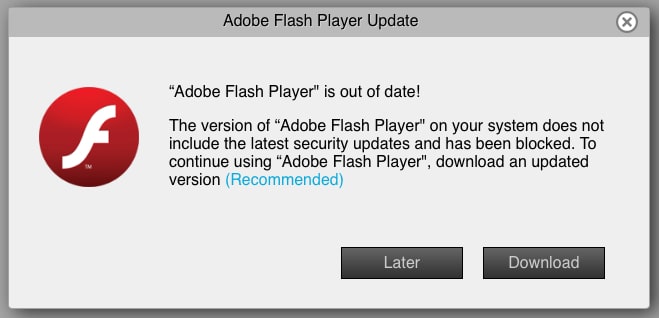
Sila pastikan bahawa anda mempunyai versi Flash Player yang paling terkini dipasang pada komputer atau peranti mudah alih anda. Kemudian, selepas mempunyai versi yang paling terkini, uji fungsinya untuk melihat sama ada video Facebook masih tidak dimainkan dan tiada bunyi. Jika masalah masih berterusan dan anda masih menghadapi ketiadaan bunyi, gunakan ciri Laporkan Masalah (Report a Problem) dalam akaun Facebook anda untuk memaklumkan kepada pembangun platform tentang masalah audio yang khusus menjejaskan video Facebook.
Segerakkan Audio ke Fail Video
Akhir sekali, jika anda menghadapi masalah berkaitan penyegerakan audio dan video yang sering membawa kepada masalah bunyi, satu penyelesaian yang berguna ialah menggunakan perisian seperti Video Converter Ultimate. Perisian ini dilengkapi dengan pelbagai alat berkuasa. Salah satunya ialah ciri Audio Sync yang ketara, yang membolehkan anda melaras masa audio secara manual supaya seiring dengan main balik video. Melalui pelarasan penyegerakan yang tepat, anda dapat memastikan audio benar‑benar sepadan dengan video yang sepadan. Ini boleh meningkatkan keseluruhan keseragaman pengalaman tontonan. Oleh itu, di bawah ialah langkah‑langkah yang perlu anda ikuti.
Muat Turun PercumaUntuk Windows 7 atau lebih baharuMuat Turun Selamat
Muat Turun PercumaUntuk MacOS 10.7 atau lebih baharuMuat Turun Selamat
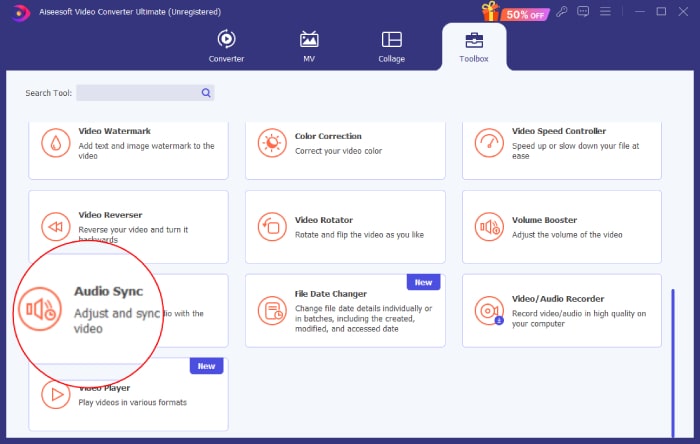
Langkah 1. Lancarkan perisian dan pergi ke menu Toolbox. Dari situ, klik alat Audio Sync.
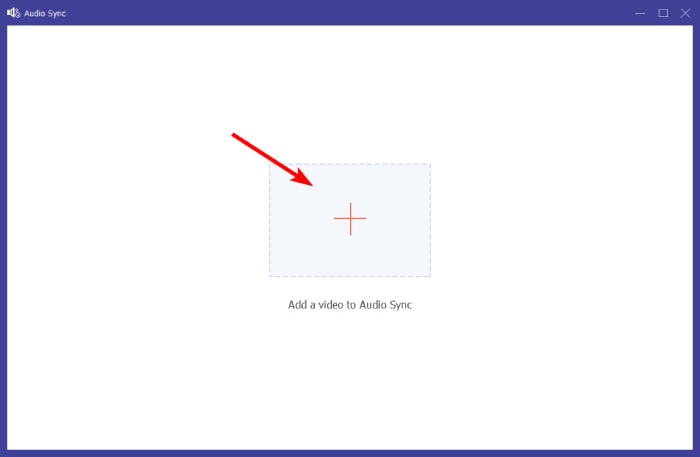
Langkah 2. Pada tetingkap seterusnya, klik butang Plus untuk memuat naik Facebook Reel atau video yang tiada bunyi.
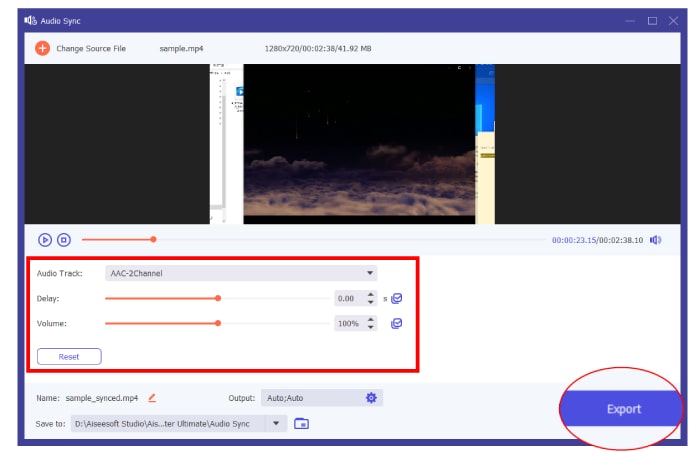
Langkah 3. Mula menyegerakkan audio pada video dengan menavigasi bahagian Audio Track, Delayed dan Volume. Ambil perhatian bahawa anda boleh melaraskannya secara bebas mengikut keutamaan anda. Anda boleh menekan butang main untuk pratonton hasil setiap pengubahsuaian yang anda lakukan. Kemudian, klik butang Export pada bila‑bila masa anda sudah bersedia.
Bahagian 3. Bagaimana Mendapatkan Bunyi Kembali pada Halaman Facebook Saya
Terdapat juga cara untuk menghidupkan bunyi secara automatik untuk video Suapan Facebook anda. Ikuti langkah di bawah untuk berbuat demikian.
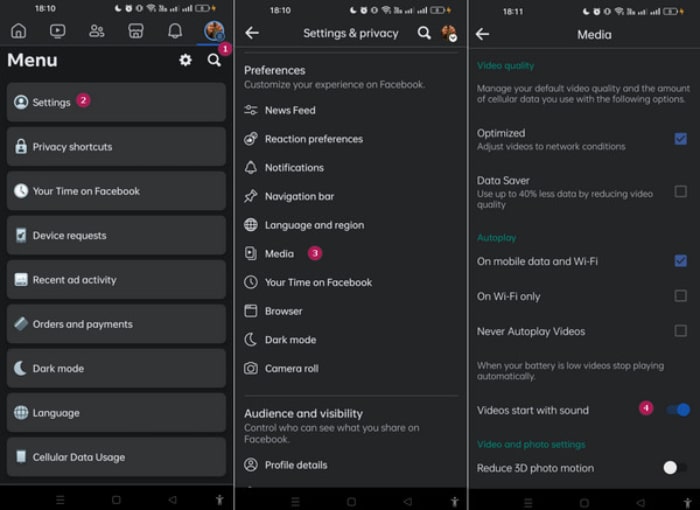
Langkah 1. Pergi ke menu profil anda dan tekan pilihan Settings.
Langkah 2. Tatal skrin anda ke bawah dan tekan pilihan Media.
Langkah 3. Kemudian, hidupkan pilihan Videos Start with Sound.
Bahagian 4. Soalan Lazim tentang Facebook
Bagaimanakah saya menyahredamkan Facebook?
Untuk menyahredamkan video Facebook, klik pada video, diikuti dengan ikon pembesar suara untuk mendayakan bunyi.
Apakah mod bisu di Facebook?
Ia adalah ciri Facebook yang membolehkan anda menyenyapkan audio dalam video. Ia biasanya ditunjukkan oleh ikon pembesar suara yang dipalang.
Mengapa Facebook membisukan video saya?
Ia disebabkan oleh pelanggaran piawaian komuniti. Ini boleh melibatkan penggunaan muzik berhak cipta yang bertentangan dengan dasar Facebook.
Kesimpulannya
Apabila menghadapi masalah tiada bunyi dalam video Facebook, anda perlu bersabar. Seperti yang dinyatakan di atas, isu ini mungkin berpunca daripada pelbagai faktor, seperti fail video yang rosak atau masalah penyegerakan audio. Oleh itu, menggunakan alat seperti FVC Video Repair dan Video Converter Ultimate, seperti yang dihuraikan tadi, boleh menangani punca asas dengan berkesan dan memulihkan audio tanpa gangguan dalam video Facebook anda.
-
 5 Kaedah untuk Membaiki Fail MOV yang rosak
 Temui penyelesaian yang berkesan untuk pembaikan MOV. Ketahui cara untuk membaiki fail MOV anda yang rosak dengan mudah untuk memastikan penstriman video yang tidak terganggu dan selamat.
-
 [Diselesaikan] Cara Membaiki MP4 Tiada Bunyi dalam Pemain Media
 Menghadapi masalah dengan bunyi MP4? Berikut ialah panduan langkah demi langkah tentang cara membetulkan audio MP4 tanpa bunyi pada Windows Media Player, Adobe Premiere dan Rakaman OBS.
-
 Mengapa Tiada Bunyi di Instagram dan Cara Membaikinya
 Menghadapi masalah tiada bunyi di Instagram? Jangan risau lagi dan ikuti sahaja penyelesaian mudah dan pantas ini untuk menyelesaikan masalah dan mendapatkan semula bunyi anda.
