


 Video Converter Ultimate
 Perakam Skrin
 Pembaikan Video
 Muat Turun Selamat
Tukar MP4 Anda kepada Teks Dengan 3 Kaedah Dalam Talian Terbaik
Adakah anda gemar menonton video berinformasi? Adakah anda sering perlu mencatat maklumat daripada video yang anda tonton tetapi bergelut untuk menangkap apa yang diperkatakan dengan tepat? Akibatnya, anda kerap menjeda video hanya untuk menyalinnya dengan betul. Namun jangan risau lagi kerana kami membantu anda menyelesaikan masalah ini. Kami faham ada yang lebih suka fokus pada apa yang mereka tonton dan dengar, dan tidak gemar melakukan banyak tugas serentak. Oleh itu, dalam artikel ini, kami telah sediakan 3 cara berbeza untuk menukar MP4 kepada teks, membolehkan anda mendapatkan semula maklumat dengan mudah tanpa perlu menjeda dan membuat catatan semasa menonton video. Apa yang anda tunggu lagi? Jom kita mulakan!

Bahagian 1: Gambaran Keseluruhan Alat Dalam Talian Percuma untuk Menukar MP4 kepada Teks
Hari ini, terdapat beberapa alat dalam talian yang boleh membantu menjadikan hidup kita lebih mudah. Sebelum ini, jika anda bergelut untuk mengambil nota daripada fail MP4 yang anda tonton, kini, terdapat banyak cara untuk mengekstraknya daripada MP4 kepada teks.
| produk | Kemudahan penggunaan | Ketepatan | Kerjasama | Kelebihan | Keburukan |
| Selamat Penulis | ⭐⭐⭐ | 85% | Tidak | • Pengalaman apl web mesra pengguna. • Kongsi transkrip boleh diedit dengan mudah. | • Transkripsi perlu dibaca pruf. |
| Pergi Transkripsi | ⭐⭐⭐⭐ | 80% | Tidak | • Mesra pengguna dan cekap untuk digunakan. • Menyokong pelbagai jenis format video. | • Ketidakselarasan sekali-sekala dengan transkripsi. |
| Otter.ai | ⭐⭐⭐⭐ | 83% | Ya | • Menyokong transkripsi kedua-dua fail yang dirakam dan mesyuarat langsung. • Menawarkan alat pengeditan transkripsi dan kerjasama pasukan. | • Ketepatan transkripsi yang lemah untuk ujian audio video yang kompleks. • Hanya menyokong transkripsi bahasa Inggeris. |
Bahagian 2: 3 Cara Menukar MP4 kepada Teks Dalam Talian [Percuma]
Selamat Penulis
Happy Scribe ialah alat khusus yang biasa digunakan untuk transkripsi dan sari kata. Ia mempunyai ciri transkripsi yang membolehkan pengguna menyalin video dan audio ke dalam teks dengan mudah. Selain itu, ia terkenal dengan hasil transkripsi ketepatan tinggi dan antara muka mesra pengguna, jadi jika anda sedang mencari alat yang mengubah MP4 kepada teks, alat ini adalah yang terbaik untuk anda!
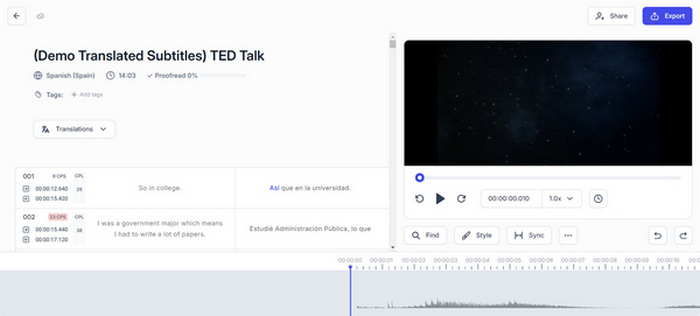
Langkah 1. Pergi ke laman web rasmi Happy Scribe pada pelayar anda.
Langkah 2. Setelah anda berada di laman mereka, anda perlu mencipta akaun terlebih dahulu, tetapi jika anda sudah mempunyai akaun, log masuk sahaja.
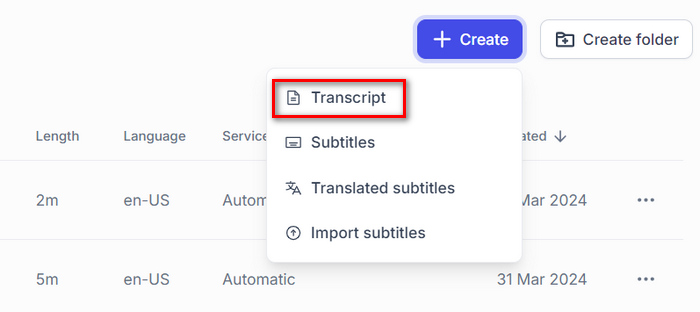
Langkah 3. Apabila anda berada pada antara muka utama mereka, klik Create, pilih Transcript, kemudian pilih fail MP4 yang anda mahu tukar kepada teks.
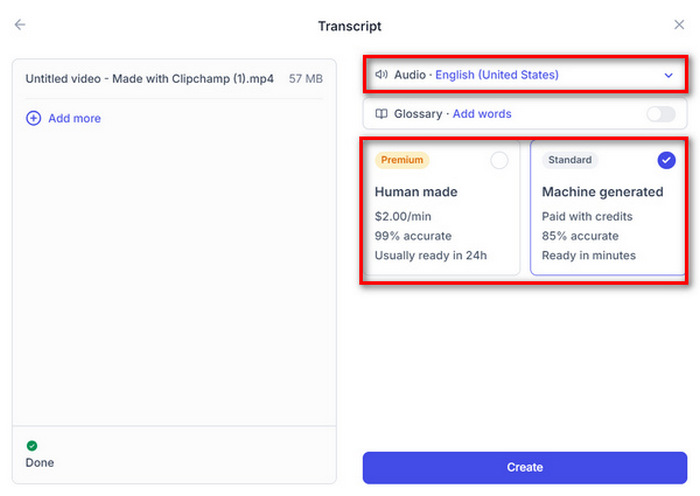
Langkah 4. Selepas itu, pilih Language video tersebut. Selain itu, anda akan ditanya sama ada anda mahu transkripsi Human-made atau Machine generated, tetapi kali ini, pilih Machine generated dan kemudian klik butang Create.
Langkah 5. Kini, anda akan melihat teks yang diekstrak daripada fail MP4. Untuk menyimpannya, klik sahaja butang Export.
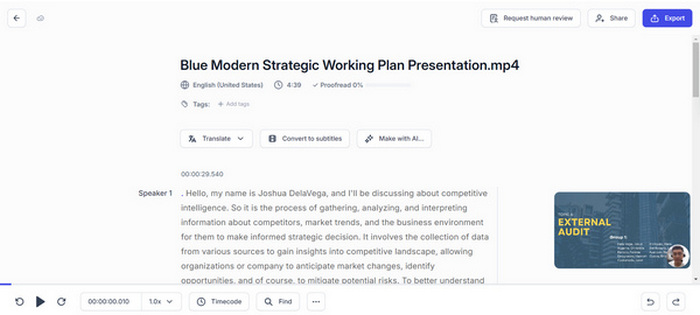
Dengan Scribe Happy, anda boleh menyalin fail MP4 ke teks dengan mudah menggunakan ciri transkripsi mesinnya. Walau bagaimanapun, anda perlu menyemak semula hasil transkripsi untuk transkripsi video yang lebih tepat.
Jika sebaliknya anda mahu menambah teks pada video, ikut sahaja panduan dalam siaran ini.
Pergi Transkripsi
Pergi Transkripsi ialah cara lain untuk menukar MP4 kepada teks kerana alat ini menyediakan perkhidmatan transkripsi automatik yang pantas dan berpatutan. Cuma muat naik fail audio atau video anda dan dalam beberapa minit, dapatkan kembali transkripsi anda. Walaupun ia tidak sempurna berbanding dengan transkrip manusia, ia jauh lebih pantas dan lebih murah. Selain itu, dengan alat ini, anda boleh menyerlahkan bahagian penting daripada nota yang ditranskripsi dan bekerjasama dalam penyuntingan dengan pengguna lain.
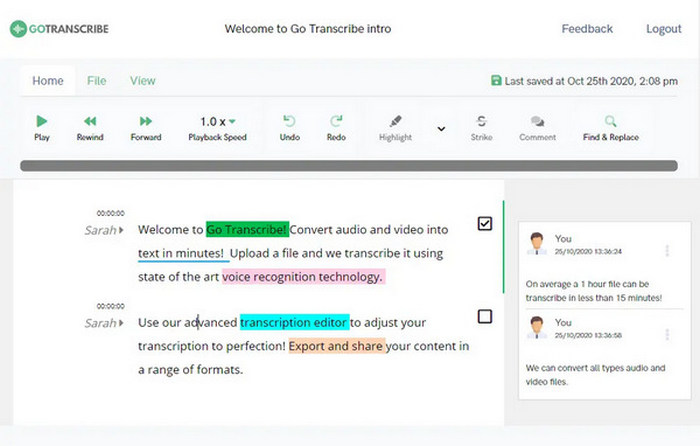
Langkah 1. Pertama, anda perlu pergi ke laman web mereka
Langkah 2. Setelah berada di laman mereka, klik butang Create, dan anda akan dibawa ke tetingkap baharu di mana anda boleh mengimport fail MP4 yang anda mahu tukar kepada teks dengan menyeret fail tersebut atau dengan mengklik butang Select to Transcribe.
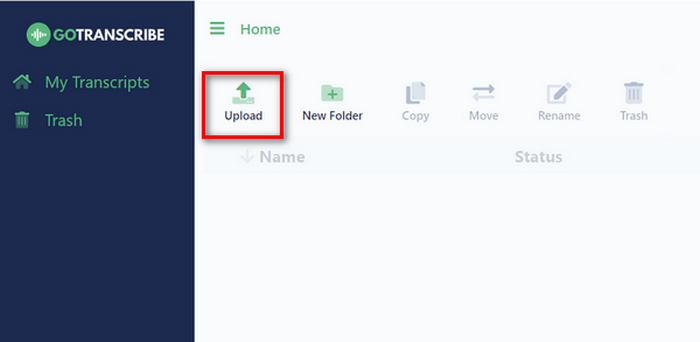
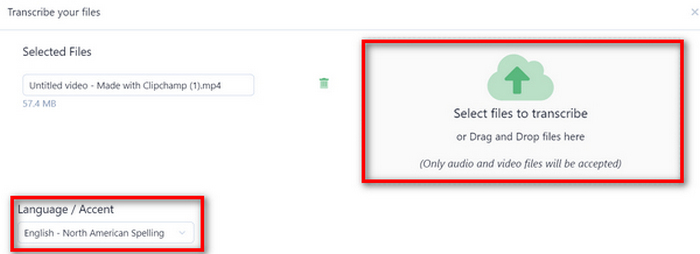
Nota:Jangan lupa untuk memilih bahasa bagi fail MP4 yang anda mahu tukar. Setelah ditetapkan, klik butang Upload and Transcribe di bawah.
Langkah 3. Selepas itu, betulkan sebarang ketidaktepatan atau buat pelarasan pada transkripsi mengikut keperluan. Setelah selesai, kongsi dan eksport transkripsi anda dalam pelbagai format, termasuk Word, PDF dan SRT.
Pengguna harus mengetahui beberapa ralat dengan hasil transkripsi mesin. Itulah sebabnya alat ini membenarkan pengguna mengedit hasil yang diekstrak sebelum mengeksportnya. Tetapi, secara keseluruhan, Go Transcribe menyediakan penyelesaian praktikal untuk menukar MP4 kepada teks kerana ia menyelaraskan proses transkripsi teks daripada MP4.
Otter.ai
Otter.ai ialah alat transkripsi terkenal yang diiktiraf terutamanya kerana keupayaannya untuk menukar pertuturan kepada teks. Ia biasanya digunakan sebagai pembantu mesyuarat yang menulis dan meringkaskan nota mesyuarat dalam Zoom dan Google Meet. Walau bagaimanapun, ia juga termasuk ciri yang membolehkan pengguna menukar MP4 kepada teks. Ciri ini meningkatkan fleksibilitinya, membolehkan pengguna menyalin kandungan audio daripada video dengan cepat dan tepat.
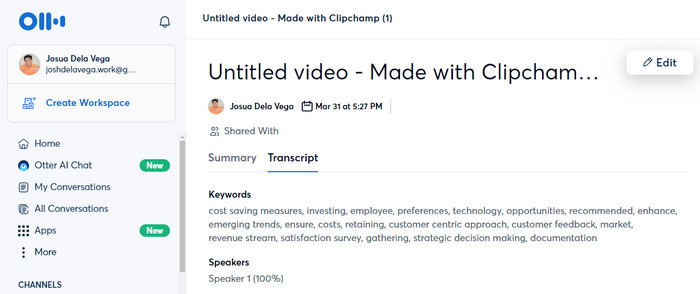
Langkah 1. Di laman web mereka, anda perlu mencipta akaun terlebih dahulu.
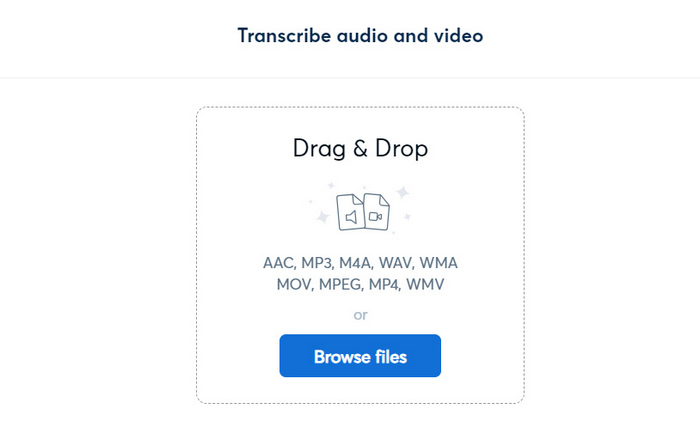
Langkah 2. Selepas itu, klik butang Create dan semak lalu atau seret fail MP4 yang anda mahu tukar kepada teks. Setelah video diimport, klik Go to Transcript.
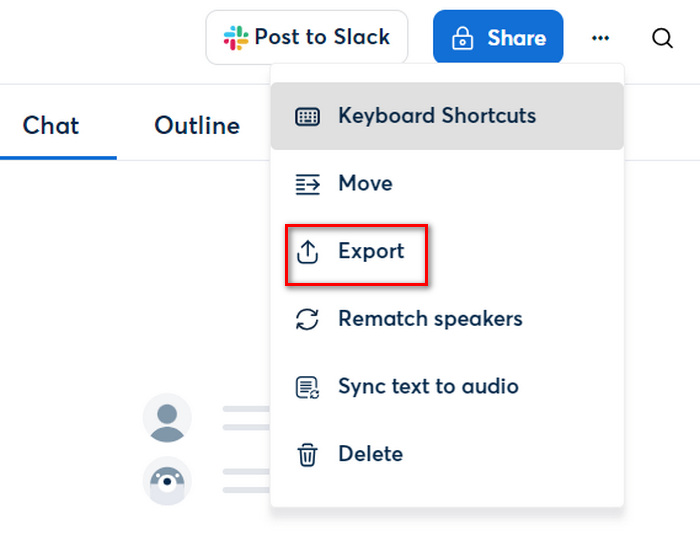
Langkah 3. Kini, teks anda sudah sedia. Anda boleh membuat semakan dan menyuntingnya sebelum menyimpan transkripsi. Tetapi jika semuanya sudah memuaskan, klik sahaja tiga titik dan pilih Export.
Dengan Otter.ai anda sememangnya boleh menukar MP4 kepada teks, menjimatkan masa anda untuk transkripsi manual. Selain itu, keupayaannya untuk bekerjasama dengan orang lain untuk mengedit transkripsi membezakan alat ini daripada alat penukar MP4 kepada teks yang lain.
Bahagian 3: Soalan Lazim tentang Menukar MP4 kepada Teks
Adakah teks yang ditukar daripada fail MP4 mempunyai transkripsi yang tepat?
Walaupun alat dalam talian menawarkan kemudahan dalam menukar MP4 kepada teks, ketepatan transkripsi mungkin berbeza. Perkara seperti kualiti audio, aksen dan bunyi latar belakang mungkin memberi kesan kepada kualiti transkripsi.
Bolehkah saya mengedit transkripsi janaan mesin saya daripada fail MP4 untuk ketepatan?
ya. Kebanyakan alatan dalam talian yang menukar fail MP4 kepada teks membolehkan pengguna mengedit transkripsi untuk penambahbaikan. Proses penyuntingan manual ini mungkin melibatkan pembacaan pruf transkrip dan membuat pelarasan yang diperlukan untuk meningkatkan ketepatan teks, terutamanya kandungannya, sebelum memuktamadkan transkripsi.
Bolehkah fail MP4 dengan kandungan bukan bahasa Inggeris ditranskripsikan ke dalam teks?
Ye. Terdapat banyak alat penukar dalam talian MP4 ke teks yang menyokong berbilang bahasa dan boleh menyalin fail MP4 yang mengandungi kandungan bukan bahasa Inggeris. Jadi, pengguna mempunyai pilihan untuk memilih bahasa kandungan audio sebelum memulakan proses transkripsi untuk memastikan hasil yang tepat.
Kesimpulannya
Jangan pandang rendah kuasa membaca teks berbanding hanya bergantung pada tontonan dan pendengaran kandungan daripada video. Kini, dengan kaedah yang dibentangkan dalam artikel ini, anda boleh menukar MP4 kepada teks. Pilih sahaja yang paling sesuai dengan keperluan dan keutamaan anda. Jangan lepaskan peluang ini, dan mula menukar kandungan video anda kepada teks bertulis dengan mudah.
-
 Cara Membuang Teks daripada Imej pada Windows/Mac/Online
 Ucapkan selamat tinggal kepada teks yang mengganggu dalam imej anda! Terokai cara memadam teks daripada imej dengan penyelesaian lancar ini direka bentuk dengan lancar untuk penyingkiran teks.
-
 Cara Mudah untuk Menambah Teks pada Video Menggunakan iMovie pada Mac & iPhone
 Perlu menambah teks pada video menggunakan iMovie? Baca keseluruhan catatan blog untuk mengetahui cara menambah tajuk teks pada iMovie anda dengan langkah terperinci.
-
 Cara Termudah untuk Mengalih Keluar Teks Snapchat daripada Petikan Skrin
 Mari alih keluar teks Snapchat daripada foto dan video menggunakan alat yang boleh dipercayai dalam talian dan luar talian. Kami akan menawarkan anda cara mudah. Cuba sekarang, dan mari mencubanya!
