


 Video Converter Ultimate
 Perakam Skrin
 Pembaikan Video
 Muat Turun Selamat
Pilih Pemampat JPEG Terbaik - 6 Pilihan Tersedia
Semasa melayari internet, anda tentu kerap melihat gambar-gambar yang cantik dan mahu menyimpannya ke peranti anda. Oleh kerana ruang dalam peranti adalah terhad, orang ramai selalunya akan berdepan kebimbangan storan. Selain itu, pengguna juga biasa berkongsi gambar mereka di laman rangkaian sosial, dan jika saiz gambar terlalu besar, ia akan menyebabkan proses memuat naik menjadi perlahan dan membazir terlalu banyak data. Dalam keadaan ini, kita perlu memampatkan imej kepada saiz yang lebih kecil. Jadi, bagaimana untuk memilih pemampat yang menepati keperluan anda daripada begitu banyak pilihan yang ada? Dalam bahagian seterusnya, kami akan menilai 6 pemampat JPEG terbaik dan menyenaraikan ciri masing-masing. Dengan bantuan kami, anda boleh menentukan yang mana satu ingin anda gunakan.

Bahagian 1. Gambaran Keseluruhan Enam Pemampat JPEG Terbaik
Mula-mula, mari berikan gambaran ringkas tentang 6 pemampat JPEG untuk membantu anda memahaminya.
Pemampat Imej Percuma FVC
Ini ialah pengurang saiz JPG dalam talian. Anda boleh melakukan semuanya pada satu halaman, dan ia akan memampatkan saiz fail JPEG, PNG, SVG dan GIF secara automatik selepas anda memuat naik imej. Anda tidak perlu memuat turun perisian tambahan untuk menikmati perkhidmatan pemampatan imej berkelajuan tinggi ini.
iLoveIMG
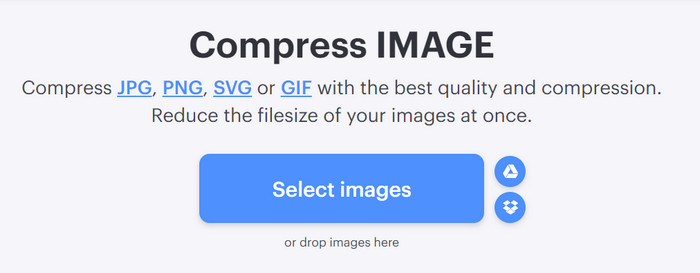
Ini ialah pengurang saiz JPG dalam talian semua-dalam-satu. Selain menyokong pemampatan imej, ia juga membolehkan anda menukar format imej, meningkatkan kualiti imej, mengalih keluar latar belakang, memangkas imej, dsb.
TinyPNG
Ini ialah alat profesional yang memfokuskan pada memampatkan saiz imej dan pada masa ini menyokong pemampatan format WebP, JPEG dan PNG. Pengalamannya yang kaya dengan imej membolehkan anda mencari keseimbangan sempurna antara kualiti dan saiz.
GIMP
Ini ialah pengurang saiz fail imej JPEG untuk berbilang sistem pengendalian. Ia mempunyai banyak tetapan yang diperibadikan dan juga boleh disepadukan dengan baik dengan pemalam pihak ketiga untuk mengoptimumkan kualiti imej output anda dengan lebih baik.
Photoshop
Ini adalah perisian pemprosesan imej profesional. Ia terkenal dengan banyak ciri dan penyuntingan imej yang maju. Ramai pencipta kandungan memilihnya sebagai pembantu dalam kerja mereka.
Mampatkan JPEG
Compress JPEG ialah alat dalam talian untuk memampatkan fail JPEG, PNG, GIF dan PDF. Semua cirinya dipaparkan terus pada halaman, jadi sama ada anda seorang pemula atau profesional, anda akan dapat menyelesaikan proses pengurangan saiz JPEG dengan cepat dengannya.
Sekarang, kami pasti anda sudah mendapat idea tentang kepentingan umum 6 alatan ini. Kini, kami akan membawakan kepada anda pecahan terperinci mengenainya daripada platform, harga dan perspektif hasil pemampatan.
Bahagian 2. Pemampat Imej Percuma FVC
Platform Atas talian
Harga: Percuma
Had kelompok: Sehingga 40 imej, maksimum 5MB setiap satu.
Perkara pertama yang ingin kami cadangkan ialah pengecil saiz JPG atas talian, iaitu FVC Free Image Compressor. Ia dilengkapi dengan algoritma pengoptimuman dan pemampatan terbaik untuk memampatkan saiz imej sambil mengekalkan kualiti imej asal pada tahap maksimum. Untuk mempercepatkan kecekapan kerja anda, ia juga membolehkan anda memproses berbilang fail pada masa yang sama. FVC Free Image Compressor sangat mudah digunakan, dan anda boleh menyiapkan pemampatan dalam tiga langkah. Selepas imej anda dimuat naik, ia dilindungi dengan selamat dan tiada pihak ketiga boleh mengakses data peribadi anda.
Selepas ujian kami, Pemampat Imej Percuma FVC boleh mengekalkan masa mampatan dalam beberapa saat. Kita boleh melihat fail yang dimampatkan pada halaman dengan hampir tidak menunggu. Saiz fail termampat dan peratusan mampatan dipaparkan terus selepas nama fail. Peratusan pemampatan imej bergantung pada saiz imej sebelum pemampatan. Fail imej yang lebih besar boleh dimampatkan oleh 70% kepada 80%.
Berikut ialah langkah untuk menggunakan Pemampat Imej Percuma FVC untuk memampatkan JPG.
Langkah 1. Masuk ke laman web FVC Free Image Compressor menggunakan pelayar anda.
Langkah 2. Klik Upload Images untuk memilih fail JPG yang ingin anda sunting. Anda juga boleh menyeretnya ke medan bertanda pada halaman web.
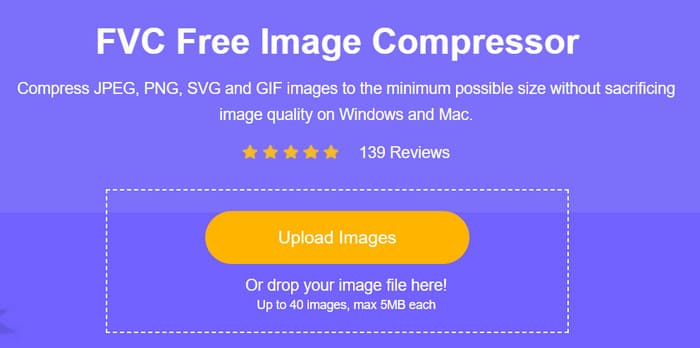
Langkah 3. Fail yang telah dimampatkan akan terus muncul di bahagian bawah butang Upload Image. Anda boleh klik Download atau Download All untuk menyimpannya pada komputer anda.

Bahagian 3. iLoveIMG
Platform Atas talian
Harga: Percuma
Had kelompok: Tiada
iLoveIMG menawarkan pelbagai ciri untuk menyunting imej, termasuk pemampat, penukar, pemangkas, penskala tinggi, pengalih keluar latar belakang, editor, dll. Dari segi pengecutan JPG, ia adalah percuma sepenuhnya, tidak mempunyai had saiz fail dan membolehkan anda memampatkan berbilang imej sekali gus. Selagi anda mempunyai sambungan Internet yang stabil, anda boleh menggunakannya tidak kira sistem yang anda gunakan.
Ia juga memampatkan imej dengan sangat cepat. Namun, ia akan menjadi lebih rendah sedikit daripada Pemampat Imej Percuma FVC, tetapi ini tidak menjejaskan pengalaman pengguna dengan ketara. Secara umum, ia dapat memampatkan imej kepada 50%- 60% saiz sebelumnya. Sebagai perbandingan, perbezaan kualiti antara imej sebelum dan selepas pemprosesan juga tidak jelas. Ia juga agak mudah untuk digunakan: muat naik imej sasaran dan tunggu sehingga pemampatan selesai, kemudian anda boleh memuat turun imej yang diproses.
Bahagian 4. TinyPNG
Platform Atas talian
Harga: Percuma
Had kelompok: Sehingga 20 imej, maksimum 5MB setiap satu.
Ini ialah pengecil fail JPG atas talian yang direka khas untuk memampatkan imej. Selepas anda memuat naik imej, pengekodan JPEG terbaik akan digunakan untuk menganalisis kandungan imej anda secara terperinci bagi mencari keseimbangan terbaik antara saiz mampatan dan pengekalan kualiti. Dalam proses ini, metadata yang tidak diperlukan akan dibuang untuk mencapai saiz yang dimampatkan. Antara mukanya direka dengan cantik. Pengguna mudah terpikat dengan motif panda yang comel, dan pilihan muat naik imej yang fleksibel menawarkan satu lagi kemungkinan.
Dalam proses menggunakan TinyPNG, kami fikir ia masih agak cekap dalam mengurangkan JPG, dan kami boleh mendapatkan imej termampat dalam hampir satu hingga dua saat. Walau bagaimanapun, peratusan imej termampat adalah pada bahagian yang rendah berbanding dengan dua alatan sebelumnya. Kami mengujinya dengan beberapa imej JPG, yang dimampatkan dengan purata 30%-50%.

Bahagian 5. GIMP
Platform GNU/Linux, MacOS, Windows, dan lain-lain.
Harga: Percuma
Had fail: Tiada
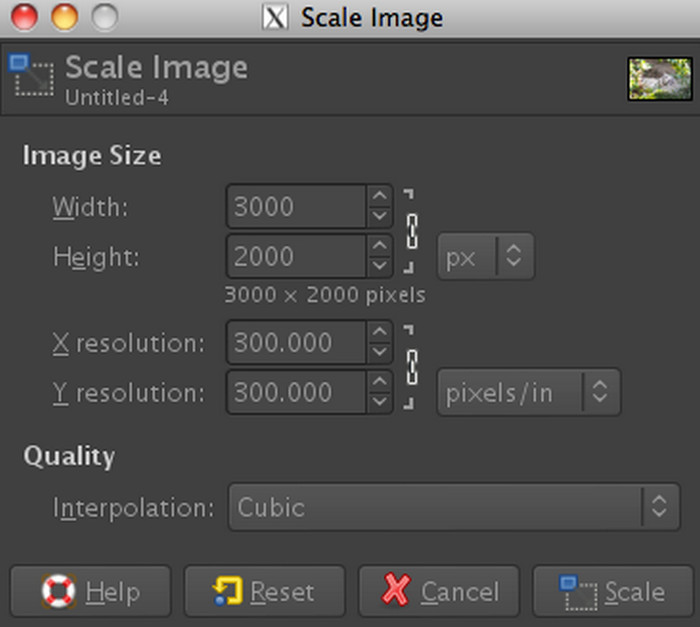
Nama penuh GIMP ialah GNU Image Manipulation Program. Perisian ini serasi dengan pelbagai sistem pengendalian. Pada masa ini, pengguna boleh menggunakannya untuk melaras warna imej, meningkatkan kualiti imej, menambah kesan khas dan penapis pada imej, memampatkan saiz gambar, dan sebagainya. Dari segi kerja penyuntingan, ia masih agak profesional. Pengguna boleh memperibadikan antara muka aliran kerja mengikut keutamaan masing-masing. Namun, ini juga bermaksud ia agak rumit untuk digunakan, dan pengguna mungkin memerlukan sedikit masa untuk membiasakannya. Memandangkan pangkalan penggunanya agak luas, tidak sukar untuk mencari tutorial terperinci. Selain itu, pengguna boleh memasang pemalam pihak ketiga pada program ini untuk mendapatkan keupayaan penyuntingan yang lebih meluas.
Dari segi aplikasi khusus, GIMP membolehkan kita memperibadikan tetapan untuk menentukan saiz imej selepas ia dimampatkan. Kita boleh mengurangkan saiz gambar JPG dengan mengubah saiz imej atau mengubah ketajaman serta kualitinya. Oleh itu, ia tidak mempunyai julat tetap dari segi peratusan pemampatan, dan anda boleh melaras nilai tersebut mengikut keperluan anda.
Bahagian 6. Photoshop
Platform Windows dan MacOS
Harga: $19.99/bulan
Had fail: Tiada
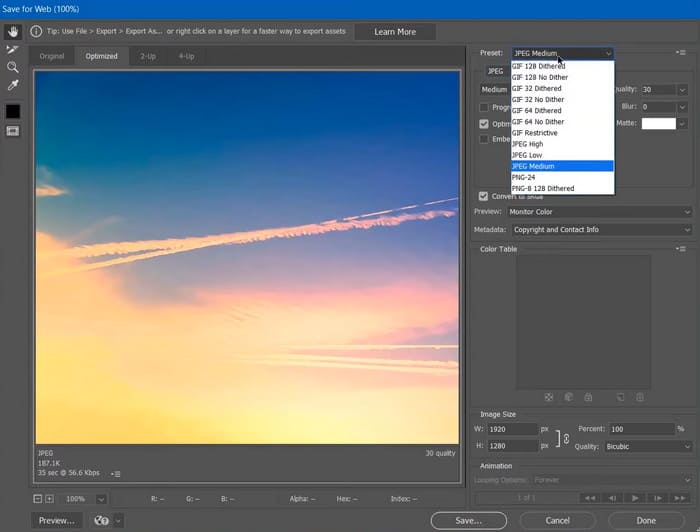
Photoshop ialah alat penyunting foto dengan pelbagai aplikasi yang dibangunkan oleh Adobe. Pemampat JPEG canggih ini juga pada masa ini dianggap sebagai standard industri dalam pemprosesan imej. Dalam bar alatnya, anda boleh menggunakan imaginasi anda untuk membahagikan imej kepada lapisan yang berbeza dan memproses elemen yang berbeza pada masa yang sama. Ia kini digunakan secara meluas dalam fotografi, pengiklanan, reka bentuk web, dan banyak bidang lain. Walau bagaimanapun, ia juga terkenal dengan kerumitan dalam operasi, dan orang ramai sering memerlukan tunjuk ajar profesional atau banyak video dan artikel pengajaran untuk mahir dalam penggunaannya, yang sudah pasti agak meletihkan. Jika anda ingin menggunakannya untuk memampatkan imej, anda mungkin memerlukan beberapa tutorial untuk membantu anda.
Berdasarkan pengalaman kami, langkah untuk menggunakan Photoshop bagi memampatkan imej adalah agak mudah. Anda boleh menyesuaikan saiz imej dalam Photoshop, yang menentukan setakat mana imej tersebut akan dimampatkan. Anda juga tidak perlu menunggu lama untuk mengeksport fail yang telah dimampatkan ke desktop anda.
Bahagian 7. Mampatkan JPEG
Platform Atas talian
Harga: $19.99/bulan
Had fail: Sehingga 20 imej
Compress JPEG ialah pemampat JPEG percuma dalam talian yang mengurangkan saiz imej yang dimuat naik tanpa kehilangan kualiti imej. Perkara yang kami lebih menghargai alat ini ialah ia menyediakan ciri pratonton yang membolehkan pengguna membandingkan imej asal dengan versi dimampatkan untuk menilai kualiti sebelum memuat turun fail yang dioptimumkan. Di hujung kanan skrin pratonton, anda boleh melaraskan tahap kualiti imej output secara bebas. Data ini akan memberi kesan langsung pada peratusan imej yang dimampatkan dan imej yang dimampatkan akan dikemas kini pada skrin pratonton dalam masa nyata.
Pengecutan JPG percuma ini berfungsi dengan baik dari segi kelajuan mampatan. Imej anda dimampatkan hampir serta-merta selepas anda berjaya memuat naiknya. Pada masa ini, ia mengurangkan saiz imej sehingga 80%- 90%.
Bahagian 8. Soalan Lazim Pemampat JPEG
Apakah pemampatan maksimum fail JPEG?
Tahap mampatan fail JPEG boleh berbeza-beza bergantung pada pemampat. Tahap mampatan biasanya dikawal oleh tetapan kualiti atau tahap mampatan yang dipilih oleh pengguna.
Apakah pemampat imej terbaik tanpa kehilangan kualiti?
Apabila mencari pemampat imej terbaik, pertimbangkan alat dan kaedah yang menggunakan algoritma pemampatan lanjutan. Alat seperti TinyPNG dan FVC Free Image Compressor adalah pilihan yang baik.
Format imej yang manakah merupakan alternatif kepada pemampatan JPEG?
Beberapa format imej, termasuk PNG, GIF dan WebP, berfungsi sebagai alternatif kepada pemampatan JPEG.
Kesimpulannya
Artikel ini menghuraikan ciri-ciri 6 pemampat JPEG, termasuk platform yang mereka sokong, harga, had kelompok, dan sebagainya. Sama ada anda mahu memampatkan terus pada halaman web atau mencari perisian desktop profesional untuk penyuntingan imej, kandungan kami akan menyediakan jawapan yang sepadan.
-
 Semakan Penambah Foto PicWish dan Alat Alternatif untuk Dicuba
 Temui keajaiban yang dibawa oleh penambah imej PicWish kepada dunia penyuntingan foto. Semakan mendalam dan meneroka alternatif yang berdaya maju untuk anda cuba.
-
 Cara Membuang Teks daripada Imej pada Windows/Mac/Online
 Ucapkan selamat tinggal kepada teks yang mengganggu dalam imej anda! Terokai cara memadam teks daripada imej dengan penyelesaian lancar ini direka bentuk dengan lancar untuk penyingkiran teks.
-
 3 Cara Terbaik untuk Memampatkan SVG [Dalam Talian & Luar Talian]
 Ingin memampatkan fail SVG tetapi tidak tahu caranya? Dalam artikel ini, kami akan mengesyorkan 3 alat dan mengajar anda proses langkah demi langkah tentang cara menggunakannya dengan mudah.
