


 Video Converter Ultimate
 Perakam Skrin
 Pembaikan Video
 Muat Turun Selamat
Cara Meningkatkan Kelantangan MP3 untuk Bunyi Berkualiti Lebih Baik
Apabila mendengar fail MP3, adalah penting untuk mempunyai tahap bunyi yang cukup kuat supaya kita dapat mendengar segala-galanya dengan jelas. Perkara ini menjadi sangat penting supaya kita dapat mengalami kandungan seperti yang dimaksudkan, tanpa perlu memaksa telinga untuk menangkap perkataan atau nuansa muzik. Tahap kelantangan yang rendah boleh menjejaskan keseronokan mendengar muzik, podcast, buku audio, atau sebarang kandungan audio yang lain. Namun jangan risau! Terdapat beberapa kaedah berkesan untuk meningkatkan kelantangan MP3 sambil mengekalkan atau malah menambah baik kualiti bunyinya. Panduan komprehensif ini akan menerangkan 4 kaedah untuk membantu anda mendapatkan bunyi MP3 yang lebih baik. Mari kita mula!

Bahagian 1: Tingkatkan Kelantangan MP3 Tanpa Kehilangan Dengan Penggalak Bunyi Profesional
Jika anda mahukan peningkatan bunyi secara profesional yang boleh membantu anda meningkatkan kelantangan MP3 tanpa kehilangan kualiti, alat terbaik untuk anda ialah Video Converter Ultimate pilihan FVC. Alat ini bukan sekadar penukar biasa kerana ia disertakan dengan pelbagai ciri, dan salah satunya ialah keupayaannya untuk meningkatkan kelantangan MP3 secara profesional. Alat penggalak bunyi ini sangat mudah digunakan. Anda hanya perlu mengimport fail audio, kemudian dengan satu gelungsur, anda boleh mengubah kelantangan fail audio anda dengan mudah.
Langkah 1. Muat turun dan pasang Video Converter Ultimate pada peranti anda.
Muat Turun PercumaUntuk Windows 7 atau lebih baharuMuat Turun Selamat
Muat Turun PercumaUntuk MacOS 10.7 atau lebih baharuMuat Turun Selamat
Apabila selesai, lancarkannya dan pergi ke tab Toolbox; dari situ, cari Volume Booster dan klik padanya.
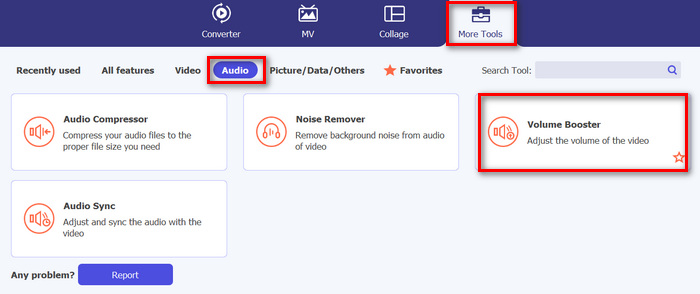
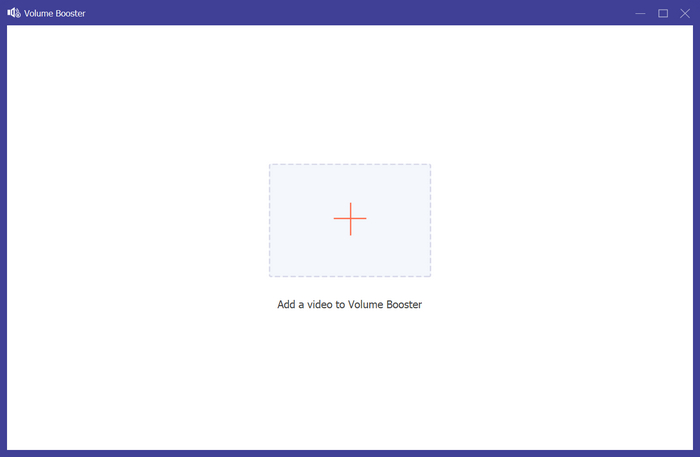
Langkah 2. Klik butang Add a Video to Volume Booster untuk mengimport fail MP3.
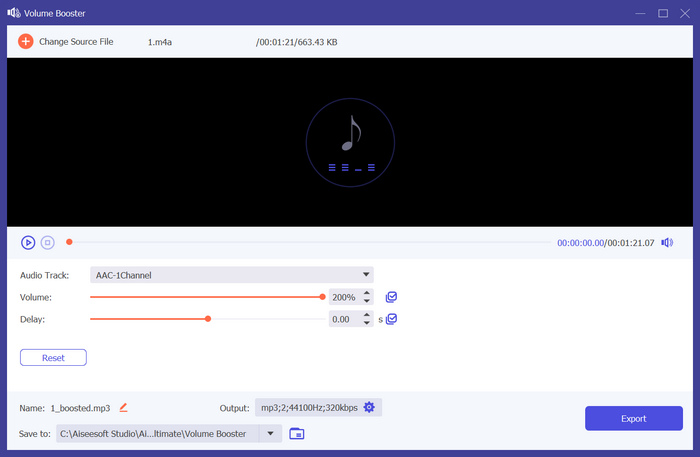
Langkah 3. Selepas itu, untuk meningkatkan kelantangan MP3 bagi fail audio anda, gelongsorkan bar di bahagian volume ke kanan atau taip peratusan tahap bunyi yang anda inginkan. Alat ini boleh meningkatkan kelantangan audio anda sehingga 200%.
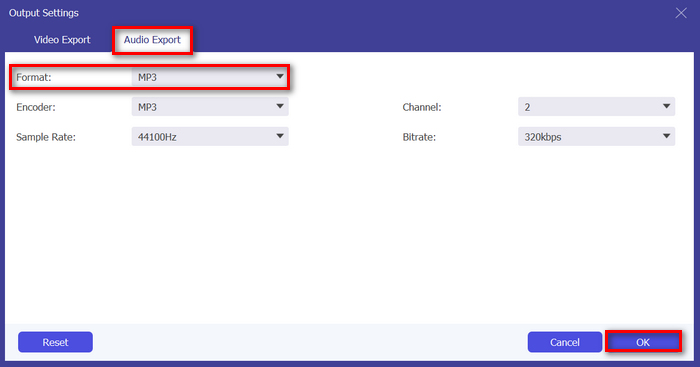
Langkah 4. Setelah selesai, klik ikon Gear di bawah untuk mengakses Output Setting. Pilih tab Audio Format, dan dalam menu format, pilih format audio yang anda inginkan dan klik OK.
Langkah 5. Apabila selesai, simpan audio dengan mengklik butang Export.
Jika anda mahu edit maklumat metadata MP3, anda juga boleh beralih ke Toolbox untuk melakukannya.
Video Converter Ultimate sememangnya impian utama semua orang. Siapa sangka mempunyai alat semua-dalam-satu untuk keperluan video dan audio anda? Dengan sokongan untuk pelbagai format audio, ia sesuai untuk mengendalikan fail media yang berbeza. Antara muka yang mesra pengguna dan sangat intuitif menjadikannya mudah diakses dan mudah untuk pemula, dan keupayaannya untuk meningkatkan volum MP3 tanpa kehilangan kualiti memastikan keputusan gred profesional. Secara keseluruhan, alat ini sesuai jika anda mencari output profesional dan tanpa kerugian dalam meningkatkan volum fail MP3 anda.
Bahagian 2: Tingkatkan Kelantangan MP3 dalam Premiere Pro
Jika anda menggunakan Adobe Premiere Pro pada peranti anda atau adakah anda tahu cara menggunakannya? Berita baiknya ialah, selain daripada ciri penyuntingan video yang berkuasa, anda boleh menggunakan aplikasi perisian ini untuk meningkatkan volum MP3 dengan mudah.
Untuk melakukan ini, ikuti langkah di bawah:
Langkah 1. Mula-mula, gunakan Selection Tool untuk memilih klip audio yang anda mahu tingkatkan kelantangannya.
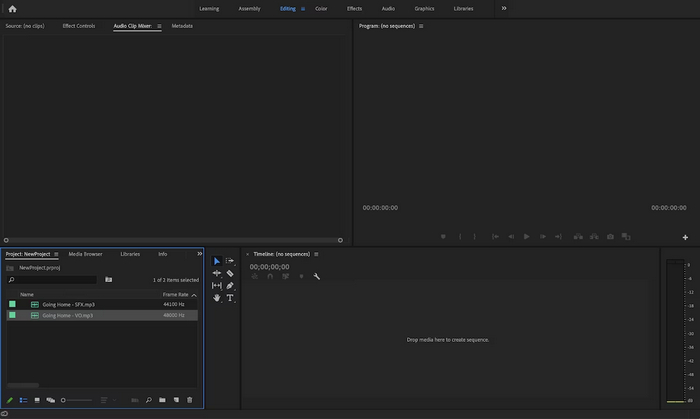
Langkah 2. Klik kanan pada trek audio, kemudian dalam menu timbul, pilih pilihan Audio Gain.
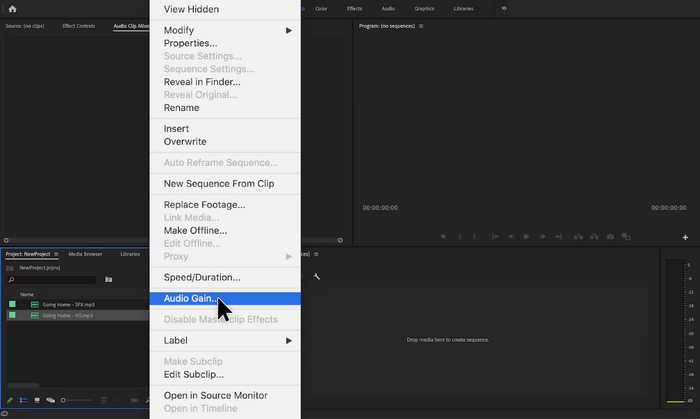
Langkah 3. Sekarang, untuk meningkatkan kelantangan audio anda, laraskan dB dengan menggunakan nombor positif dalam kotak Audio Gain.
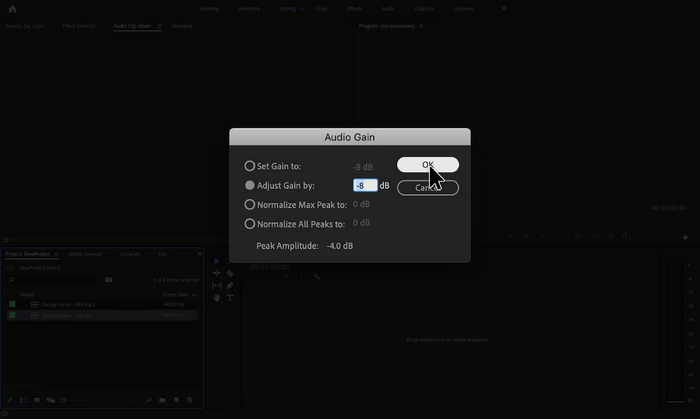
Langkah 4. Apabila selesai, hanya klik OK.
Adobe Premiere Pro sememangnya alat yang berkuasa kerana, di luar pengeditan, ia boleh menjadi sangat berguna untuk pengguna yang menggunakannya untuk meningkatkan volum MP3 dengan mudah. Prosesnya adalah mudah dan pantas, membolehkan pengguna melaraskan tahap kelantangan dengan hanya beberapa klik, dan perisian ini memastikan pelarasan berkualiti tinggi, mengekalkan kejelasan asal audio. Selain itu, bagi mereka yang sudah menggunakan Premiere Pro untuk penyuntingan video, adalah mudah untuk mengurus audio dalam platform yang sama. Walau bagaimanapun, terdapat beberapa kelemahan. Perisian ini boleh menjadi hebat dan mungkin mengenakan keluk pembelajaran untuk pemula, menjadikannya kurang mesra pengguna untuk mereka. Ia juga memerlukan langganan, yang mungkin mahal bagi mereka yang hanya memerlukannya untuk tugasan mudah.
Bahagian 3: Tingkatkan Kelantangan MP3 Dengan Audacity
Audacity ialah perisian audio merentas platform percuma yang membolehkan pengguna merakam, mengedit dan memanipulasi fail audio, termasuk meningkatkan volum fail MP3. Ciri ini amat berguna untuk meningkatkan kejelasan audio dan memastikan tahap bunyi yang konsisten merentas media yang berbeza.
Untuk menggunakan alat ini, ikuti langkah di bawah:
Langkah 1. Dalam antara muka utama alat tersebut, pergi ke File dan pilih Audio untuk mengimport fail MP3 yang anda mahu tingkatkan kelantangannya.
Langkah 2. Selepas itu, pergi ke tab Select dan klik All untuk memilih Audio yang anda mahu ubah.
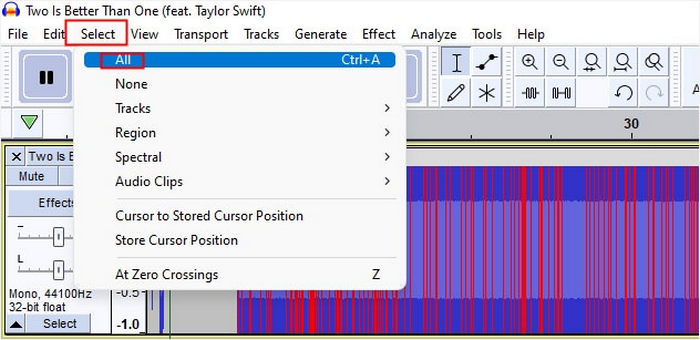
Langkah 3. Sekarang, untuk mengubah kelantangan, pergi ke menu Effect dan pilih Amplify or Normalize effect. Selepas itu, laraskan tetapan kesan tersebut. Dari situ, anda boleh meningkatkan kelantangan dengan meletakkan atau menukar nilai desibel kepada nilai positif.
Jika anda mempunyai lebih banyak trek audio untuk diurus dan mahu menggabungkan berbilang fail audio, hanya letakkan semuanya ke dalam garis masa untuk penyuntingan lanjut.
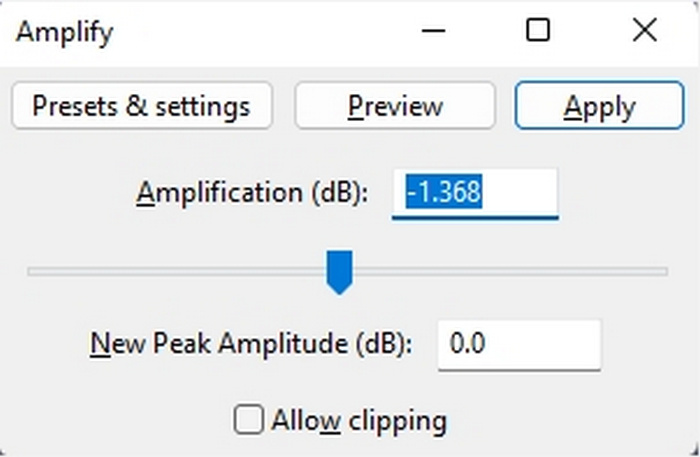
Langkah 4. Jika anda mahu mendengar perubahan sama ada kelantangan sudah meningkat atau belum, anda boleh pratonton, dan apabila bunyinya sudah memuaskan, hanya klik OK.
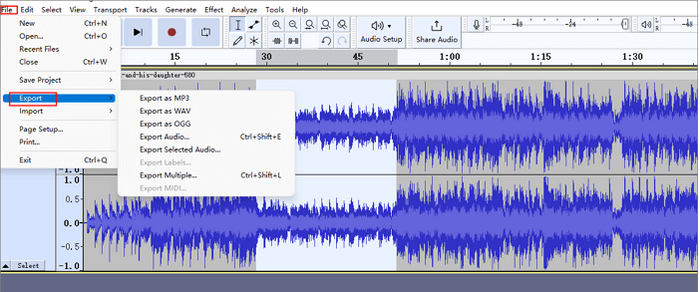
Langkah 5. Akhir sekali, untuk menyimpan fail, pergi ke Export dan eksport fail tersebut sebagai MP3.
Ringkasnya, Audacity ialah penyelesaian yang sangat baik, kos efektif untuk meningkatkan volum MP3 dan melaksanakan pelbagai tugas penyuntingan audio. Walau bagaimanapun, terdapat beberapa had yang perlu dipertimbangkan, seperti antara mukanya mungkin mengenakan cabaran kepada pengguna baharu, terutamanya dalam menavigasi semua ciri. Selain itu, ia tidak mempunyai beberapa ciri dan keupayaan lanjutan yang terdapat dalam perisian penyuntingan audio profesional. Walaupun begitu, alat ini kekal sebagai alat yang berkuasa dan berharga untuk banyak keperluan penyuntingan audio.
Bahagian 4: Tingkatkan Kelantangan MP3 Dalam Talian
MP3Louder ialah alat dalam talian percuma yang memberi kuasa kepada pengguna untuk meningkatkan volum MP3 terus di web. Ia menyediakan keupayaan untuk melaraskan tahap kelantangan fail MP3, dengan berkesan menguatkannya untuk menjadikannya lebih kuat.
Untuk menggunakan alat ini, ikuti langkah di bawah:
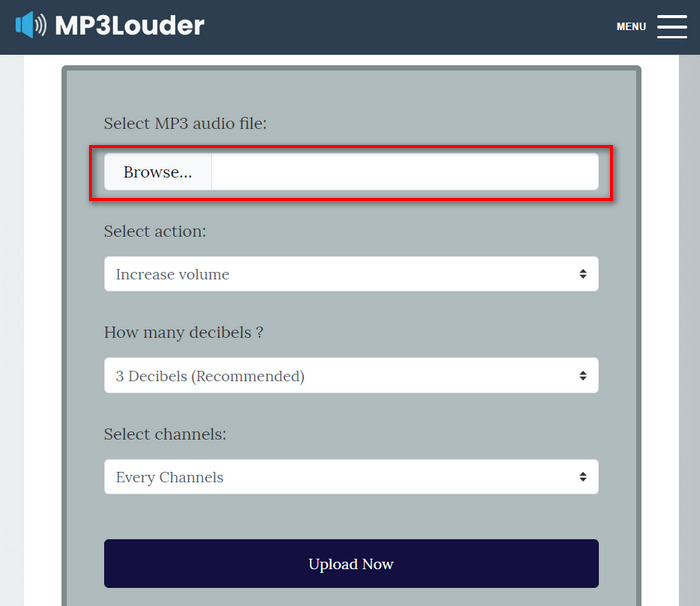
Langkah 1. Dalam antara muka web MP3Louder, klik pada Browser untuk mengimport fail audio yang anda mahu tingkatkan kelantangannya.
Langkah 2. Selepas itu, pilih Increase Volume dalam menu Select Action.
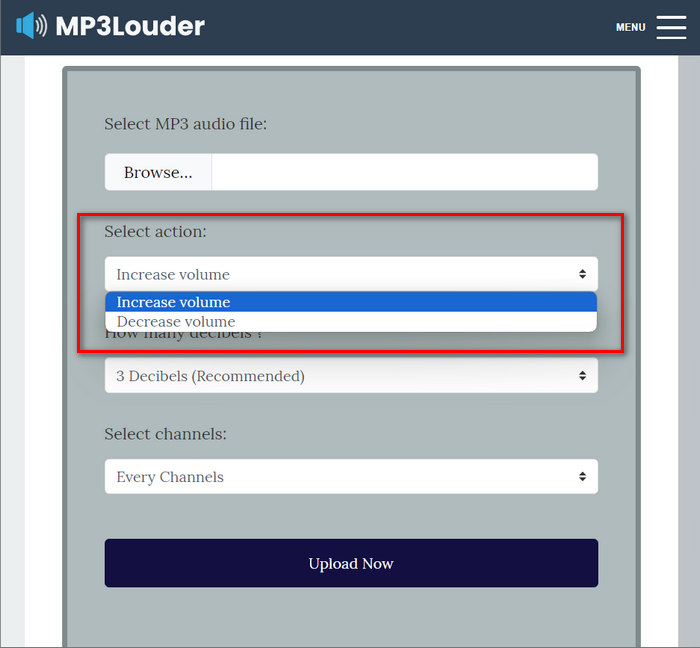
Langkah 3. Selain itu, dalam menu How Many Decibel, pilih jumlah yang anda perlukan. Anda boleh memilih dari 1–50 desibel.
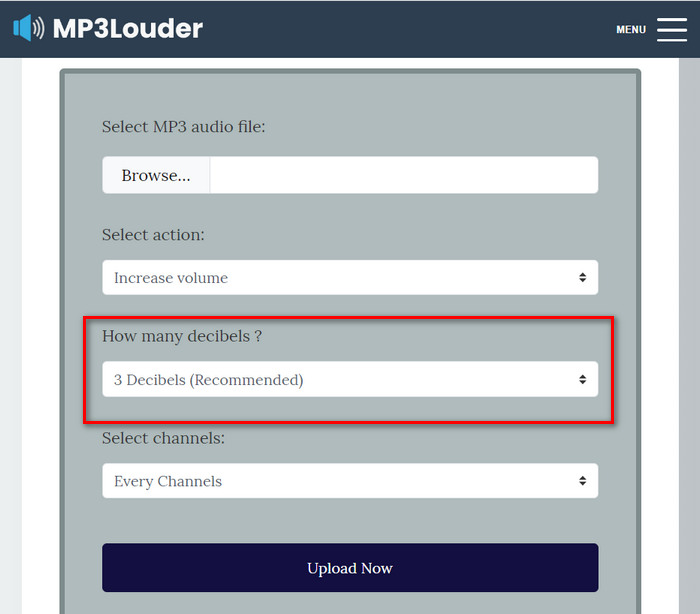
Langkah 4. Dalam menu Select Channel, pilih yang anda inginkan. Anda boleh memilih Every channel, Left channel, atau Right channel.
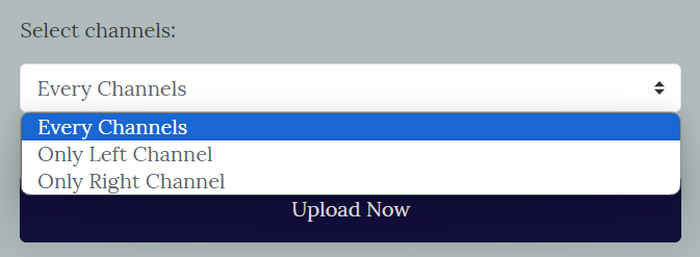
Langkah 5. Akhir sekali, klik Upload now untuk memulakan proses. Setelah selesai, anda boleh memuat turun fail tersebut.
MP3Louder muncul sebagai penyelesaian dalam talian yang mudah untuk pengguna yang ingin meningkatkan volum fail audio MP3 mereka dengan mudah. Antara muka mudahnya membolehkan pengimportan fail audio dengan mudah, dan pilihan untuk melaraskan tahap kelantangan dengan kenaikan desibel yang boleh disesuaikan memberikan kefleksibelan. Walau bagaimanapun, alat ini mungkin kekurangan fungsi dan ketepatan lanjutan yang terdapat dalam perisian penyuntingan audio profesional. Namun begitu, MP3Louder berfungsi sebagai alat praktikal untuk meningkatkan volum MP3 dengan mudah, terutamanya untuk pengguna yang mencari penyelesaian dalam talian percuma dan boleh diakses.
Bahagian 5: Perbandingan 4 Kaedah untuk Meningkatkan Kelantangan MP3
| Penggalak Kelantangan MP3 | Sistem Operasi (OS) yang Disokong | Kualiti Bunyi | Kemudahan penggunaan | Ciri-ciri tambahan |
| Video Converter Ultimate | Windows dan MacOS | tinggi | Mudah | Tetapan output boleh disesuaikan, di mana pengguna boleh menukar format audio, kadar bit dan kadar sampel. |
| Premier Pro | Windows dan MacOS | tinggi | Sederhana | Kawalan fader dan pengadun Klip. |
| Keberanian | Windows, MacOS dan Linux | tinggi | Sederhana | Pengurangan bunyi. |
| MP3Louder | Berasaskan laman web | Sederhana | Mudah | Tiada ciri lain. |
Bahagian 6: Soalan Lazim tentang Meningkatkan Kelantangan MP3
Apakah penggalak volum terbaik?
Penggalak volum terbaik bergantung pada keperluan dan pilihan khusus anda. Alat seperti Video Converter Ultimate menawarkan pelbagai peningkatan audio melangkaui peningkatan volum. Ia adalah yang terbaik untuk cara mudahnya meningkatkan volum MP3, keserasiannya dengan pelbagai format dan tetapan outputnya yang boleh disesuaikan.
Bolehkah saya mendapatkan volum 200% pada VLC?
ya. Pemain media VLC membolehkan pengguna meningkatkan volum sehingga 200%. Hanya laraskan gelangsar kelantangan dalam VLC atau gunakan kawalan kelantangan pada peranti anda untuk meningkatkan kelantangan.
Apakah had kelantangan pada pemain MP3?
Had maksimum kelantangan lalai pada sebuah pemain MP3 ialah 85 desibel.
Kesimpulannya
Sebagai rumusan, keperluan untuk meningkatkan kelantangan MP3 bergantung pada pelbagai keperluan pengguna. Namun tanpa mengira sebabnya, terdapat pelbagai alat dan kaedah untuk menyelesaikan masalah ini. Sama ada anda mengutamakan kemudahan penggunaan, keserasian dengan pelbagai format, atau tetapan output yang boleh disesuaikan, pilihlah alat yang paling sesuai dengan keutamaan anda. Dengan pilihan seperti Video Converter Ultimate, Premier Pro, Audacity, dan MP3Louder yang turut tersedia, mencari penyelesaian yang tepat hanya satu klik sahaja. Tingkatkan kelantangan MP3 anda hari ini dan nikmati pengalaman audio yang lebih jelas dan kuat.
-
 Panduan Cara Menambah Seni Album pada MP3 Tanpa Kecekapan di Breze
 Adakah anda ingin tahu cara menambah seni album pada MP3? Jika ya, baca butiran penuh dan tutorial tentang mengedit seni album pada fail anda.
-
 5 Pemotong MP3 untuk Memotong Sebarang Audio dengan Mudah [2025 Dikemas Kini]
 Adakah anda memerlukan pemotong MP3 untuk memangkas audio? Dalam kes itu, baca artikel ini kerana kami menyediakan alat untuk bergantung pada pemotongan audio yang mudah.
-
 Tutorial Hands-On mengenai Cara Menukar Video ke Format MP3
 Menghadapi masalah menukar video kepada MP3? Kemudian, anda mesti bergantung pada penulisan ini sambil kami menyiasat penukar yang memberikan penukaran terbaik.
