


 Video Converter Ultimate
 Perakam Skrin
 Pembaikan Video
 Muat Turun Selamat
4 Alternatif untuk Membuat Nada Dering untuk iPhone tanpa iTunes
Apabila bercakap tentang menetapkan dan mencipta nada dering tersuai pada iPhone, iTunes telah lama menjadi alat utama bagi ramai pengguna. Namun, tidak semua orang merasakan iTunes itu mudah atau mesra pengguna. Mujurlah, terdapat beberapa kaedah alternatif yang membolehkan anda membuat nada dering untuk iPhone tanpa iTunes.
Dalam artikel ini, kami akan meneroka 4 cara berbeza untuk menetapkan nada dering dengan mudah pada iPhone anda, membolehkan anda melancarkan kreativiti anda. Sama ada anda lebih suka menggunakan apl, alatan dalam talian atau perisian lain, alternatif ini akan membantu anda mencapai nada dering sempurna yang anda inginkan. Adakah anda bersedia untuk membuat nada dering anda sendiri? Baca artikel ini sekarang!

Bahagian 1. Buat Nada Dering untuk Iphone tanpa iTunes dengan Pembuat Nada Dering Berciri Penuh
Apabila mencari alternatif yang sesuai untuk membuat nada dering iPhone tanpa iTunes, penyelesaian yang tepat ialah FVC yang disyorkan, iaitu Video Converter Ultimate. Alat serba lengkap ini membolehkan pengguna iPhone mencipta dan menyesuaikan nada dering mereka. Tambahan pula, dengan antara muka yang mesra pengguna dan keupayaan yang mengagumkan, alat ini memudahkan proses penyuntingan nada dering, seperti memotong (trimming), melaras volum, dan menambah kesan fade in atau fade out. Dengan ini, pengguna benar-benar boleh mendapatkan bunyi nada dering seperti yang mereka inginkan.
Langkah 1. Pada komputer anda, muat turun dan pasang alat ini.
Muat Turun PercumaUntuk Windows 7 atau lebih baharuMuat Turun Selamat
Muat Turun PercumaUntuk MacOS 10.7 atau lebih baharuMuat Turun Selamat
Langkah 2. Selepas itu, import fail audio yang anda ingin jadikan nada dering iPhone dengan mengklik butang Add Files.

Langkah 3. Seterusnya, untuk menyesuaikan nada dering anda, klik butang Cut. Dari situ, anda boleh membahagikan audio dengan mudah dengan menggerakkan garisan Bar ke bahagian yang anda mahu potong dan klik butang Split. Selain itu, untuk menambah kesan fade, tanda kotak Fade in dan Fade out. Selepas itu, laraskan masa bila audio anda perlu bermula dan berakhir. Apabila siap, klik butang Save.

Langkah 4. Sekarang klik butang Convert All untuk mula menukar fail MP3 anda kepada nada dering iPhone. Fail yang telah ditukar akan disimpan terus ke folder pada komputer anda.

Video Converter Ultimate yang dipilih FVC sememangnya merupakan salah satu alternatif terbaik apabila ia datang untuk membuat nada dering untuk iPhone tanpa iTunes. Kemudahan penggunaannya, antara muka intuitif dan set komprehensif ciri penyuntingan audio menjadikannya pilihan terbaik untuk penyelesaian pembuat nada dering.
Bahagian 2. Buat Nada Dering pada iPhone tanpa iTunes dengan Apl Nada Dering Percuma
Jika anda ingin menggunakan aplikasi terus pada iPhone anda untuk membuat nada dering, anda boleh mencuba Pembuat Nada Dering: aplikasi dering. Apl ini direka untuk mencipta nada dering dengan mengekstrak segmen tertentu daripada fail audio atau video. Selepas itu, anda memperibadikan nada dering anda dengan memangkasnya, menambah kesan pudar dan menukar kelantangannya. Untuk melakukan ini, ikuti langkah di bawah:
Langkah 1. Pada App Store anda, muat turun dan pasang alat ini.
Langkah 2. Seterusnya, ketik butang Plus untuk mengimport fail audio yang anda mahu jadikan nada dering iPhone. Anda boleh mengimportnya daripada video atau daripada Files anda.

Langkah 3. Selepas itu, ketik pada pilihan Clip. Dari situ, anda boleh melaraskan titik mula dan akhir nada dering anda, serta kesan fade in dan fade out dan volum.

Langkah 4. Setelah selesai menyunting dan menyesuaikan, pilih format keluaran yang anda inginkan.
Langkah 5. Akhir sekali, untuk menyimpan fail ke peranti anda, ketik pilihan Share dan pilih Save to Files.
Kini, perkara dengan alternatif aplikasi pembuat nada dering ini untuk membuat nada dering untuk iPhone tanpa iTunes ialah ia percuma, dan terdapat banyak ciri penyuntingan audio yang sangat berguna dari segi penyuntingan dan penyesuaian. Walau bagaimanapun, terdapat banyak iklan apabila menggunakan alat ini, yang menjadikan apl agak ketinggalan.
Bahagian 3. Cipta Nada Dering untuk iPhone tanpa iTunes dengan GarageBand
Satu lagi alat alternatif untuk membuat nada dering untuk iPhone tanpa iTunes ialah dengan menggunakan GarageBand. Aplikasi penciptaan dan penyuntingan muzik yang terkenal ini memudahkan proses menukarkan mana-mana fail audio menjadi nada dering iPhone. Jadi, dengan alat ini, pengguna boleh mencipta nada dering tersuai menggunakan fail audio dan loop. Sunting nada dering dengan pemotongan (trimming), fade dan kesan khas. Akhir sekali, susun dan campur (mix) trek audio untuk nada dering yang dipersonalisasikan. Untuk menggunakan alat ini, ikut langkah di bawah:
Langkah 1. Dari App Store anda, muat turun dan pasang aplikasi GarageBand, kemudian buka aplikasi dan pilih mana-mana instrumen yang tersedia, sebagai contoh Keyboard.
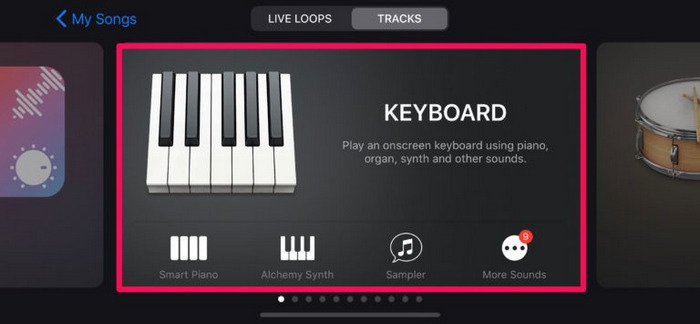
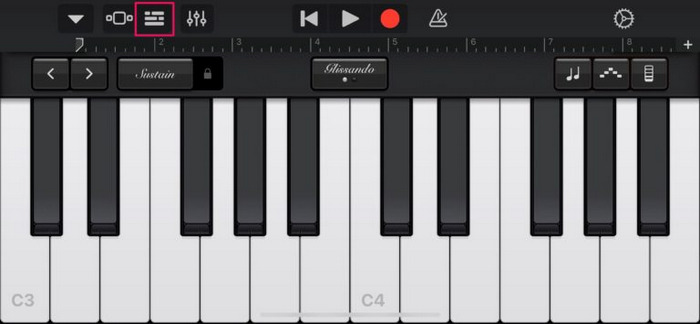
Langkah 2. Sekarang, ketik ikon projek. Anda akan melihat ikon loop di situ. Klik padanya.
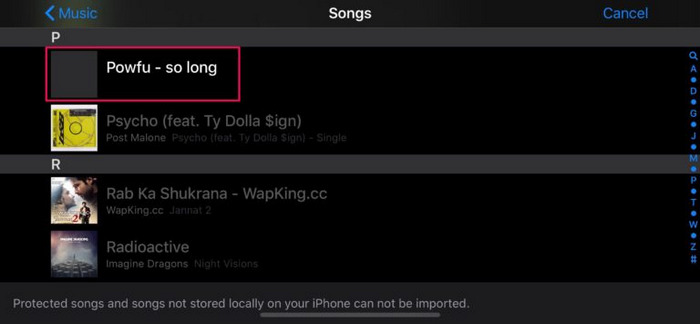
Langkah 3. Seterusnya, cari lagu yang anda mahu jadikan nada dering dan tekan lama pada lagu tersebut untuk membukanya dalam menu projek.
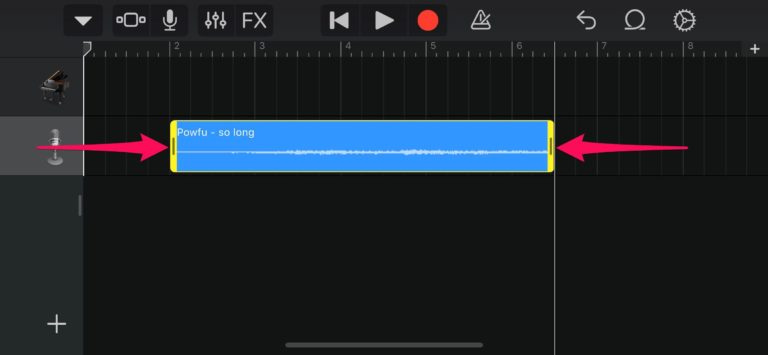
Langkah 4. Kali ini, ketik pada trek dan seret hujungnya untuk memotong rakaman audio mengikut kehendak anda.
Langkah 5. Projek anda kini akan muncul di bawah Recents sebagai My Song. Tekan lama padanya untuk mengakses lebih banyak pilihan dan ketik Share.
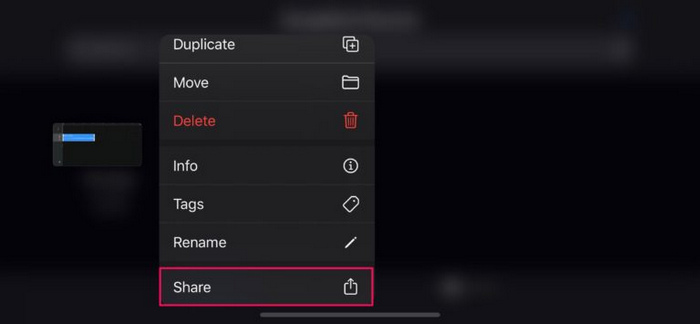
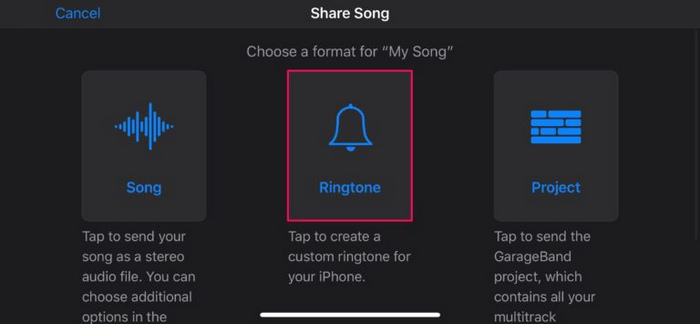
Langkah 6. Sekarang, pilih Ringtone untuk mengeksport projek anda sebagai nada dering, namakan nada dering tersebut, dan ketik Export di bahagian penjuru kanan atas.
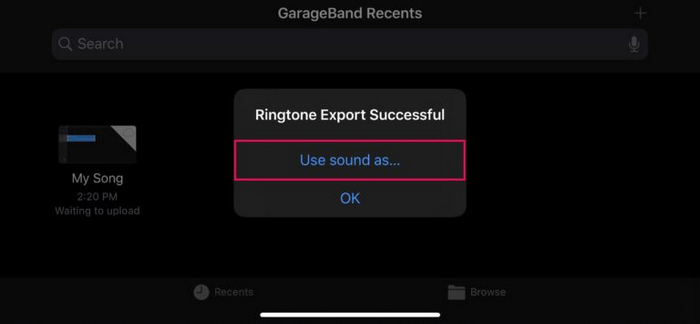
Langkah 7. Akhir sekali, ketik Use sound as… untuk menetapkannya sebagai nada dering lalai anda.
Apl ini juga merupakan cara yang baik untuk membuat nada dering untuk iPhone tanpa iTunes. Walau bagaimanapun, prosesnya agak rumit berbanding alat pembuat nada dering khusus yang lain.
Bahagian 4. Bagaimana untuk Tetapkan Nada Dering pada iPhone tanpa iTunes
Menyediakan nada dering pada iPhone tanpa iTunes boleh dilakukan dengan mudah kerana ia disertakan dengan ciri terbina dalam yang membolehkan pengguna menyesuaikan tetapan peranti mereka, termasuk nada dering, tanpa memerlukan perisian tambahan. Untuk melakukan ini, ikuti langkah di bawah:
Langkah 1. Pada iPhone anda, pergi ke Settings dan kemudian pilih Sounds & Haptics.
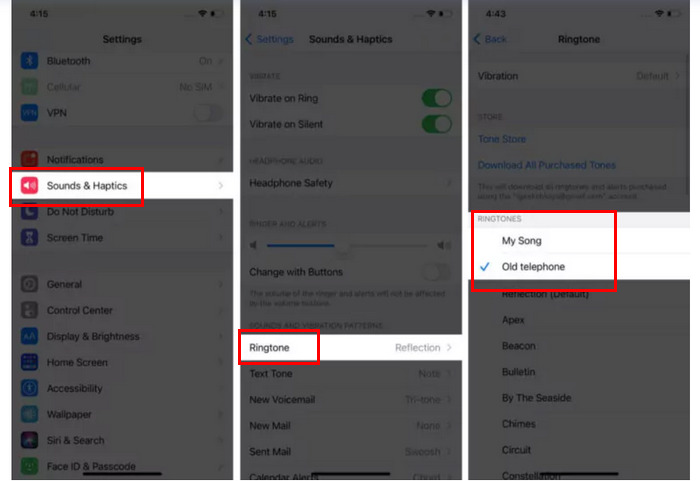
Langkah 2. Selepas itu, ketik Ringtones untuk melihat semua nada dering yang tersedia.
Langkah 3. Seterusnya, hanya ketik pada nada dering tersuai yang anda mahu gunakan sebagai nada dering, dan selesai.
Kaedah ini mudah dan mudah. Ia membolehkan anda menetapkan nada dering terus daripada iPhone anda. Satu-satunya ialah anda perlu membuat atau mengedit nada dering tersuai anda secara berasingan terlebih dahulu. Namun begitu, kemudahan dan kecekapan kaedah ini menjadikannya pilihan yang sangat baik untuk menyediakan nada dering pada iPhone.
Bahagian 5. Soalan Lazim tentang Membuat Nada Dering untuk iPhone tanpa iTunes
Bolehkah anda mendapatkan nada dering untuk iPhone tanpa iTunes?
ya. Sebenarnya terdapat pelbagai alat yang boleh menjadi alternatif yang hebat untuk iTunes apabila ia datang untuk mendapatkan nada dering untuk iPhone, seperti Ringtones Maker: The Ring App, GarageBand dan FVC-picked Video Converter Ultimate. Alat ini memberi anda kuasa untuk mencipta dan menyesuaikan nada dering terus pada peranti atau komputer anda, menawarkan ciri seperti pemangkasan, pelarasan kelantangan dan menambah kesan pudar.
Bolehkah anda membuat nada dering anda sendiri pada Zedge?
Tidak. Zedge ialah platform yang direka untuk pengguna berkongsi dan memuat turun nada dering pra-dibuat, kertas dinding dan kandungan mudah alih yang lain. Jika anda ingin membuat nada dering anda sendiri, anda perlu menggunakan aplikasi atau perisian lain yang direka untuk penyuntingan audio dan penciptaan nada dering.
Bolehkah anda menetapkan nada dering tersuai pada iPhone anda tanpa menggunakan sebarang aplikasi?
Ya, dan untuk anda melakukan ini, anda perlu menyimpan fail audio yang anda ingin gunakan sebagai nada dering dalam format audio M4R. Sila pastikan ia boleh diakses pada peranti anda. Selepas itu, pada iPhone anda, pergi ke tetapan, pilih bunyi & haptik, ketik pada nada dering, dan pilih nada dering tersuai anda daripada senarai.
Kesimpulannya
Membuat nada dering untuk iPhone anda tanpa menggunakan iTunes bukan sahaja boleh dilakukan malah sangat mudah, dengan beberapa kaedah alternatif yang tersedia. Setiap kaedah menawarkan ciri dan kelebihan tersendiri, memastikan anda boleh mencari pembuat nada dering yang paling sesuai dengan keperluan anda. Sedia untuk mencipta nada dering tersuai anda? Cubalah kaedah-kaedah ini dan nikmati bunyi yang diperibadikan!
-
 Cara Membuat Nada Dering dalam GarageBand: Panduan Langkah demi Langkah
 Ketahui cara membuat nada dering anda dalam GarageBand dan gunakan alternatif. Berikut ialah semua yang anda perlukan untuk belajar membuat nada dering dan menyediakannya daripada iPhone anda.
-
 Tukar Video YouTube kepada Nada Dering MP3: Untuk iPhone dan Android
 Ketahui cara menukar YouTube kepada nada dering MP3 dengan mencuba perisian yang disyorkan dan alatan dalam talian. Mula menukar hari ini dan gantikan nada dering membosankan anda.
-
 Alat Penukar Nada Dering YouTube ke: 5 Alat Paling Ringkas
 Mencari cara untuk menukar video YouTube menjadi nada dering? Lihat lima alat penukar ini hari ini dan mainkan nada dering anda di mana-mana sahaja tanpa internet.
