


 Video Converter Ultimate
 Perakam Skrin
 Pembaikan Video
 Muat Turun Selamat
5 Pemampat MP3 untuk Mengurangkan Saiz Fail Audio
Fail audio yang terlalu besar mungkin akan mengambil terlalu banyak ruang storan pada peranti anda dan juga boleh menggunakan lebih banyak data jika anda cuba memuat turunnya ke telefon. Untuk mengelakkan kerugian yang tidak perlu ini, pertimbangkan untuk menggunakan pemampat bagi mengurangkan saiz fail. Pemilihan alat sangat penting, dan pemampat MP3 yang baik hampir tidak akan menjejaskan kualiti audio. Pada masa ini terdapat begitu banyak alat di pasaran sehingga tidak mudah untuk menapis dan mencari yang sesuai untuk anda. Namun anda tidak perlu risau. Kami akan membimbing anda dalam proses ini. Dalam artikel ini, 5 alat terbaik akan disyorkan kepada anda, dan kami juga akan menyediakan langkah terperinci untuk menggunakannya. Terokai semuanya bersama kami.

Bahagian 1. 5 Pemampat MP3 Terbaik
Sebelum kita membincangkan setiap pengurang saiz MP3 ini secara terperinci, mari kita lihat secara ringkas enam produk yang akan dipaparkan pada bulan-bulan akan datang. Mari kita mulakan dengan ciri yang paling ketara untuk menentukannya dengan cepat.
FVC-Picked Video Converter Ultimate
Aiseesoft Video Converter Ultimate ialah pemampat MP3 desktop yang merangkumi semua ciri penyuntingan audio dan video yang boleh anda gunakan. Ia terkenal dengan pemprosesan fail yang sangat cekap dan kualiti output yang sangat tinggi.
Penukar Audio Freemake
Freemake Audio Converter ialah penukar format khusus untuk fail audio. Ia juga membolehkan anda memampatkan saiz fail audio MP3 dan membuat beberapa perubahan parameter mudah.
Zamzar
Zamzar ialah alat penukaran format dalam talian yang agak popular yang turut menyokong pemampatan fail MP3 dan WAV. Ia adalah percuma dan telah lama berada di pasaran. Ramai pengguna di seluruh dunia mempercayai Zamzar.
Keberanian
Audacity ialah pakar rakaman dan penyuntingan audio yang menawarkan pilihan penyuntingan audio yang lebih kompleks dan profesional. Dengan bantuannya, anda boleh mencapai kawalan penuh ke atas parameter fail MP3 anda.
FileConverto
FileConverto ialah alat penyuntingan fail multimedia dalam talian untuk pelbagai jenis fail, termasuk audio, video dan imej. Ciri-cirinya adalah sepintas lalu, memastikan pengguna dapat mencari apa yang mereka perlukan dengan cepat.
Bahagian 2. FVC-Picked Video Converter Ultimate
Platform: Windows dan Mac OS
Pertama, kami ingin memperkenalkan kepada anda pengecil saiz fail MP3 profesional, Video Converter Ultimate. Ia bukan sahaja membenarkan anda menetapkan saiz fail termampat mengikut keperluan, malah menyokong anda menukar format fail sebelum output serta melaraskan beberapa parameter, termasuk saluran dan kadar pensampelan. Peratusan pemampatan fail akan dipaparkan secara langsung pada halaman operasi. Teknologi pemecutan perkakasan termaju memastikan fail input anda diproses dengan pantas. Kualiti audio akan dikekalkan pada tahap maksimum. Bukan itu sahaja. Anda juga boleh mengedit panjang audio dan menambah kesan lenyap masuk (fade-in) atau lenyap keluar (fade-out) pada audio menggunakan penyunting yang disediakan.
Ciri Utama
Mampatkan MP3 dan audio dalam format lain dengan cekap.
Tukar format video, audio dan imej antara 1000+ format.
Tambahkan pelbagai kesan pada fail multimedia anda yang dimuat naik.
Mempunyai ciri termasuk penyuntingan, peningkatan dan pemangkasan.
Muat Turun PercumaUntuk Windows 7 atau lebih baharuMuat Turun Selamat
Muat Turun PercumaUntuk MacOS 10.7 atau lebih baharuMuat Turun Selamat
Di sini, kami akan mengajar anda cara menggunakan Video Converter Ultimate untuk memampatkan fail MP3 anda.
Langkah 1. Muat turun dan pasang Video Converter Ultimate pada komputer anda.
Langkah 2. Lancarkan alat serba guna ini pada desktop anda. Pilih Toolbox pada antara muka utama.
Langkah 3. Cari Audio Compressor dalam semua pilihan yang ada.
Langkah 4. Klik butang tambah besar di bahagian tengah untuk memuat naik fail MP3 anda ke platform.

Langkah 5. Laraskan nilai Size. Jika perlu, anda juga boleh menukar Format, Channel, Sample Rate, dan Bitrate audio anda.

Langkah 6. Untuk menyemak hasilnya, klik Preview. Jika anda berpuas hati, klik Compress untuk mendapatkan audio yang telah diedit.
Kelebihan
- Membolehkan anda untuk pratonton keputusan sebelum memuat turun.
- Boleh memproses fail pada kelajuan tinggi.
- Sokongan melakukan beberapa pengeditan asas pada fail MP3 anda.
Keburukan
- Versi percubaan hanya menyokong pemampatan 5 fail.
Bahagian 3. Freemake Audio Converter
Platform: Windows
Seperti namanya, fungsi paling utama Freemake Audio Converter adalah untuk menukar fail audio MP3 kepada format lain. Pada masa ini, ia menyokong 50+ format fail. Selain itu, anda juga boleh menggunakannya untuk menukar audio kepada bentuk yang disokong oleh peranti yang berbeza, seperti tablet dan telefon pintar. Sudah tentu, kebimbangan utama kami di sini ialah sama ada ia boleh memampatkan audio MP3 kami. Jawapannya ialah ya, dan ia boleh mencapai pemampatan saiz fail 61%. Anda memerlukan empat klik mudah untuk mendapatkan fail yang diedit.
Ciri Utama
Tukar format audio antara 50+ format.
Ekstrak trek audio daripada 500+ format video.
Gabungkan beberapa klip audio pendek menjadi satu untuk main semula.
Laraskan beberapa parameter muzik untuk mencapai hasil yang lebih baik.
Sekarang, mari belajar cara menggunakan pengurang saiz fail MP3 ini.
Langkah 1. Dapatkan Freemake Audio Converter pada komputer Windows anda.
Langkah 2. Klik +Audio untuk menambah fail MP3 anda ke dalam perisian ini.
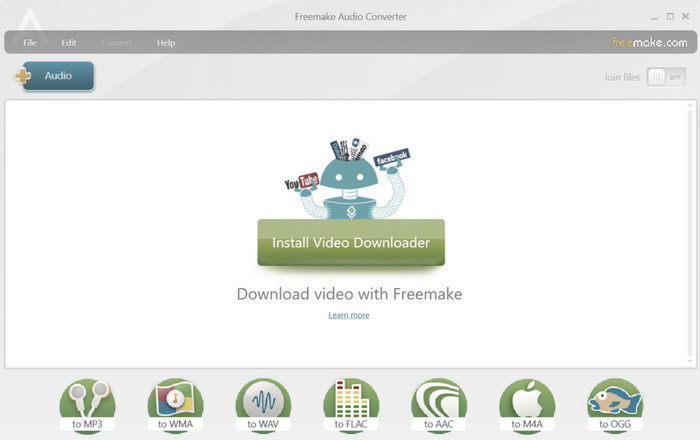
Langkah 3. Klik to MP3. Kemudian pergi ke tetingkap MP3 output parameters.
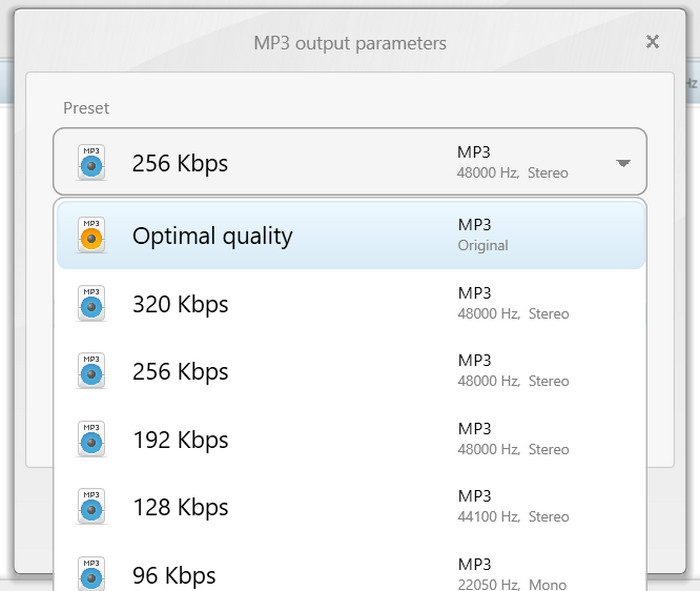
Langkah 4. Anda boleh memilih kualiti output antara 320kbps, 256kbps, 192kbps, 128kbps dan 96kbps.
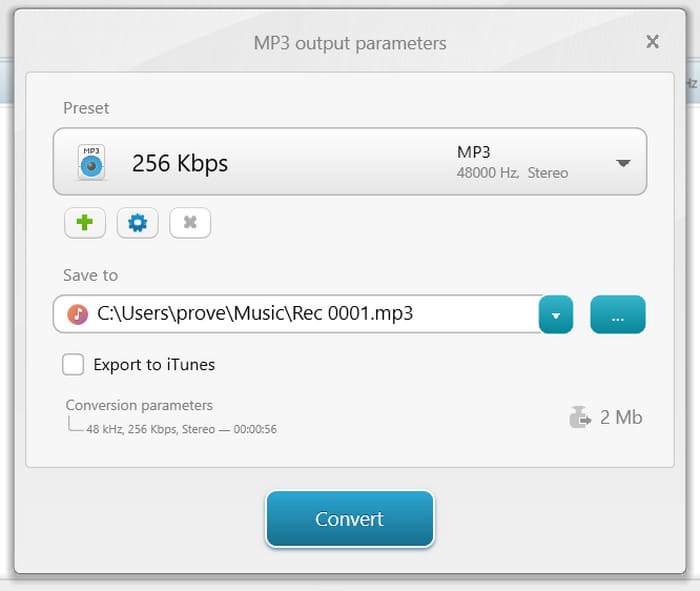
Langkah 5. Akhir sekali, klik Convert untuk memulakan proses pengecilan saiz fail.
Kelebihan
- Sangat mudah digunakan.
- Menyokong pemprosesan kelompok.
- Tawarkan ciri pengeditan seperti penggabungan dan penukaran.
Keburukan
- Pemasangan adalah perlahan.
- Pilihan untuk kadar mampatan adalah terhad.
Bahagian 4. Zamzar
Platform: Atas talian
Zamzar telah lama menjadi nama besar. Ia ialah platform penyuntingan audio dan video dalam talian yang boleh digunakan selagi anda mempunyai pelayar. Selain menukar format, ia kini menyokong pemampatan video dan saiz fail audio. Zamzar bukan sahaja sesuai untuk pemprosesan fail multimedia, malah menyokong penukaran format dan saiz dokumen teks. Telah diuji oleh ramai pengguna dan dikemas kini secara beransur-ansur, antara muka pengguna semasanya agak jelas dan menarik.
Ciri Utama
Menukar audio, dokumen, imej dan video kepada 1100+ format.
Menawarkan penukar lain untuk EPUB, DWG, ZIP dan MOBI.
Mampatkan saiz fail fail multimedia.
Inilah yang anda perlu lakukan untuk menggunakan pengecut MP3 ini dalam talian.
Langkah 1. Masukkan laman rasmi Zamzar menggunakan pelayar anda.
Langkah 2. Pergi ke bahagian Now supporting Compression. Klik Audio Compressors > Compress MP3 file.
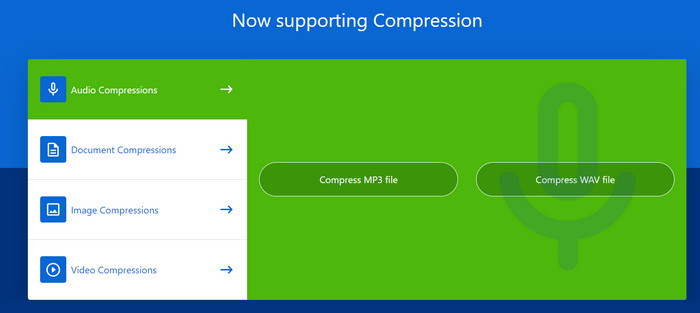
Langkah 3. Klik Choose Files untuk menambah muzik sasaran yang anda ingin mampatkan.

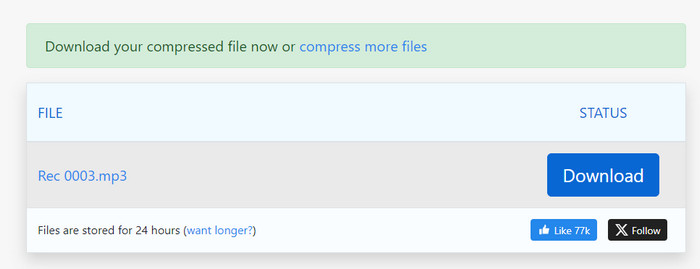
Langkah 4. Kemudian proses pemampatan akan bermula. Setelah selesai, klik Download untuk memuat turunnya ke komputer anda.
Kelebihan
- Tidak perlu memuat turun sebarang perisian.
- Langkah-langkah operasi adalah sangat mudah untuk digunakan.
Keburukan
- Tidak dapat melihat saiz fail yang dimampatkan.
- Mempunyai had saiz fail 50 MB.
Bahagian 5. Keberanian
Platform: Windows, Mac OS dan Linux
Jika anda ingin menikmati perkhidmatan pemprosesan audio yang paling profesional, Audacity ialah pilihan yang tidak akan mengecewakan. Ia ialah alat yang dicipta untuk rakaman dan penyuntingan audio. Anda bukan sahaja boleh menggunakannya untuk merakam memo, suara latar dan sebagainya, malah untuk menyiapkan penyuntingan fail. Ia akan menganalisis audio anda secara mendalam dan menyokong penggunaan pemalam pihak ketiga bagi menambah baik hasil kerja anda. Menukar format dan memampatkan saiz bukan masalah bagi perakam MP3 ini.
Ciri Utama
Rakam audio langsung melalui mikrofon atau pengadun.
Edit, tukar dan mampatkan fail audio dan gunakan kesan padanya.
Lanjutkan fungsi dengan memasang pelbagai pemalam.
Menyokong penyuntingan berbilang trek.
Di sini, kami akan menyenaraikan langkah-langkah untuk menggunakan pengurang kualiti MP3 ini.
Langkah 1. Muat turun dan pasang Audacity pada komputer anda.
Langkah 2. Muat naik audio MP3 yang anda ingin mampatkan ke Audacity.
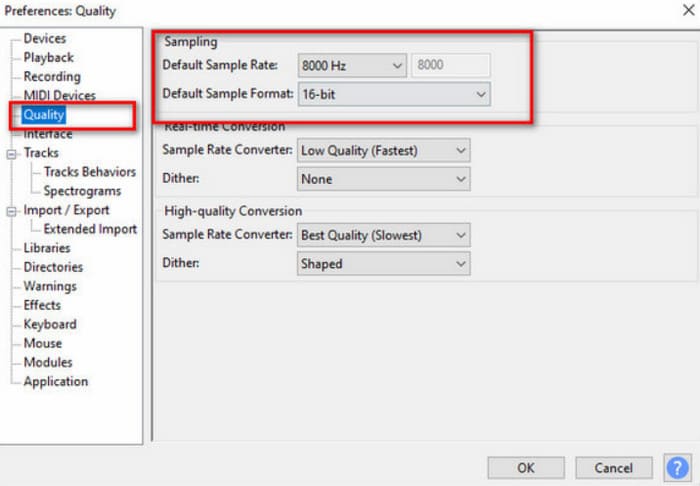
Langkah 3. Cari Edit, kemudian pilih Preference > Quality.
Langkah 4. Kurangkan Default Sample Rate dan tukar Default Sample Format.
Kelebihan
- Sangat profesional dalam mengendalikan audio.
- Percuma untuk digunakan.
- Menyokong banyak format audio.
Keburukan
- Sukar untuk digunakan untuk pemula.
- Antara muka pengguna adalah sangat kompleks.
Bahagian 6. FileConverto
Platform: Atas talian
FileConverto ialah penukar format fail dalam talian yang ringan dan pantas untuk pelbagai jenis fail. Ia bagus untuk pengguna yang ingin mengelak daripada melalui tetapan dan langkah yang rumit. Selain itu, anda juga boleh melihat banyak alat berkaitan penyuntingan audio dan video pada halamannya, yang semuanya diedarkan dengan kemas di bawah kategori video, audio, imej dan PDF. Jika anda ingin menggunakan alat ini untuk memampatkan fail MP3, cari Pemampat dalam bahagian Alat Audio.
Ciri Utama:
Menyokong penukaran dokumen, imej, video dan fail audio.
Lakukan beberapa alat penyuntingan asas seperti perapi, pencantum dan pemampat.
Tukar fail video kepada audio dengan beberapa klik.
Laraskan kelajuan fail video atau audio.
Untuk menggunakan pengurang MP3 ini dalam talian, inilah yang perlu anda lakukan.
Langkah 1. Masuk ke laman web FileConverto. Pilih Audio Tools > MP3 Compressor.
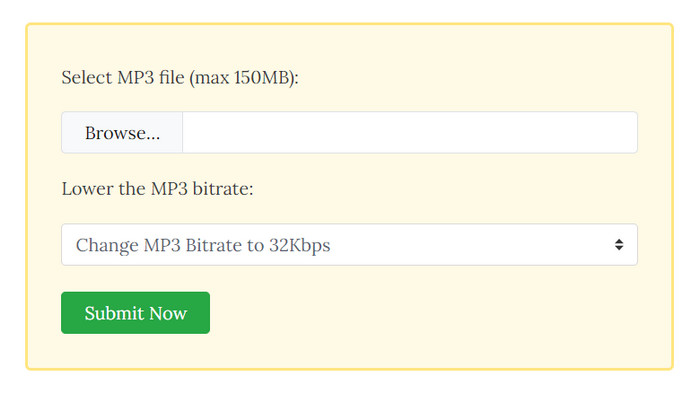
Langkah 2. Klik Browse untuk memilih fail MP3 sasaran anda. Kemudian pilih bitrate output di bawah Lower the MP3 bitrate.
Langkah 3. Akhir sekali, klik Submit Now.
Kelebihan
- Menawarkan antara muka yang mesra pengguna.
- Tidak perlu pengguna memuat turun atau memasang perisian tambahan.
Keburukan
- Mempunyai had saiz fail 150 MB.
- Pilihan penyesuaian adalah terhad.
Bahagian 7. Soalan Lazim Pemampat MP3
Adakah memampatkan fail MP3 mengurangkan kualiti?
Ya, memampatkan fail MP3 boleh mengurangkan kualiti audio. MP3 ialah format mampatan audio lossy yang mencapai saiz fail yang lebih kecil dengan membuang beberapa data audio.
Adakah mungkin untuk menyahmampat MP3?
Ia tidak boleh dibina semula sepenuhnya kepada keadaan asalnya, tetapi anda boleh menukar fail MP3 kepada format audio tanpa kehilangan yang lain, sekali gus memulihkan audio kepada keadaan berkualiti tinggi.
Adakah MP3 lebih mampat daripada WAV?
Ya, MP3 lebih mampat daripada WAV. WAV ialah format audio tidak dimampatkan yang mengekalkan semua data audio asal dalam keadaan tidak dimampatkan. Ini menghasilkan fail audio berkualiti tinggi tetapi dengan saiz fail yang lebih besar berbanding MP3.
Kesimpulannya
Di atas, kami telah menghuraikan 5 pemampat MP3 untuk anda. Setiap alat disertakan dengan penerangan terperinci dan langkah pengendalian, serta kelebihan dan kekurangan yang diserlahkan. Kami berharap selepas membaca kandungan kami, anda dapat menapis bahagian yang memenuhi keperluan anda daripada maklumat yang bercampur-campur dan memilih produk kegemaran anda.
-
 MP3 VS MP4: Apa Perbezaan Antara MP3 dan MP4
 MP3 atau MP4, yang mana lebih baik? Apakah perbezaan antara MP3 dan MP4? Artikel ini akan membandingkan MP3 dengan MP4 dari semua aspek yang dapat anda gambar.
-
 Cara Memangkas Fail MP3 dalam 6 Alat Terbaik untuk Windows dan Mac
 Temui perisian teratas dan alatan dalam talian untuk memotong fail MP3 untuk peranti Windows dan Mac dengan langkah serta kebaikan dan keburukan setiap kaedah untuk membantu anda bermula.
-
 Cara Mengedit Fail Audio MP3: Alat Terbaik untuk Semua Platform
 Adakah anda mahu mengedit MP3 dalam talian? Bagaimana pula di luar talian dan pada peranti mudah alih? Artikel ini telah membantu anda! Lihat cara terbaik untuk melakukan penyuntingan audio!
