


 Video Converter Ultimate
 Perakam Skrin
 Pembaikan Video
 Muat Turun Selamat
3 Penyelesaian untuk Membetulkan Windows Media Player Tidak Memainkan DVD
Komputer Windows disertakan dengan pemain DVD lalai iaitu Windows Media Player. Adakah anda mempunyai cakera yang sedia untuk dinikmati? Namun, ramai pengguna menghadapi satu kerosakan biasa: mereka hanya melihat skrin kosong apabila memainkan video atau menerima gesaan bahawa jenis fail tidak disokong. Terdapat pelbagai sebab bagi masalah Windows Media Player tidak memainkan DVD ini.
Kami akan menerangkan secara terperinci mengapa kerosakan sedemikian berlaku dan menyediakan penyelesaian khusus di sini. Anda juga boleh mengenali pemain terbaik di sini. Ikuti panduan kami langkah demi langkah dan nikmati pengalaman bermain DVD yang paling lancar.

Bahagian 1. Adakah Windows Media Player Memainkan DVD
Adakah Windows Media Player boleh memainkan DVD? Ya, tetapi bukan semua.
Selepas berdepan masalah tidak dapat memainkan DVD, jangan panik dahulu. Mari kita lihat apakah punca yang mungkin menyebabkannya.
Mengapa Sesetengah DVD Mungkin Tidak Berfungsi dalam Windows Media Player
• Windows Media Player Tidak Menyokong DVD
Tidak semua Pemain Media Windows pada sistem Windows menyokong pembacaan DVD; jika anda menggunakan Windows Vista atau Windows 7, anda tidak perlu risau tentang perkara ini; walau bagaimanapun, Windows Media Player pada Windows 8, Windows 10 dan Windows 11 tidak menyokong pembacaan DVD. Walau bagaimanapun, Windows Media Player pada Windows 8, Windows 10 dan Windows 11 tidak menyokong memainkan DVD pada masa ini, dan anda mungkin perlu memuat turun pemain DVD khas daripada App Store.
• Kekurangan Pengekod (decoder) DVD yang Serasi
Adakah DVD tidak muncul dalam Windows Media Player? Sesetengah pengguna disambut dengan mesej yang memaklumkan mereka bahawa penyahkod DVD yang serasi tidak dipasang pada peranti mereka. Dalam kes ini, anda perlu mengikuti petua tentang cara mendapatkan codec yang betul. Jika masalah berterusan selepas pemasangan, cuba nyahpasang dan pasang semula.
• Masalah Perlindungan Salinan Digital
Anda juga berkemungkinan menghadapi jenis tetingkap pop timbul lain yang menggesa anda bahawa terdapat masalah antara pemacu DVD, penyahkod dan perlindungan salinan digital anda. Ini juga mungkin menunjukkan bahawa pemacu DVD anda sudah lapuk.
• Memori Tidak Mencukupi
Apabila komputer anda mempunyai terlalu banyak atur cara yang berjalan di latar belakang, ia boleh menyebabkan DVD tidak dimainkan pada isu Windows Media Player. Anda boleh menyemak program yang sedang berjalan dalam Pengurus Tugas.
• Cakera Anda Rosak
Jika cakera anda mempunyai kesan atau calar padanya, maka pemacu DVD tidak akan dapat membaca kandungannya dengan betul.
Bahagian 2. Cara Memainkan DVD pada Windows Media Player pada Windows 7
Bagaimanakah cara memainkan DVD pada Windows Media Player?
Seperti yang boleh kita fahami daripada penerangan di atas, Windows Media Player pada Windows 7 boleh memainkan DVD. Anda tidak perlu melakukan banyak kerja tambahan. Terdapat panduan langkah demi langkah yang terperinci dalam bahagian ini.
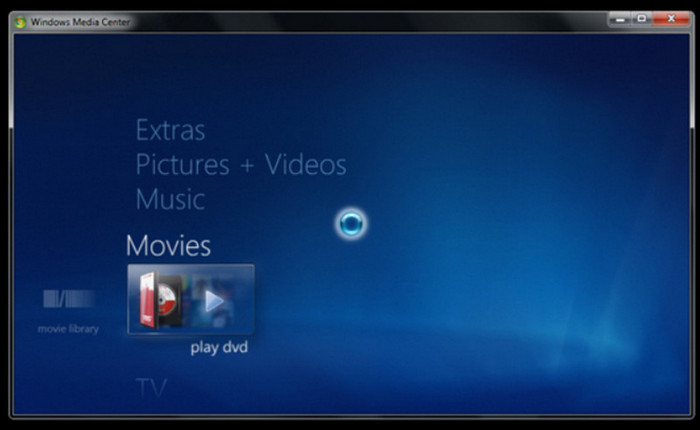
Langkah 1. Pastikan anda mempunyai pemacu CD dan sambungkannya ke komputer anda. Masukkan cakera yang ingin anda mainkan.
Langkah 2. Tutup pemacu CD. Kini, DVD yang dimasukkan akan dimainkan secara automatik.
Langkah 3. Jika DVD tidak dimainkan, pergi ke Windows Media Player. Cari Player Library dan klik cakera atau bab yang ingin anda tonton.
Bahagian 3. DVD Tidak Dimainkan pada Windows Media Player pada Windows 8/10
Penyelesaian 1: Menggunakan DVD Codec
Windows 8 dan 10 tidak menyokong memainkan DVD, tetapi ia masih serasi dengan DVD. Untuk memainkan cakera melalui kedua-dua sistem ini, anda perlu memuat turun codec pihak ketiga.
Berikut ialah cara mendapatkan decoder untuk DVD pada Windows Media Player. Ikuti langkah-langkah ini dan cuba memainkan DVD pada Windows Media Player.
Langkah 1. Pergi ke sudut kiri bawah. Klik Start dan masukkan troubleshooter dalam kotak carian. Kemudian pilih Troubleshooter > View All > Windows Media Player.
Langkah 2. Satu tetingkap akan muncul meminta anda memasang decoder Windows Media Player. Ikuti panduan pada skrin dan lengkapkan pemasangan.
Langkah 3. Hidupkan pemacu CD pada komputer anda. Masukkan cakera dan tutup pemacu CD. Windows Media Player akan mula memainkan video DVD. Jika tidak, buka Windows Media Player dan pilih Player Library. Pilih DVD yang ingin anda mainkan.
Penyelesaian 2: Menggunakan Pemain Alternatif: Aiseesoft Blu-Ray Player
Walaupun Windows Media Player pada Windows 8 dan 10 tidak menyokong memainkan DVD secara lalai, ia masih boleh membaca cakera tersebut. Jadi anda boleh mencari pemain cakera DVD yang lebih khusus, seperti Aiseesoft Blu-Ray Player.
Aiseesoft Blu-Ray Player menyokong memainkan cakera DVD, cakera Blu-ray, folder Blu-ray, fail imej ISO dan sebagainya. Ia boleh mempersembahkan rakaman video HD dengan takrifan 1080p, 720p dan juga 4K UHD. Ia juga boleh digunakan untuk memainkan fail video atau audio dalam format biasa, seperti MP4, MPG, WMV, MKV, AVI, FLV, dsb.
Aiseesoft Blu-Ray Player juga membolehkan anda menyesuaikan senarai main video. Dari apa jua sudut, ia adalah alternatif terbaik kepada Windows Media Player, pembantu terbaik anda untuk memainkan CD.
Muat Turun PercumaUntuk Windows 7 atau lebih baharuMuat Turun Selamat
Muat Turun PercumaUntuk MacOS 10.7 atau lebih baharuMuat Turun Selamat
Berikut ialah cara memainkan DVD anda dengan Aiseesoft Blu-Ray Player.
Langkah 1. Muat turun dan pasang Aiseesoft Blu-Ray Player pada komputer Windows anda. Masukkan cakera DVD ke dalam pemacu.
Langkah 2. Masuk ke antara muka utama Aiseesoft Blu-Ray Player. Klik Open Disc dan pilih DVD yang ingin anda mainkan.

Langkah 3. Apabila DVD dimuatkan, video akan dipaparkan. Anda boleh melakukan tetapan main balik, audio dan sari kata dalam antara muka menu.
Penyelesaian 3: Menggunakan Pemalam Main Semula DVD dan Alat tambah
Anda juga mempunyai pilihan untuk menambah pemalam atau alat tambah pada peranti anda untuk main balik DVD.
Terdapat aplikasi Windows DVD Player khusus tersedia di App Play Store untuk Windows 10. anda boleh menggunakannya untuk memainkan DVD, walaupun ia percuma untuk masa yang terhad sahaja.
Pada Windows 8.1, pemalam yang boleh anda pilih termasuk Pure Player X, DVD Media Player, Movie Video Player, Cool VLLC Media Player dan Fast Player for DVD.
Pengguna Windows XP atau Vista mungkin mempertimbangkan SRS Audio Enhancements atau DFX.
Bahagian 4. Soalan Lazim Windows Media Player Tidak Memainkan DVD
Bilakah Windows Media Player berhenti memainkan DVD?
Bermula dengan Windows 8, Microsoft mengeluarkan codec DVD; pada Windows 10, ciri tersebut telah dialih keluar sepenuhnya. Tetapi anda boleh mendapatkannya secara manual dari kedai perisian untuk memainkan DVD secara normal.
Adakah Windows Media Player memainkan DVD?
Windows Media Player pada Windows 7 boleh memainkan DVD. tetapi Windows 8 dan 10 selepas itu tidak menyokongnya. Anda mungkin perlu memuat turun pemalam tambahan.
Apakah pemain DVD percuma terbaik untuk Windows 11?
Kami mengesyorkan mencuba Aiseesoft Blu-Ray Player. Ia menyokong membaca DVD, Blu-ray dan fail video biasa. Ia mudah digunakan dan mempunyai prestasi yang sangat baik.
Kesimpulannya
Masalah Windows Media Player tidak memainkan DVD sering berlaku. Puncanya mungkin kekurangan codec yang diperlukan. Anda boleh mendapatkan semula codec tersebut daripada Microsoft App Store atau memasang pemalam yang boleh memainkan DVD. Cara terbaik untuk menyelesaikannya sekali gus ialah menggunakan alat profesional seperti Aiseesoft Blu-ray Player. Ia mempunyai kualiti main balik yang tinggi dan keserasian yang baik.
-
 Rip DVD ke AVI: 3 Perisian Ripper DVD Terbaik [ Semakan ]
 Ingin mengoyakkan DVD anda kepada AVI untuk main balik dan penyimpanan yang lebih mudah? Baca ulasan terperinci kami tentang penukar DVD ke AVI terbaik untuk mencari alat yang sesuai untuk anda.
-
 Pemain DVD Android - Cara Memainkan Video DVD di Android Mobiles
 Bagaimana cara memainkan fail DVD di telefon bimbit Android? Adakah terdapat pemain DVD Android? Dalam artikel ini, anda akan belajar mengenai 3 cara untuk memainkan video DVD di telefon bimbit Android dengan atau tanpa pemacu luaran.
-
 Semua yang Perlu Anda Ketahui mengenai Format Pemain DVD
 Ini adalah panduan yang menawarkan pengetahuan mengenai format pemain DVD termasuk cara membuka fail anda dengan format pemain DVD dan cara menukar ke format lain.
