


 Video Converter Ultimate
 Perakam Skrin
 Pembaikan Video
 Muat Turun Selamat
5 Cara untuk Membantu Anda Merobek DVD pada Mac dengan Langkah Terperinci
DVD mungkin mengandungi banyak filem lama yang anda hargai atau video detik penting dalam hidup anda. Sebagai medium storan fizikal, DVD boleh memelihara video berharga kita secara kekal. Namun, ketika kita menyimpan dan mengakses DVD, kita sering berisiko tercalar pada permukaan DVD atau bahkan tanpa sengaja memecahkan DVD. Apabila ini berlaku, data video yang kita simpan pada DVD akan hilang. Ini akan menghalang kita daripada memainkan kandungan itu lagi. Oleh itu, cara paling selamat ialah menyalin (rip) video daripada DVD dan menyimpannya sebagai sandaran elektronik. Jadi, bagaimana cara kita ripping DVD pada Mac? Dalam artikel ini, kami akan memberikan 5 penyelesaian, masing‑masing disertakan dengan satu alat yang praktikal. Anda juga akan menemui prosedur operasi terperinci di sini. Kami berharap kandungan kami bermanfaat untuk anda.

Bahagian 1. 5 Cara Merobek DVD
AnyMP4 DVD Ripper
Memandangkan anda mungkin perlu mengedit dan memproses video pada DVD anda, kami mengesyorkan memilih ripper DVD dengan ciri yang lebih komprehensif, sebaik-baiknya yang merangkumi fungsi penyuntingan video yang lengkap. Dengan ini, kami mengesyorkan editor video dan ripper DVD profesional, AnyMP4 DVD Ripper. Ia boleh membaca kandungan DVD anda dan menukar video kepada sebarang format video yang popular, seperti MP4, MOV, AVI, FLV, MKV, MPEG, dll. Sebelum mengeksport video, anda boleh menggunakan fungsi penyuntingannya untuk melaraskan kesan dan panjang video.
Muat Turun PercumaUntuk Windows 7 atau versi lebih baharuMuat Turun Selamat
Muat Turun PercumaUntuk MacOS 10.7 atau versi lebih baharuMuat Turun Selamat
Inilah yang perlu anda lakukan untuk menyalin DVD pada Mac dengan AnyMP4 DVD Ripper.
Langkah 1: Muat turun dan pasang AnyMP4 DVD Ripper pada komputer Mac anda. Masukkan DVD ke dalam pemacu cakera pada komputer.
Muat Turun PercumaUntuk Windows 7 atau versi lebih baharuMuat Turun Selamat
Muat Turun PercumaUntuk MacOS 10.7 atau versi lebih baharuMuat Turun Selamat
Langkah 2: Selepas ia menganalisis DVD anda, anda boleh menyunting tajuk DVD, trek audio, dan memilih format keluaran yang anda kehendaki.

Langkah 3: Klik "Rip All" untuk mula meripping DVD anda dengan mudah.

WinX DVD Ripper
Daripada nama WinX DVD Ripper, kami mungkin mengesyaki bahawa ia hanya boleh digunakan pada komputer Windows. Tetapi kini platform itu juga telah melancarkan versi untuk komputer Mac. Sebagai salah satu ripper DVD terbaik, ia boleh menukar video kepada format biasa, seperti MP4, HEVC, MOV, AVI, MKV, dll., dalam masa lima minit sahaja. Sama ada DVD anda baharu, lama atau rosak, WinX DVD Ripper mempunyai strategi yang sepadan untuk membantu anda. Alat ini menawarkan banyak pilihan sandaran yang boleh menyalin sepenuhnya fail pada cakera anda ke pemacu keras komputer anda. Kualiti video tidak akan rosak dalam proses.
Berikut ialah langkah yang boleh anda ikuti untuk merobek DVD ke Mac dengan WinX DVD Ripper untuk Mac.
Langkah 1: Dapatkan WinX DVD Ripper for Mac pada peranti anda dan lancarkannya di desktop.
Langkah 2: Masukkan DVD anda, dan klik Disc supaya program memuatkan kandungan DVD anda.
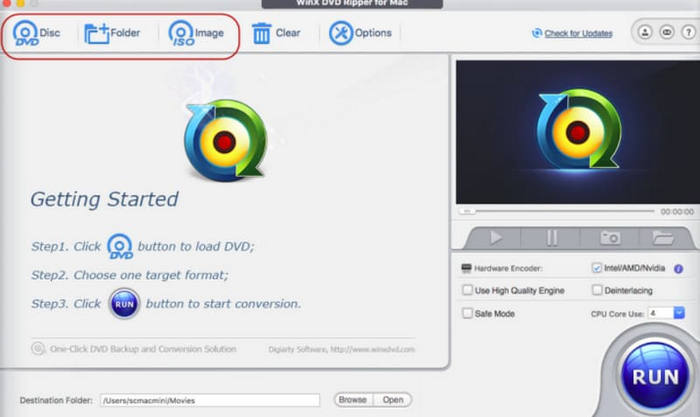
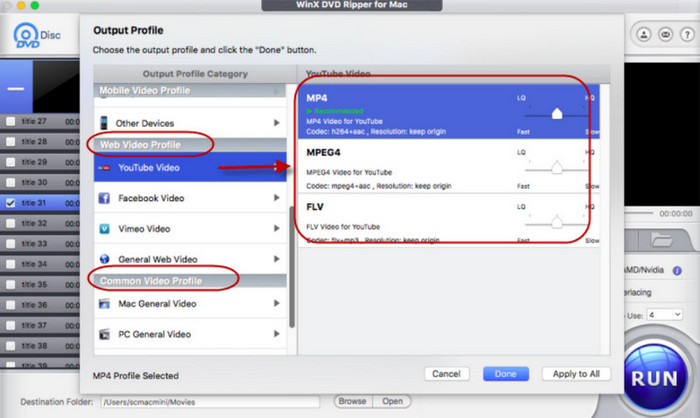
Langkah 3: Selepas dimuatkan, anda akan melihat tetingkap Output Profile. Anda boleh memilih format sasaran untuk output video dan audio anda.
Langkah 4: Tetapkan laluan simpanan untuk video yang telah ditukar. Akhir sekali, klik RUN untuk memulakan proses ripping.
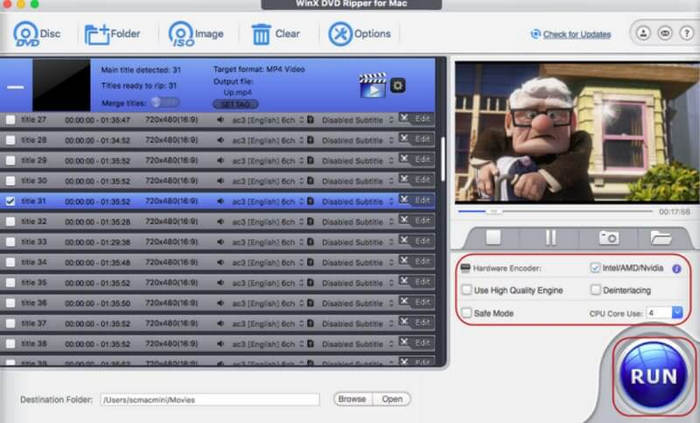
WinX DVD Ripper sentiasa menjadi alat utama industri. Selepas mencubanya, kami mendapati ia mempunyai tetapan yang sangat terperinci untuk DVD dan koyak dengan cepat. Ia adalah pilihan yang sangat profesional.
Pemain VLC
Fungsi paling biasa VLC Player ialah memainkan fail video dan audio. Namun, fungsinya yang berkuasa juga menjadikan pemain DVD ini sering dianggap sebagai penyunting dan penukar video yang berguna. Yang paling mengejutkan ialah ia juga menyokong ripping DVD, dan operasi ini boleh dilakukan pada komputer Windows dan Mac. Walau bagaimanapun, sebelum anda bermula, anda perlu memastikan versi perisian anda ialah 0.9.6 atau lebih tinggi. Jika tidak, sila kemas kini versi perisian secepat mungkin.
Jika tidak, sila kemas kini versi perisian secepat mungkin.
Ikuti langkah di bawah untuk merobek DVD pada Mac menggunakan Pemain VLC.
Langkah 1: Pastikan anda mempunyai VLC Player pada komputer Mac anda. Buka program itu, dan masukkan DVD yang ingin anda rip.
Langkah 2: Klik File > Open Disc. Pilih DVD yang anda mahu rip untuk memuatkannya.
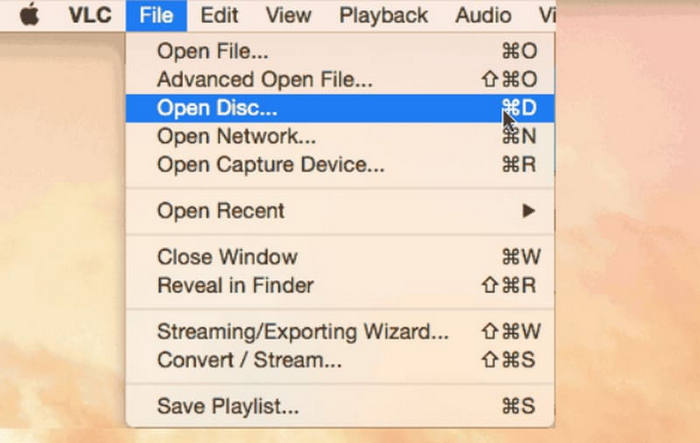
Langkah 3: Cari butang menu Disable DVD dan klik padanya.
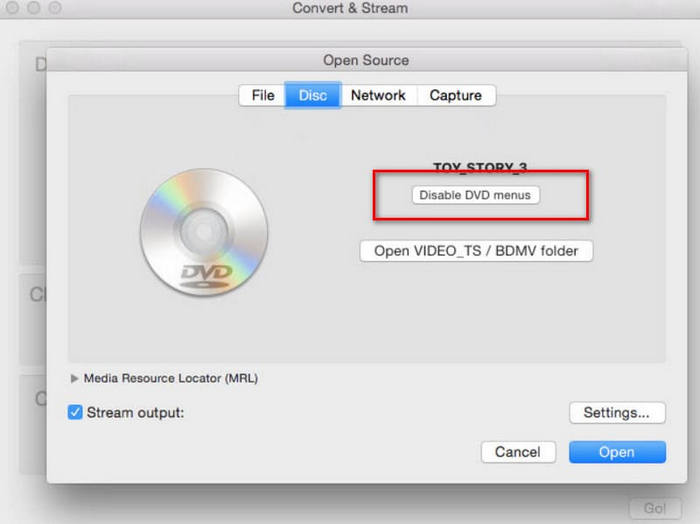
Langkah 4: Aktifkan kotak Stream output, dan klik Settings... untuk membuka tetingkap baharu.
Langkah 5: Pilih laluan simpanan dengan mengklik Browse.... Kemudian klik Save untuk menyimpan perubahan.
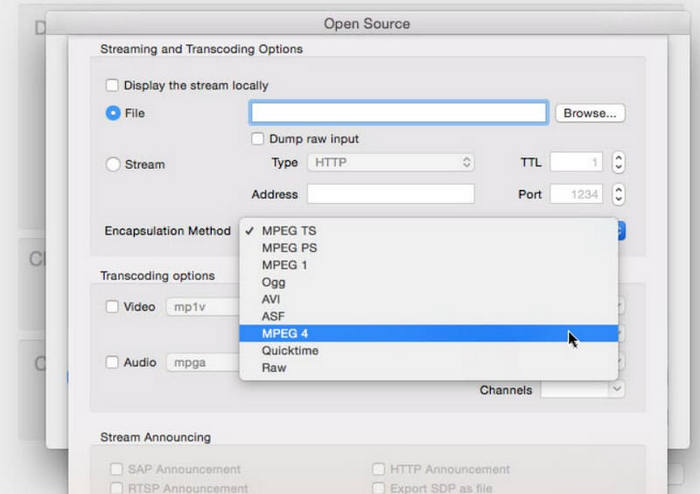
Langkah 6: Pilih MPEG4 di bawah tab Encapsulation Method. Akhir sekali, klik OK untuk rip DVD anda.
Pemain VLC agak mudah untuk digunakan, dan salah satu kelebihannya yang paling menonjol ialah ia percuma sepenuhnya. Perisian DVD-ripping percuma untuk Mac ini sangat mesra pengguna bagi mereka yang tidak mempunyai bajet yang besar. Walau bagaimanapun, fungsi dan pilihan penyuntingannya masih agak terhad berbanding ripper profesional.
Windows secara Percuma
Komputer Mac juga menyokong ripping DVD. Jadi anda boleh melakukan ini pada sistem komputer anda juga. Sekali lagi, anda memerlukan pemacu optik yang boleh membaca cakera untuk membantu anda.
Berikut ialah cara merobek DVD secara percuma.
Langkah 1: Masukkan DVD anda ke dalam pemacu. Pemain DVD akan memainkan kandungan di dalamnya. Hentikan main balik itu.
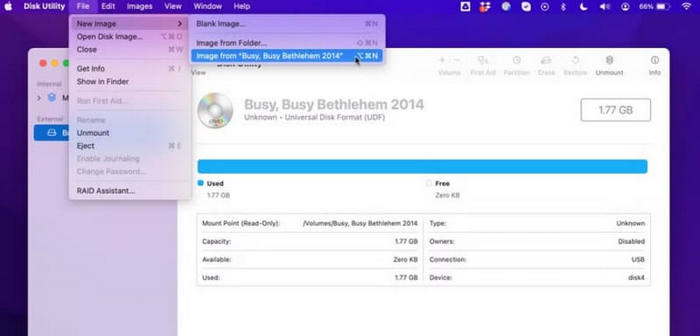
Langkah 2: Buka Finder, dan pilih Applications > Utilities > Disk Utility.
Langkah 3: Pilih tajuk DVD yang dipaparkan di bawah tab External. Pilih File > New image > Image from.
Langkah 4: Seterusnya, anda perlu menetapkan tajuk dan laluan simpanan. Kemudian, tetapkan Format sebagai read-only dan pilih Save.
Kaedah ini sangat mudah; kami tidak perlu memuat turun atau memasang sebarang perisian untuk mengendalikannya. Walau bagaimanapun, tetapan pemperibadian yang boleh kami lakukan adalah sangat terhad, dan pada asasnya, kami hanya boleh mengeksport video.
Brek tangan
Handbrake sentiasa menjadi salah satu penyunting video terbaik. Seperti VLC Player, ia ditawarkan sepenuhnya secara percuma, tetapi itu tidak menjejaskan prestasinya yang cemerlang. Ia sangat serasi, dengan pengguna Windows, Mac dan Linux semuanya boleh mendapatkan versi yang sesuai untuk mereka.
Berikut ialah cara menggunakan perisian DVD rip percuma ini untuk Mac.
Langkah 1: Muat turun dan pasang versi Handbrake untuk Mac pada komputer anda.
Langkah 2: Masukkan cakera ke dalam pemacu optik. Sistem akan meminta anda memilih sumber DVD. Apabila DVD dimuatkan, menu juntai bawah Title akan dipaparkan.
Langkah 3: Kembangkan menu Preset dan pilih format keluaran untuk video anda. Kemudian, laraskan beberapa parameter fail video.
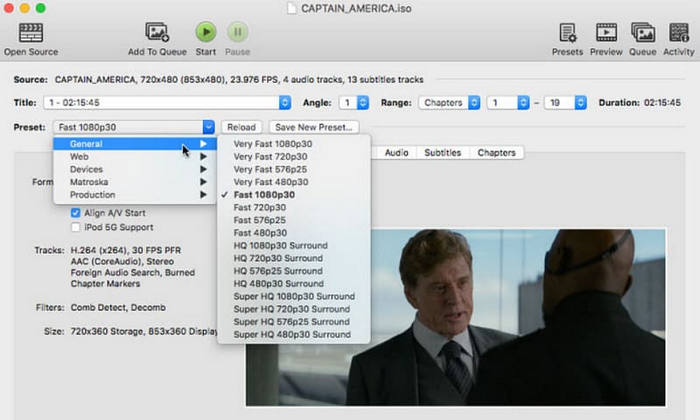
Langkah 4: Klik Save as untuk memilih laluan simpanan. Akhir sekali, klik Start Encode.
Handbrake menyokong pelbagai format video dan mempunyai set lengkap alat penyuntingan video asas.
Bahagian 2. Soalan Lazim mengenai Ripping DVD pada Mac
Bagaimanakah cara saya merobek salinan DVD yang dilindungi secara percuma pada Mac?
Sesetengah ripper DVD profesional, seperti Handbrake dan WinX DVD Ripper, boleh membantu anda dengan operasi ini. Anda boleh membaca panduan pengguna mereka untuk mengetahui cara memohon.
Adakah undang-undang merobek CD yang anda miliki?
Adalah sah untuk merobek video untuk kegunaan peribadi. Walau bagaimanapun, adalah tidak sah untuk cuba mengedarkan kandungan CD yang dilindungi atau menggunakannya untuk keuntungan.
Apabila anda merobek CD, ke mana ia pergi?
Muzik yang anda robek akan disimpan secara automatik dalam folder Muzik komputer anda. Sudah tentu, anda juga boleh menukar laluan simpan sebelum mengeksport.
Kesimpulannya
Ini ialah panduan terperinci tentang cara merobek DVD pada Mac. Anda akan menemui lima tindakan yang mungkin di sini. Ia termasuk kedua-dua alat berbayar dan platform percuma. Anda boleh memilih mengikut keperluan anda. Kami berharap kandungan kami dapat memberi anda bantuan sebenar dan berkesan.
-
 3 Kaedah untuk Membakar Video_TS ke DVD pada Windows dan Mac
 Sediakan fail TS di tangan dan ingin menyimpannya pada DVD, baca panduan ini. Kami akan mengajar anda cara membakar Video_TS ke DVD pada komputer Windows atau Mac secara terperinci.
-
 Semakan 2025 5 Pemain DVD Percuma untuk Windows 10
 Apakah pemain DVD percuma terbaik untuk Windows 10? Bagaimana untuk mendapatkan Windows Media Player memainkan DVD? Catatan ini menyenaraikan 5 pemain DVD percuma terbaik untuk Windows 10.
-
 Perisian Pemain DVD untuk Muat Turun Percuma Mac 2025
 Bagaimana untuk memainkan DVD pada Mac tanpa pemacu DVD? Bagaimana saya menggunakan pemain DVD luaran dengan Mac saya? Catatan ini berkongsi 5 pemain DVD percuma untuk Mac.
