


 Video Converter Ultimate
 Perakam Skrin
 Pembaikan Video
 Muat Turun Selamat
Panduan tentang Cara Mengekstrak Audio daripada DVD dengan Pemain VLC
Pemain VLC ialah alat percuma yang menawarkan lebih daripada yang anda jangkakan. Pertama sekali, ia merupakan pemain video yang sangat baik yang menepati namanya. Ia menyediakan pelbagai tetapan individu. Kedua, ia boleh menukar format video dan melakukan suntingan video asas. Anda mungkin terkejut bahawa Pemain VLC juga boleh meripit DVD dan memisahkan video serta audio untuk disimpan. Asalkan anda mempunyai pemacu optik, anda boleh melakukannya dalam Pemain VLC. Dalam artikel ini, kami akan memperkenalkan cara mengekstrak audio daripada DVD menggunakan Pemain VLC pada kedua‑dua jenis peranti dalam dua bahagian. Jika anda rasa fungsi Pemain VLC terlalu terhad, anda juga boleh mencuba alternatif yang kami cadangkan.

Bahagian 1. Rip DVD Audio dengan VLC Player
Sebelum kita mula merobek audio daripada DVD, kita perlu melakukan beberapa persediaan. Mula-mula, anda mesti memastikan anda mempunyai versi terkini Pemain VLC dipasang pada komputer anda. Jika tidak, sesetengah fungsi mungkin tidak berfungsi dengan betul. Kedua, kita perlu menyediakan pemacu DVD yang boleh membaca DVD dan menyambungkannya ke komputer kita. Ini adalah bagaimana kita boleh membaca maklumat pada cakera. Apabila kita sudah bersedia, kita boleh mengikuti langkah-langkah di bawah.
Menggunakan Pemain VLC pada Windows
Jika anda menggunakan komputer Windows, sila baca arahan langkah demi langkah dalam bahagian ini. Berikut ialah cara untuk mengekstrak audio daripada DVD dengan Pemain VLC pada PC anda.
Langkah 1: Masukkan DVD anda. Jika komputer anda mempunyai pemacu DVD, masukkan cakera ke dalamnya. Perhatikan bahawa anda perlu memastikan ia bukan pemacu CD; jika tidak, DVD anda tidak akan dapat dibaca olehnya.
Jika komputer anda tidak mempunyai pemacu, anda harus menyambungkan pemacu DVD USB kepadanya.
Langkah 2: Buka Pemain VLC pada komputer anda. Klik Media untuk membuka menu lungsur turun.
Langkah 3: Pilih Open Disc antara semua pilihan yang ada.
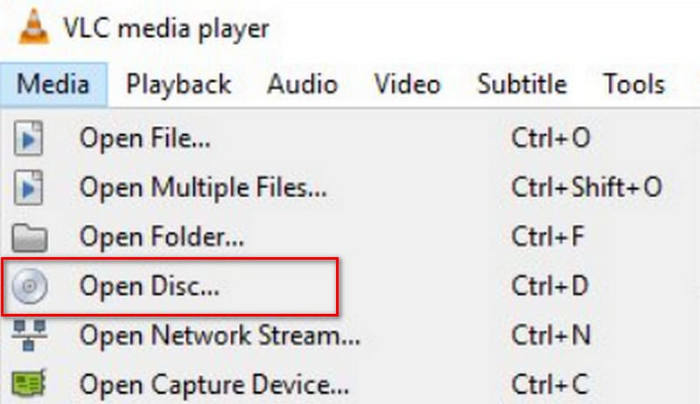
Langkah 4: Tetingkap Open Media akan dilancarkan. Cari bahagian No disc menus dan tandakan kotak tersebut.
Langkah 5: Cari butang Play di penjuru kanan bawah. Kemudian klik Convert/Save.
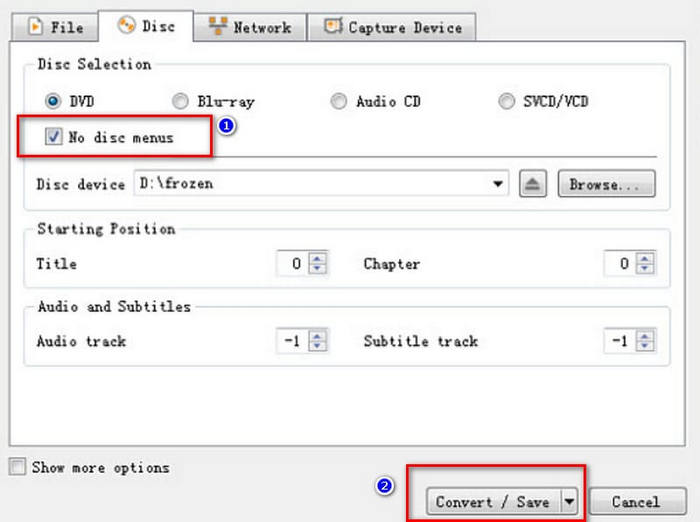
Langkah 6: Halaman Convert yang baharu akan dibuka. Kembangkan kotak di sebelah Profile, dan pilih Audio - MP3.
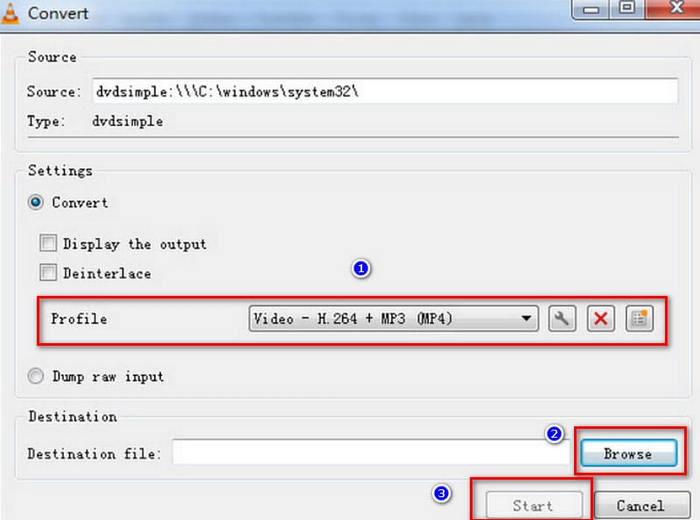
Langkah 7: Untuk mencari laluan simpanan bagi audio yang telah diripit, klik Browse, namakan fail anda dan pilih folder.
Langkah 8: Akhir sekali, kembali ke tetingkap Convert dan klik Start. Proses rip audio VLC akan bermula.
Menggunakan Pemain VLC pada Mac
Berikut ialah langkah untuk menanggalkan audio daripada DVD menggunakan Pemain VLC pada Mac.
Langkah 1: Mula‑mula, anda perlu memasukkan DVD ke dalam pemacu. Jika komputer Mac anda mempunyai pemacu optik, masukkan cakera terus. Jika tidak, gunakan pemacu USB luaran untuk membaca DVD.
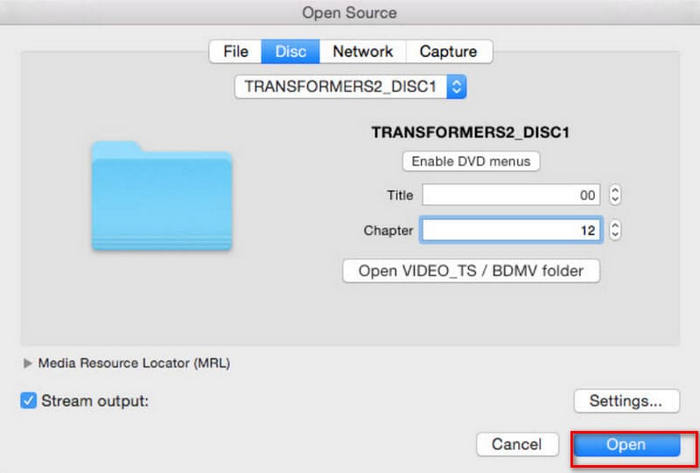
Langkah 2: Buka Pemain VLC pada peranti anda. Pada antara muka utamanya, pilih File > Open File. Apabila tetingkap Open Source muncul, pergi ke tab Disc. Pilih DVD yang anda masukkan.
Langkah 3: Kemudian, anda perlu memilih Disable DVD menus. Jika tidak, Pemain VLC mungkin tersekat dalam gelung semasa cuba mendapatkan menu DVD. Anda juga perlu memasukkan tajuk dan bab yang betul.
Langkah 4: Klik Stream output dan kemudian butang Settings. Ini akan membuka halaman tetapan output.
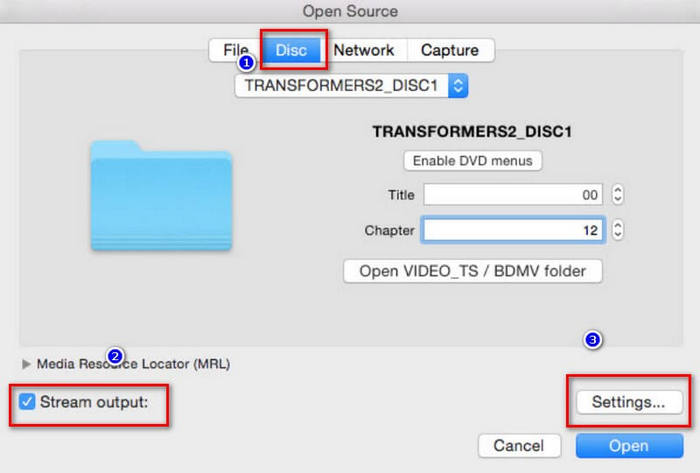
Langkah 5: Pada tetingkap tetapan output, klik File > Browse untuk mencari folder pada Mac anda di mana anda mahu menyimpan audio yang telah diripit.
Langkah 6: Seterusnya, pergi ke tab Encapsulation Method dan Transcoding untuk memilih format.
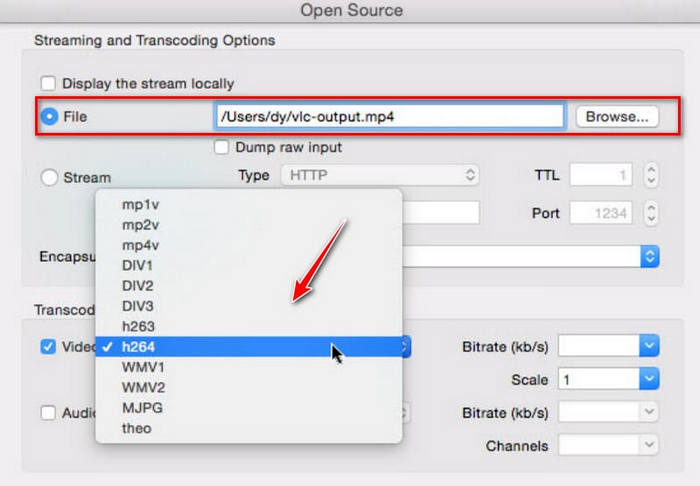
Langkah 7: Apabila anda selesai semua tetapan, klik Open untuk mula meripit audio daripada DVD dengan Pemain VLC. Proses tersebut dapat dilihat pada antara muka pemain.
Bahagian 2. Alternatif untuk Pemain VLC
Sekarang kita tahu cara menggunakan VLC Player pada komputer Windows dan Mac untuk mengeksport muzik daripada DVD. Walau bagaimanapun, VLC Player bukanlah satu-satunya alat yang boleh melakukan ini. Walaupun ia percuma, fungsinya agak asas. Katakan anda mahukan perkhidmatan yang lebih komprehensif dan ingin melakukan pemprosesan profesional audio yang dieksport. Kami mengesyorkan menggunakan ripper DVD profesional, seperti AnyMP4 DVD Ripper. Ia bukan sahaja boleh menyalin DVD buatan sendiri, tetapi juga menukar DVD komersial 99 tajuk kepada lebih 500 format digital. Dari segi kelajuan ripping, ia mempunyai teknologi pecutan perkakasan untuk memastikan fail boleh dihasilkan dengan kualiti dan kecekapan yang tinggi. Dengannya, anda boleh membuat sandaran DVD anda dalam nisbah 1:1 tanpa menjejaskan kualiti video.
Muat Turun PercumaUntuk Windows 7 atau versi lebih baharuMuat Turun Selamat
Muat Turun PercumaUntuk MacOS 10.7 atau versi lebih baharuMuat Turun Selamat
Inilah yang perlu anda lakukan untuk menyalin audio DVD ke MP3 menggunakan AnyMP4 DVD Ripper.
Langkah 1: Muat turun dan pasang AnyMP4 DVD Ripper pada komputer anda. Jalankannya di desktop. Pastikan anda mempunyai pemacu optik untuk membaca DVD. Masukkan cakera ke dalam pemacu yang disediakan. Klik "Load DVD". Dengan itu, program akan memuatkan kandungan dalam DVD anda.

Langkah 2: Antara muka akan memaparkan butiran DVD, termasuk sarikata, saluran audio, durasi, resolusi dan sebagainya. Anda boleh menyuntingnya mengikut keperluan anda. Kemudian, anda boleh memilih "Audio" dalam butang lungsur turun "Output Formats" dan memilih format audio.

Langkah 3: Klik "Rip All" untuk mendapatkan format audio digital anda.
Bahagian 3. Soalan Lazim Audio DVD Ekstrak VLC
Perlukah saya merobek CD kepada MP3 atau WAV?
Ini bergantung pada perkara yang anda mahu lakukan dengan audio yang dirobek. Secara umum, WAV menawarkan kualiti audio yang lebih tinggi, manakala MP3 menawarkan saiz fail yang lebih kecil, yang lebih mudah untuk disimpan dan diedarkan. MP3 juga lebih mudah disesuaikan. Anda boleh membuat pilihan selepas mengambil kira faktor di atas.
Adakah boleh menukar FLAC kepada WAV?
Ya, anda boleh menukar WAV kepada FLAC atau menukar FLAC kepada WAV. Kedua-dua format tidak rugi dan menawarkan kualiti bunyi yang tinggi kepada anda. Walau bagaimanapun, fail FLAC lebih kecil daripada fail WAV, walaupun hampir tidak ada perbezaan dalam kualiti bunyi. Jika anda bimbang tentang ruang storan peranti anda, kami mengesyorkan agar anda memilih FLAC sebagai format output.
Bolehkah orang mendengar perbezaan antara WAV dan MP3?
Perbezaan antara format WAV, FLAC dan MP3 adalah kecil bagi kebanyakan pengguna. Apabila kita membincangkan perbezaan antara format‑format ini, kita sering menyebut bahawa WAV boleh memberikan kualiti yang lebih tinggi, manakala MP3 memampatkan fail dengan lebih cekap, tetapi dalam muzik sebenar, hal ini hampir tidak membawa perbezaan.
Kesimpulannya
Ini ialah panduan tentang cara menggunakan Pemain VLC untuk mengeksport audio daripada DVD. Kami menunjukkan kaedahnya masing‑masing pada PC Windows dan Mac. Anda boleh mengikut langkah dalam teks dan imej yang disertakan. Jika anda mahu membuat lebih banyak perubahan pada audio sebelum mengeksport, kami mengesyorkan alternatif terbaik untuk Pemain VLC, iaitu AnyMP4 DVD Ripper. Fungsi hebatnya tidak akan mengecewakan anda.
-
 3 Kaedah untuk Membakar Video_TS ke DVD pada Windows dan Mac
 Sediakan fail TS di tangan dan ingin menyimpannya pada DVD, baca panduan ini. Kami akan mengajar anda cara membakar Video_TS ke DVD pada komputer Windows atau Mac secara terperinci.
-
 Semakan 2025 5 Pemain DVD Percuma untuk Windows 10
 Apakah pemain DVD percuma terbaik untuk Windows 10? Bagaimana untuk mendapatkan Windows Media Player memainkan DVD? Catatan ini menyenaraikan 5 pemain DVD percuma terbaik untuk Windows 10.
-
 Perisian Pemain DVD untuk Muat Turun Percuma Mac 2025
 Bagaimana untuk memainkan DVD pada Mac tanpa pemacu DVD? Bagaimana saya menggunakan pemain DVD luaran dengan Mac saya? Catatan ini berkongsi 5 pemain DVD percuma untuk Mac.
