


 Video Converter Ultimate
 Perakam Skrin
 Pembaikan Video
 Muat Turun Selamat
Panduan Penuh tentang Cara Merobek Audio daripada DVD dengan 4 Pembantu
Adakah anda masih membeli DVD atau menikmati filem dan muzik pada pemain DVD di rumah? Format DVD secara beransur-ansur menjadi sesuatu yang asing dan jauh bagi golongan muda hari ini. Orang ramai kini lebih gemar menonton video dalam talian di platform penstriman atau memuat turun siri ke dalam memori peranti untuk dinikmati perlahan-lahan. Semakin kurang orang pergi ke kedai audio-visual. Namun ini tidak bermakna DVD sudah tidak diperlukan atau tidak lagi digunakan secara meluas. Banyak studio filem dan muzik masih memilih untuk mengeluarkan kandungan berkualiti tertinggi mereka dalam bentuk DVD. Sesetengah peminat filem dan muzik juga masih mengumpul DVD yang mengandungi fail video dan audio berkualiti tinggi. Seperti yang kita sedia maklum, kita hanya boleh membuka kandungan pada cakera menggunakan pemain khas atau pemacu optik. Jika kita mahu menikmati muzik pada cakera bila-bila masa dan di mana sahaja, kita mesti menggunakan alat profesional untuk merakam (rip) audio daripada DVD. Jadi bagaimana cara melakukannya, dan alat mana yang patut kita pilih? Dalam artikel ini, kami akan memberikan panduan yang paling terperinci untuk anda.

Bahagian 1. Keluarkan Audio daripada DVD
Jika anda ingin merobek audio daripada DVD, pilihan pertama ialah menggunakan editor video profesional untuk mengeksport fail daripada DVD dan menukarnya kepada format audio digital. Kami mengesyorkan menggunakan penukar video profesional seperti AnyMP4 DVD Ripper. Ia menyokong penukaran video kepada lebih 500 format dengan kelajuan ripping 50×, lebih 1,000 format dan boleh mengeksport fail ditukar pada kelajuan 30X lebih pantas. Ia boleh merobek mana-mana DVD dari kawasan berbeza tanpa kehilangan, jadi anda tidak perlu risau tentang kehilangan kualiti. Butang dan fungsi AnyMP4 DVD Ripper jelas sekali imbas, dan ia sangat mudah digunakan untuk merobek bunyi. Kami juga akan menyediakan prosedur operasi yang lengkap dalam bahagian ini.
Muat Turun PercumaUntuk Windows 7 atau versi lebih baharuMuat Turun Selamat
Muat Turun PercumaUntuk MacOS 10.7 atau versi lebih baharuMuat Turun Selamat
Untuk menanggalkan/merebut audio daripada DVD menggunakan FVC Video Converter Ultimate, berikut ialah perkara yang perlu anda lakukan.
Langkah 1. Mula-mula, anda perlu memuat turun dan memasang alat tersebut pada peranti anda dan memasukkan DVD anda ke dalam pemacu cakera.
Muat Turun PercumaUntuk Windows 7 atau versi lebih baharuMuat Turun Selamat
Muat Turun PercumaUntuk MacOS 10.7 atau versi lebih baharuMuat Turun Selamat
Langkah 2. Ia akan mengesan dan menganalisis DVD anda secara automatik. Jika tidak, anda boleh klik butang “Load DVD” untuk menambah DVD secara manual.

Langkah 3. Selepas itu, klik butang "Output Format" di bahagian bawah dan pilih format audio keluaran yang anda inginkan di bawah tab “Audio”.
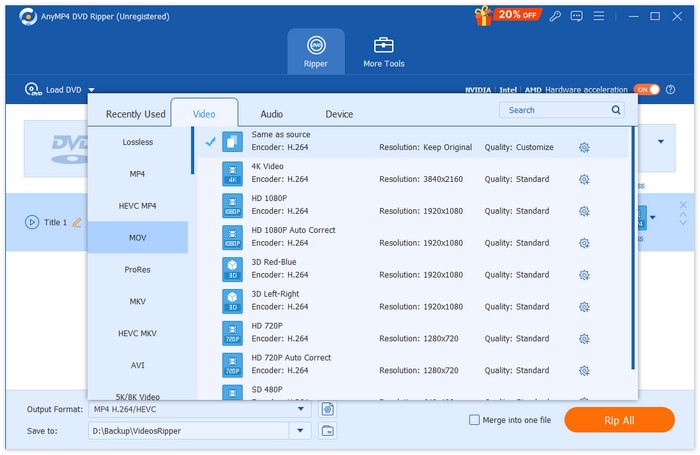
Langkah 4. Anda juga boleh memotong dan menggabungkan trek audio mengikut keutamaan anda. Setelah selesai, anda boleh klik butang “Rip All” untuk mengekstrak trek audio daripada DVD anda.

Jika anda perlu menyunting audio, klik Cut atau Edit.
Langkah 5. Akhir sekali, klik Convert All untuk mengeksport audio anda.

Bahagian 2. Ekstrak Soundtrack daripada DVD
Jika anda mahukan perisian percuma untuk membantu anda merobek lagu daripada DVD, VLC Media Player ialah apa yang anda perlukan. Fungsi terasnya ialah untuk memainkan video, muzik, dsb., tetapi ia juga serasi dengan format DVD dan boleh digunakan untuk memainkan kandungan pada DVD. Selain itu, alat merentas platform ini membolehkan pengguna mengekstrak fail video atau audio daripada DVD. Kami juga boleh menemui beberapa alat penyuntingan audio mudah dalam antara mukanya. Pemain Media VLC mempunyai keserasian yang meluas, jadi pengguna Windows dan Mac boleh memilihnya sebagai ripper.
Berikut ialah perkara yang perlu anda lakukan untuk mengekstrak runut bunyi/muzik daripada DVD dengan VLC Media Player.
Langkah 1. Muat turun dan pasang versi terkini VLC Media Player pada komputer anda.
Langkah 2. Masukkan DVD anda ke dalam pemacu peranti anda.
Langkah 3. Lancarkan VLC Media Player dan klik Media > Convert/Save di bahagian atas antara muka.
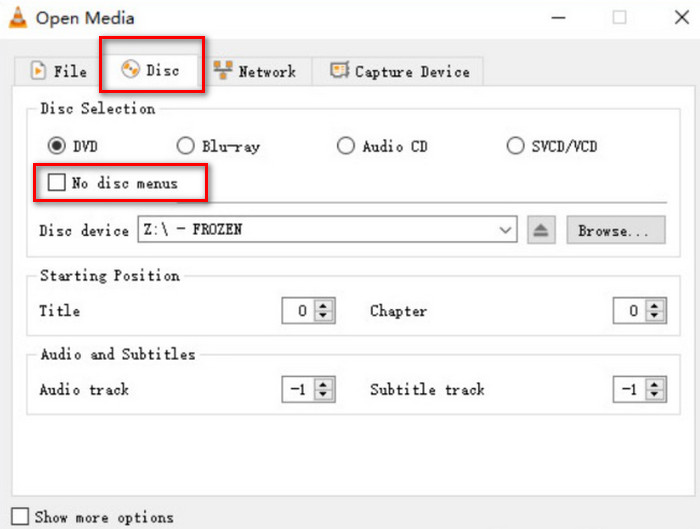
Langkah 4. Anda akan membuka tetingkap Open Media. Pergi ke tab Disc.
Langkah 5. Tanda pilihan No disc menus, dan pilih DVD anda di bawah bahagian Disc device.
Langkah 6. Klik Convert/Save di bahagian bawah.
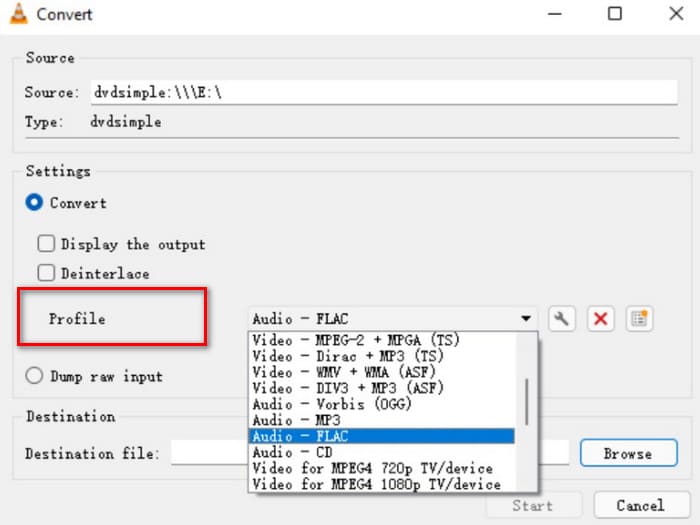
Langkah 7. Pergi ke tetingkap Convert dan pilih Profile. Pilih format audio untuk fail yang dirakam, kemudian klik Start.
Bahagian 3. Rip Lagu daripada DVD
Kami mengesyorkan ripper DVD berkualiti tinggi yang dipanggil XMedia Recode jika anda mempunyai komputer Windows. Ia direka untuk komputer Windows, dan perkhidmatan ini adalah percuma. Selain membantu anda mengekstrak audio tanpa kehilangan daripada DVD, platform ini juga membolehkan anda melaraskan pelbagai parameter, termasuk saluran, kadar bit, kadar sampel, dll. Dengan cara ini, anda boleh mendapatkan muzik berkualiti terbaik dan mendengarnya pada pelbagai peranti.
Berikut ialah perkara yang perlu anda lakukan untuk merobek audio daripada DVD pada XMedia Recode.
Langkah 1. Muat turun versi XMedia Recode yang anda sasarkan pada komputer.
Langkah 2. Masukkan DVD anda, dan klik Open disc untuk memuatkannya.
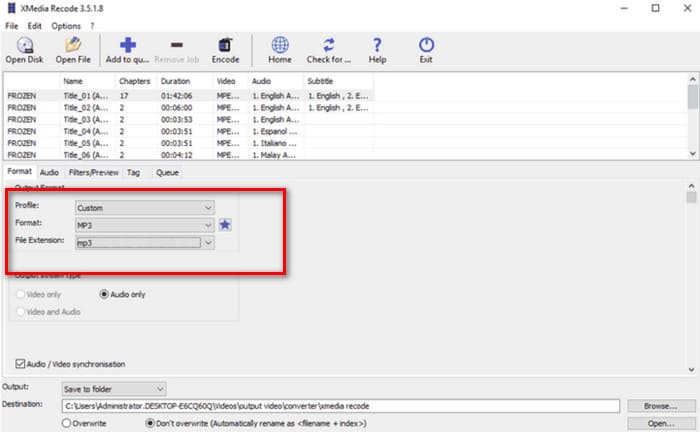
Langkah 3. Pergi ke tab Format, aktifkan Audio sahaja, dan pilih format audio digital.
Langkah 4. Pilih folder untuk menyimpan audio anda di bawah Destination. Akhir sekali, klik Add to queue > Encode.
Bahagian 4. Cara Merobek Audio daripada DVD
Selain VLC Media Player, terdapat satu lagi pilihan yang sangat baik dalam kalangan alat percuma: HandBrake. Ia ialah penyunting audio dan video sumber terbuka dengan kelebihan terbesar ialah keserasian luas dan perkhidmatan yang benar-benar percuma. Anda boleh menggunakan HandBrake untuk mengeksport fail daripada DVD dan menukarkannya kepada pelbagai format biasa, seperti MKV dan MP4. Anda boleh menyesuaikan keseluruhan proses mengikut tabiat penggunaan anda sendiri, menjadikannya sangat mesra pengguna. Gaya halaman HandBrake lebih tradisional, tetapi ia berfungsi dengan sangat lancar.
Jika anda ingin mendapatkan audio daripada DVD dengan HandBrake, ikuti panduan di bawah.
Langkah 1. Dapatkan HandBrake pada komputer anda daripada laman web rasminya.
Langkah 2. Masukkan DVD anda ke dalam pemacu yang disambungkan. HandBrake akan mengesannya secara automatik. Semua fail akan dipaparkan pada skrin. Anda boleh melaraskan saluran, codec audio dan sebagainya.
Langkah 3. Pergi ke Summary > Format untuk memilih format keluaran. Klik Browse untuk memilih laluan simpanan bagi audio yang dirakam.
Langkah 4. Akhir sekali, klik Start Encode untuk memulakan proses.

Bahagian 5. Soalan Lazim Ripping Audio daripada DVD
Bolehkah saya merobek hanya audio daripada DVD?
Sudah tentu, anda boleh. Anda boleh merobek fail dahulu dan memilih format audio semasa mengeksport. Banyak ripper juga membenarkan pengguna memilih fail audio sahaja untuk dieksport.
Apakah perisian terbaik untuk merobek audio daripada DVD?
FVC Video Converter Ultimate ialah pilihan terbaik dalam semua aspek. Ia bukan sahaja sangat serba boleh tetapi juga sangat mudah digunakan.
Adakah undang-undang merobek DVD audio?
Anda boleh merakam kandungan daripada DVD dan menikmatinya dengan pemain DVD dan operasi ini tidak rumit sama sekali. Namun, anda tidak boleh menggunakan kandungan tersebut untuk tujuan komersial.
Kesimpulannya
Dalam artikel ini, kami memperkenalkan empat alat dengan ciri berbeza untuk membantu anda merobek audio daripada DVD dengan jayanya. Kesemuanya agak mudah digunakan dan mesra kepada semua kumpulan pengguna. Kami juga telah menyediakan panduan langkah demi langkah yang lengkap supaya anda boleh mengikutinya. Jika anda mahukan perkhidmatan yang paling komprehensif, kami mengesyorkan menggunakan AnyMP4 DVD Ripper.
Muat Turun PercumaUntuk Windows 7 atau versi lebih baharuMuat Turun Selamat
Muat Turun PercumaUntuk MacOS 10.7 atau versi lebih baharuMuat Turun Selamat
-
 3 Kaedah untuk Membakar Video_TS ke DVD pada Windows dan Mac
 Sediakan fail TS di tangan dan ingin menyimpannya pada DVD, baca panduan ini. Kami akan mengajar anda cara membakar Video_TS ke DVD pada komputer Windows atau Mac secara terperinci..
-
 Bagaimana untuk membuang tera air daripada Wondershare DVD Creator dengan mudah
 Artikel ini merangkumi maklumat tentang cara membuang tera air daripada Wondershare DVD Creator. Untuk mendapatkan semua maklumat yang anda perlukan adalah satu kemestian untuk membaca ini.
-
 Semakan dan Analisis Mendalam My Bloody Valentine 3D
 Adakah anda sedang mencari ulasan My Bloody Valentine 3D yang menyeluruh? Lihat artikel ini sambil membongkar setiap aspek filem.
