


 Video Converter Ultimate
 Perakam Skrin
 Pembaikan Video
 Muat Turun Selamat
Cara Menukar Fail Video FLV Anda ke Format AVI pada PC / Mac
Panduan ini menumpukan pada cara untuk menukar FLV kepada AVI dengan perisian desktop dan aplikasi dalam talian. Terdapat banyak sebab mengapa anda perlu menukar video FLV anda. FLV dibangunkan untuk pengedaran kandungan video dalam talian, tetapi bukan untuk main balik pada peranti digital. Apabila anda ingin menonton FLV pada komputer, anda perlu menukarnya kepada format video yang lain. Selain itu, adalah satu idea yang baik untuk mengedit fail video anda dengan menukar FLV kepada format video tidak termampat.

Bahagian 1: 2 Kaedah Percuma Teratas untuk Menukar FLV ke AVI
Kaedah 1: Tukar FLV ke AVI dengan Penukar FLV Percuma
Apabila menukar FLV kepada AVI, anda mungkin bimbang tentang beberapa faktor, seperti kualiti output, kemudahan penggunaan, dan lain‑lain. FVC Free FLV Converter ialah pilihan terbaik. Walaupun ia percuma, anda akan mendapat banyak ciri setaraf profesional tanpa memerlukan kemahiran teknikal yang tinggi. Di samping itu, ia menyediakan pelbagai alat tambahan, seperti penyuntingan video.
Ciri-ciri Utama Penukar FLV Terbaik
- 1. Tukar video FLV ke format multimedia lain dengan mudah.
- 2. Sokong hampir semua format video, seperti AVI, MP4, MKV, dll.
- 3. Batch memproses ratusan fail FLV setiap penukaran.
Muat Turun PercumaUntuk Windows 7 atau lebih baharuMuat Turun Selamat
Muat Turun PercumaUntuk MacOS 10.7 atau lebih baharuMuat Turun Selamat
Cara Menukar FLV ke AVI di Desktop secara Percuma
Langkah 1: Tambah fail FLV
Sebaik sahaja anda memasang penukar FLV percuma terbaik pada komputer anda, lancarkannya. Ia serasi dengan PC dan Mac. Klik menu Add File(s) di penjuru kiri atas untuk memaparkan dialog buka fail. Kemudian cari dan pilih video FLV pada komputer anda, dan klik butang Open untuk menambahnya.

Langkah 2: Edit video dan tetapkan format
Jika anda ingin mengubah fail video anda, pilih fail FLV dan klik menu Edit. Kemudian anda akan dibawa ke tetingkap penyunting video. Ikuti arahan pada skrin untuk mengeditnya dan kemudian kembali ke antara muka utama.
Klik menu lungsur Format output di bahagian bawah antara muka utama untuk membuka dialog profil. Kemudian cari AVI dan pilih di tab Video Umum.

Langkah 3: Tukar FLV kepada AVI
Tekan ikon tiga titik di sebelah medan Output folder dan pilih direktori khusus untuk menyimpan fail AVI. Akhir sekali, klik butang Convert untuk mula menukar FLV kepada AVI serta‑merta.

Kaedah 2: Cara Menukar FLV ke AVI dengan VLC
VLC jauh lebih banyak daripada pemain media sederhana. Anda boleh menemui banyak ciri berguna termasuk menukar video. Sebagai projek sumber terbuka, VLC membolehkan anda menukar FLV ke AVI secara percuma. Lebih-lebih lagi, VLC dapat memperbaiki video AVI yang rosak.
Langkah 1: Buka penukar FLV percuma. Jika anda tidak mempunyai VLC, muat turun dari laman web rasmi secara percuma.
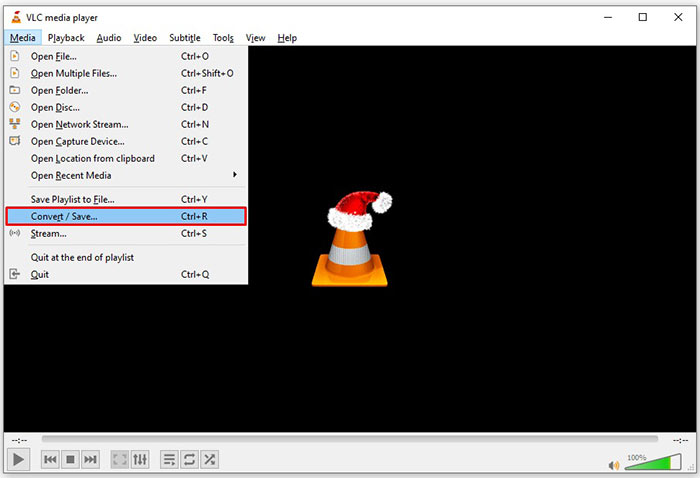
Langkah 2: Pergi ke menu Media dari reben atas dan pilih Convert/Save. Pilih Convert/Stream daripada menu File pada Mac.
Langkah 3: Klik butang Add pada dialog media terbuka dan tambah fail FLV yang anda ingin tukar.
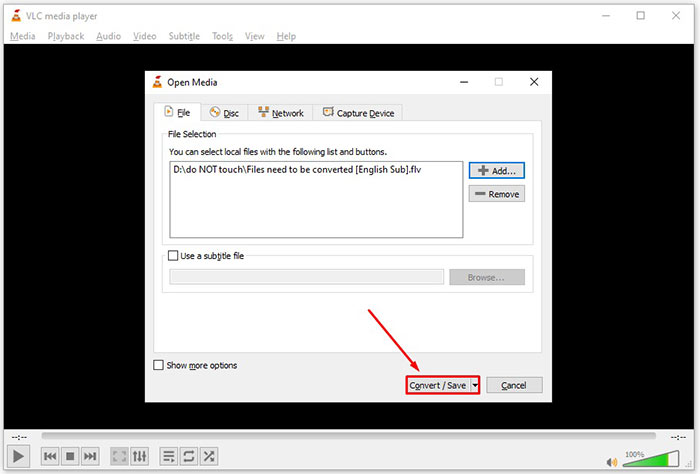
Langkah 4: Kemudian tekan butang Convert/Save untuk beralih ke dialog seterusnya.
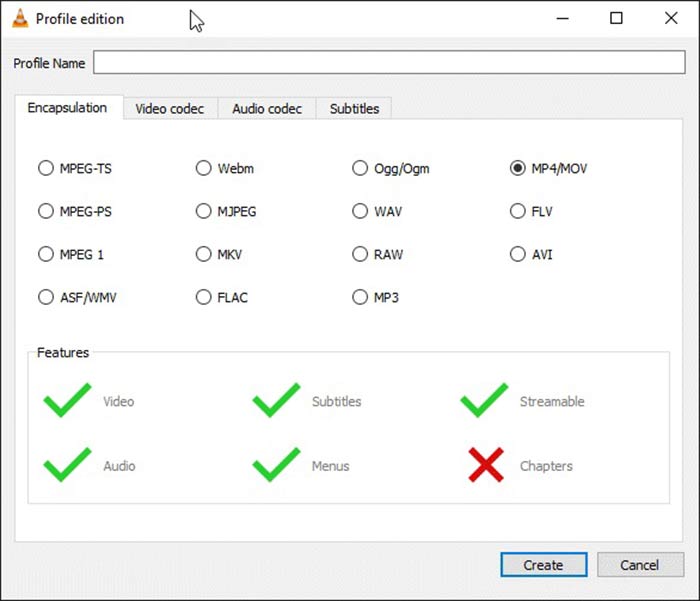
Langkah 5: Buka senarai juntai bawah Profile dan pilih AVI. Jika anda tidak dapat menemuinya, klik butang ketiga di sebelah Profile. Ia akan membuka dialog Profile edition. Pilih AVI dan tulis satu Profile Name. Klik Create untuk mengesahkannya. Kemudian pilih item baharu daripada Profile.
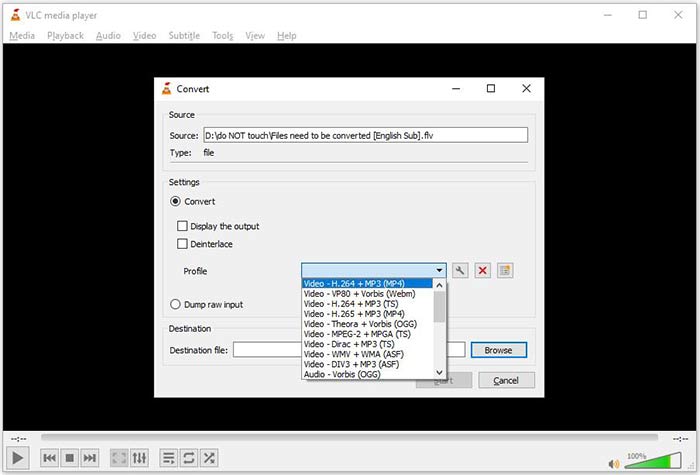
Langkah 6: Tetapkan folder output dengan menekan butang Browse. Klik butang Start dan VLC akan menukar FLV kepada AVI.
Jangan Terlepas:
- • 3 Kaedah Teratas untuk Menukar FLV ke MOV
- • Cara Menukar Video FLV Anda ke Fail Audio MP3 di Desktop dan Dalam Talian
Bahagian 2: Cara Menukar FLV ke AVI Dalam Talian
Kadangkala, anda hanya perlu menukar FLV kepada AVI dalam talian sekali‑sekala. Selain itu, sesetengah orang tidak suka memasang perisian. FVC Free Online Video Converter boleh memenuhi keperluan anda. Ia berfungsi secara dalam talian, tetapi sudah memadai untuk menukar beberapa fail FLV kepada AVI. Tidak seperti aplikasi web lain, ia tidak mempunyai had saiz fail, tera air dan sebagainya.
Langkah 1: Lawati https://www.free-videoconverter.net/free-online-video-converter/ dalam pelayar apabila anda perlu menukar video. Klik butang Add Files to Convert dan muat turun pelancar.
Muat turun Versi Desktop untuk menukar fail secara kelompok.
Langkah 2: Selepas dimuat turun, pelancar akan muncul secara automatik. Klik butang Add File di bahagian kiri atas dan muat naik fail FLV yang anda ingin tukar. Kemudian pilih AVI di bahagian bawah.
Untuk menukar resolusi, kadar bingkai dan parameter lain, klik ikon Gear untuk membuka dialog profil.
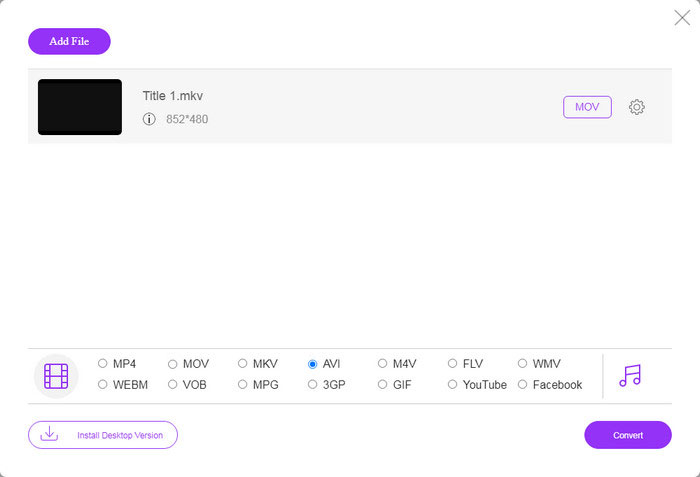
Langkah 3: Sebaik sahaja anda mengklik butang Convert, aplikasi web akan berfungsi seperti yang anda kehendaki. Apabila diminta, muat turun fail video AVI ke pemacu keras anda.
Berbanding dengan penukar video web yang lain, Free Online Video Converter berfungsi dengan pantas, tetapi anda juga memerlukan sambungan internet yang baik.
FLV lwn. AVI
Adobe Flash Player menggunakan FLV untuk menyampaikan kandungan video seperti filem dan rancangan TV. Pada masa kini, Adobe tidak lagi membangunkan pemain dan mengesyorkan pengguna menyahpasangnya atas sebab keselamatan. Walau bagaimanapun, anda masih boleh menggunakan format FLV pada banyak program bukan Adobe/Macromedia.
Berdasarkan Format Fail Pertukaran Sumber (RIFF), format AVI telah diperkenalkan oleh Microsoft pada tahun 1992. Ia boleh menyimpan video/audio berkualiti tinggi kerana ia menggunakan kurang pemampatan. Tetapi itu juga menyebabkan saiz fail besar fail AVI, yang mungkin menjadi masalah apabila terdapat ruang yang terhad.
Bahagian 3: Soalan Lazim mengenai FLV ke AVI
Berapa lama saya perlu menunggu untuk menukar FLV ke AVI?
Itu bergantung pada keadaan anda. Secara umum, sangat pantas untuk menukar video di desktop. Untuk alat dalam talian, sambungan internet anda akan menentukan kecekapannya.
Adakah selamat untuk menukar FLV ke AVI dalam talian?
Sebilangan besar aplikasi penukar FLV dalam talian berjanji untuk menghapus video anda setelah menukar. Walau bagaimanapun, anda tidak boleh memuat naik video peribadi dalam talian kecuali anda pasti aplikasi web 100% selamat digunakan.
Adakah AVI lebih baik daripada FLV?
FLV adalah format video yang rugi sementara AVI adalah format video yang tidak dimampatkan. Ini bermaksud bahawa fail FLV lebih kecil daripada AVI dalam keadaan yang sama. Walau bagaimanapun, AVI memberikan kualiti video yang lebih baik. FLV digunakan untuk berkongsi video dalam talian, sementara AVI adalah pilihan yang baik untuk mengedit video.
Kesimpulannya
Panduan ini telah berkongsi tiga cara untuk menukar fail video FLV ke format AVI dengan perisian desktop dan aplikasi web. VLC adalah pemain media percuma dan penukar video, walaupun sukar untuk digunakan. Lebih-lebih lagi, anda boleh melakukan tugas dalam talian tanpa memasang perisian. Namun, kami mencadangkan anda untuk mencuba FVC Free FLV Converter kerana kualiti outputnya luar biasa. Selain itu, ia cukup mudah digunakan dan dilayari. Sekiranya anda mempunyai soalan lain yang berkaitan dengan penukaran FLV ke AVI, tinggalkan mesej di bawah catatan ini.
-
 3 Cara Percuma untuk Menukar FLV ke WAV
 Bagaimanakah cara menukar fail FLV? Bolehkah VLC menukar FLV kepada WAV? Siaran ini memberitahu 3 cara percuma untuk menukar FLV kepada WAV tanpa kehilangan kualiti.
-
 3 Cara Percuma untuk Menukar FLV ke MPG
 Bagaimana cara menukar FLV ke MPEG? Bolehkah saya menukar FLV ke MPG secara percuma? Catatan ini berkongsi 3 penukar video percuma untuk membantu anda menukar FLV ke MPG tanpa kehilangan kualiti.
-
 3 Cara Percuma untuk Menukar FLV untuk Bermain di Xbox
 Tidak dapat memainkan fail FLV di Xbox One atau Xbox 360? Perlu menukar format FLV ke Xbox yang disokong seperti MP4, AVI, MOV, atau WMV? Catatan ini menyenaraikan 3 penukar FLV ke Xbox percuma untuk anda bermain FLV di Xbox.

