


 Video Converter Ultimate
 Perakam Skrin
 Pembaikan Video
Ketahui Cara Membuang Setem Tarikh daripada Foto: 2 Cara
Untuk sementara waktu, adalah popular untuk menambahkan tarikh dan masa pada foto yang anda ambil. Ini sememangnya menarik: anda meninggalkan tanda pada saat itu, dan apabila anda melihatnya kembali kemudian, anda sentiasa boleh mengingati masa yang tepat ketika detik indah itu berlaku.
Walau bagaimanapun, kadangkala kemunculan cap masa boleh agak menjengkelkan. Dalam beberapa foto landskap yang menakjubkan, ia kelihatan tidak pada tempatnya, dan jika warna dan visual terlalu berbeza, ia juga boleh menjadi lebih tinggi.
Jangan risau, anda memang boleh membuangnya. Artikel ini ialah panduan menyeluruh tentang cara untuk menghapuskan cap tarikh daripada foto.
Ia merangkumi cara untuk melumpuhkan ciri cop tarikh sebelum mengambil foto baharu dan cara mengalih keluar tarikh daripada foto yang telah anda ambil. Semua penjelasan dan arahan langkah demi langkah ada di sini.

Bahagian 1. Mengapa Foto Mempunyai Setem Tarikh Secara Lalai
Mengapakah Foto mempunyai Setem Tarikh Secara Lalai
Cop tarikh biasanya merupakan tanda yang muncul di bahagian bawah atau sudut foto. Ia biasanya termasuk hari, bulan dan tahun, dan kadangkala masa yang tepat hingga ke detik. Gaya biasa ialah merah, kuning atau putih. Sesetengah peranti juga membenarkan anda menyesuaikan gaya cap tarikh.
Setem tarikh adalah sangat penting apabila ia muncul. Mereka membantu kami merekodkan masa tangkapan, bukan sahaja membantu ingatan yang tepat tetapi juga sangat memudahkan organisasi dan pengkategorian foto.
Walau bagaimanapun, setem tarikh selalunya sangat menonjol dan boleh menjejaskan integriti sesetengah karya fotografi dengan mengaburkan objek di bahagian bawah bingkai. Akibatnya, terdapat keperluan yang semakin meningkat untuk mengeluarkannya.
Cara Mematikan Cap Tarikh dalam Tetapan Pada Telefon Anda
Apabila mengambil foto dengan telefon anda, album foto telefon secara automatik mengkategorikan foto dan merekodkan tarikh ia diambil. Oleh itu, menggunakan setem tarikh menjadi tidak perlu. Jika anda tidak mahu lagi ia menjejaskan penampilan foto, anda boleh melumpuhkan cap tarikh pada telefon anda.
Berikut ialah matikan Cap Tarikh dalam Tetapan pada telefon anda.
Untuk telefon Android:
Kami akan mengambil telefon Samsung sebagai contoh.
Langkah 1. Buka Gallery anda, dan cari Gallery settings.
Langkah 2. Tatal ke bawah untuk mencari pilihan Show date and location info. Matikan tetapan ini.
Untuk iPhone:
Tiada ciri cap masa lalai pada telefon iPhone. Walau bagaimanapun, untuk foto yang sudah mempunyai cap masa, anda boleh melakukan perkara berikut:
Langkah 1. Buka aplikasi Photos. Pilih imej tersebut.
Langkah 2. Ketik ikon tiga titik.
Langkah 3. Ketik Adjust Date & Time. Kemudian, anda boleh menukar cap masa (timestamp).
Bahagian 2. Cara Terbaik untuk Mengalih Keluar Setem Data daripada Foto Percuma Dalam Talian
Bahagian di atas adalah terutamanya untuk membantu anda memahami cara menghalang cap masa daripada muncul semula. Walau bagaimanapun, untuk foto yang telah diambil dengan cap masa, anda perlu mengalih keluarnya secara manual.
Bolehkah saya mengalih keluar cap tarikh daripada foto? Seperti yang dinyatakan sebelum ini, jawapannya pasti ya. Walau bagaimanapun, anda memerlukan alat profesional untuk membantu anda.
Kami mengesyorkan FVC Free Watermark Remover, alat berasaskan web yang boleh membantu anda membuang cap tarikh daripada foto secara dalam talian. Ia menawarkan alat lasso dan berus untuk membantu anda memilih dengan tepat dan menghapuskan tera air cap tarikh yang ingin dibuang. Format imej biasa seperti JPG, JPEG, PNG dan BMP semuanya boleh diproses oleh FVC Free Watermark Remover.
FVC Free Watermark Remover adalah percuma dan selamat untuk digunakan, tanpa perlu memasang pemalam pihak ketiga. Antara muka adalah mudah untuk digunakan dan dengan arahan terperinci, anda akan dapat bermula dengan cepat.
Berikut ialah cara untuk mengalih keluar cap tarikh dan masa daripada foto dengan Pembuang Tera Air Percuma FVC.
Langkah 1. Buka FVC Free Watermark Remover dengan pelayar anda. Klik Upload Image untuk menambah foto anda.

Langkah 2. Klik Lasso, kemudian seret tetikus anda untuk memilih tera air yang ingin dibuang. Lepaskan tetikus, dan tera air yang dipilih akan bertukar merah. Klik Remove, dan FVC Free Watermark Remover akan memadamkan tera air tersebut.
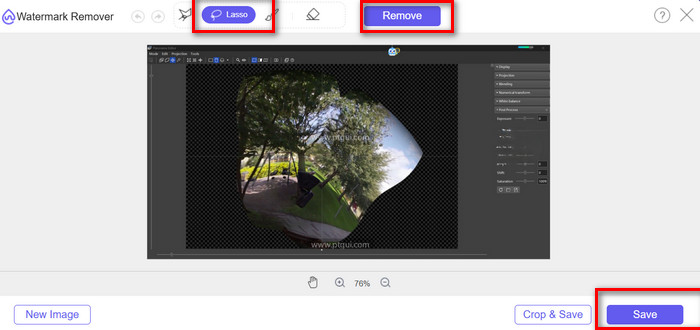
Langkah 3. Pratonton hasilnya. Jika sudah memuaskan, klik Save untuk memuat turun foto anda.
Bahagian 3. Buang Tarikh daripada Foto Menggunakan Photoshop
Jika anda ingin mengalih keluar setem tarikh daripada foto dalam Windows 10, terdapat satu perisian penyuntingan imej desktop yang anda tidak boleh ketinggalan: Photoshop. Alat ini menyokong begitu banyak ciri berkuasa yang boleh anda temui tiga alatan pada antara mukanya yang boleh membantu anda mengalih keluar cap tarikh.
Bahagian ini akan memperkenalkan kaedah penggunaan ketiga-tiga alatan ini secara berasingan.
Alat Setem Klon
Berikut ialah cara untuk mengalih keluar setem tarikh daripada foto dengan Alat Setem Klon.
Langkah 1. Buka imej anda dalam Photoshop.
Langkah 2. Dalam panel Tools, pilih Clone Stamp Tool.
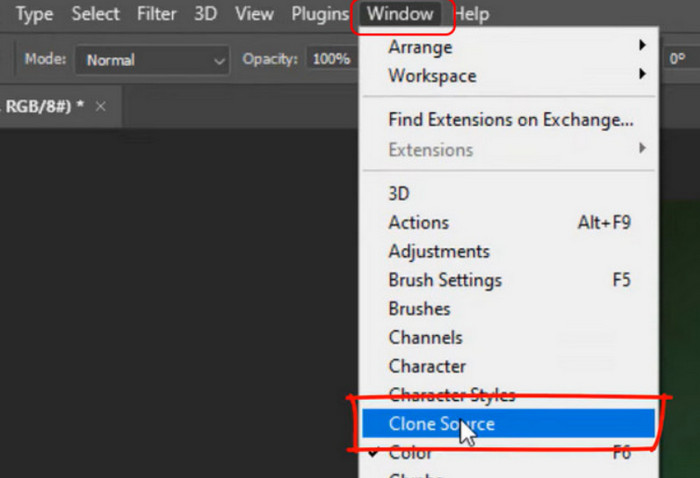
Langkah 3. Laraskan saiz dan kekerasan berus pada bar pilihan di bahagian atas supaya sepadan dengan tekstur foto anda.
Langkah 4. Tekan Alt dan klik pada kawasan berhampiran tarikh untuk mengambil sampel kawasan tersebut.
Langkah 5. Gerakkan ke kawasan tarikh dan lukis dengan berhati-hati untuk menutupnya menggunakan tekstur yang diambil sampelnya.
Teruskan persampelan dan lukisan sehingga tarikh sebati dengan latar belakang.
Alat Berus
Berikut ialah cara untuk mengalih keluar cap tarikh daripada foto digital menggunakan Brush Tool.
Langkah 1. Buka imej anda dalam Photoshop.
Langkah 2. Pilih Brush Tool daripada panel Tools.
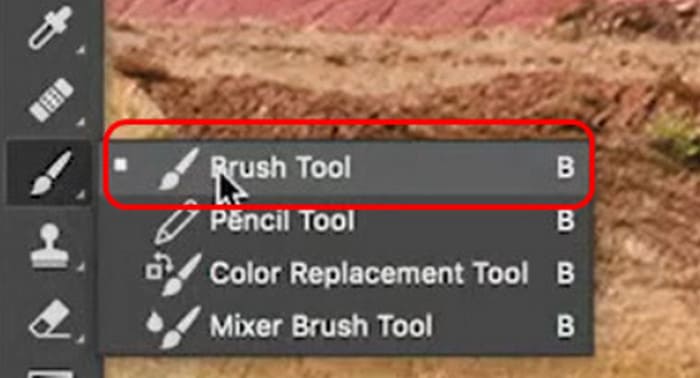
Langkah 3. Laraskan saiz dan kelembutan berus supaya sepadan dengan latar belakang anda.
Langkah 4. Tahan Alt untuk memilih warna yang hampir dengan kawasan tarikh.
Langkah 5. Lakar perlahan-lahan di atas tarikh, sambil memastikan sapuan kecil dan terkawal.
Alat Isi Sedar Kandungan
Langkah 1. Buka foto anda dalam Photoshop. Gunakan Magic Wand untuk menggariskan cap tarikh.
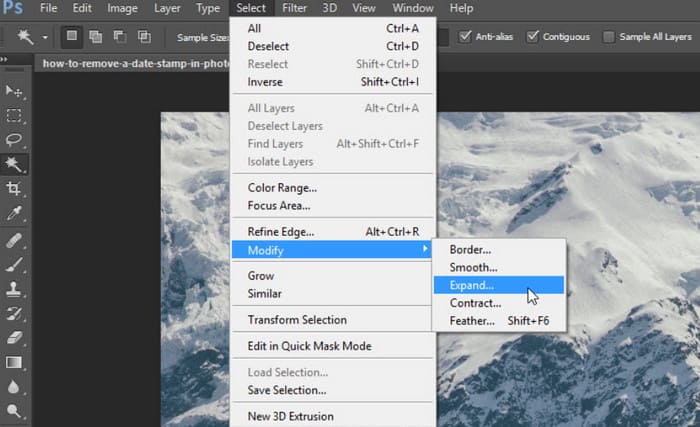
Langkah 2. Untuk memastikan anda menangkap piksel latar belakang yang mencukupi bagi isian yang bersih, pergi ke Select > Modify > Expand. Masukkan nilai piksel yang anda perlukan dan klik OK.
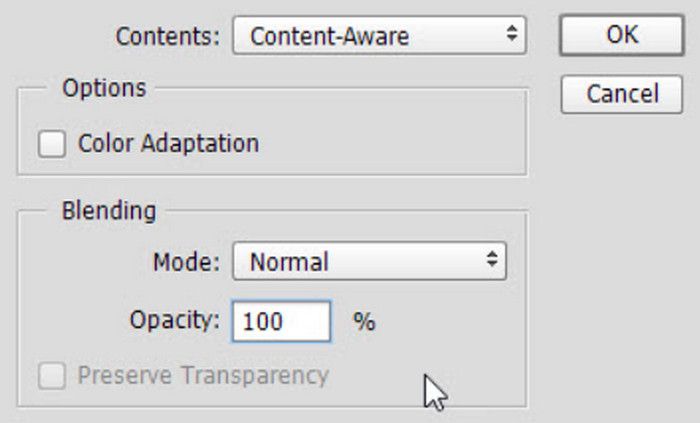
Langkah 3. Pergi ke Edit > Fill. Dalam bahagian Contents, pilih Content-Aware. Dalam Blending, tetapkan Mode kepada Normal dan Opacity kepada 100%. Biarkan Color Adaptation tidak ditandakan. Photoshop akan menggantikan tarikh tersebut secara automatik dengan butiran di sekelilingnya.
Langkah 4. Tekan Ctrl + D untuk membuang pemilihan.
Bahagian 4. Soalan Lazim Alih Keluar Setem Tarikh daripada Foto
Bagaimanakah cara saya mengalih keluar tarikh dan masa daripada foto?
Dalam talian, anda boleh cuba FVC Free Watermark Remover. Pilih secara manual bahagian yang ingin anda buang dan klik Remove. Pada desktop, anda boleh membuang tera air daripada foto dalam Photoshop. Terdapat tiga alat yang boleh membantu anda, tetapi langkah-langkahnya agak rumit.
Bagaimana untuk mengalih keluar setem tarikh daripada foto dalam Lightroom?
Anda boleh menggunakan alat Spot Removal. Gunakannya untuk melukis pada cap tarikh dan gantikannya dengan blok warna lain daripada imej.
Bagaimanakah cara saya mematikan cap tarikh pada foto iPhone?
Pada masa ini, iPhone tidak menyokong fungsi terbina dalam untuk menambah atau membuang cap tarikh. Jika anda ingin membuang cap tarikh, anda boleh mencari alat pihak ketiga lain untuk membuang tera air daripada imej.
Kesimpulannya
Artikel ini merumuskan cara untuk mematikan fungsi cap tarikh pada telefon pintar anda dan cara menggunakan alat dalam talian serta desktop untuk menghapuskan cap tarikh daripada foto. Langkah terperinci telah diberikan. Jika anda sedang tergesa-gesa atau belum biasa dengan Photoshop, kami amat mengesyorkan anda mencuba FVC Free Watermark Remover terlebih dahulu.
-
 Cara Mengalih Keluar Tera Air dengan Pixlr dalam Langkah Terperinci [Berkesan]
 Ingin tahu cara membuang tera air dengan Pixlr? Jika ya, teruskan membaca di bawah untuk mengetahui cara melakukannya dan alternatif yang boleh anda gunakan.
-
 Pembuang Tera Air 123rf – Semakan Teliti Alat Terbaik
 Jika anda ingin mengetahui apakah penanggal tera air 123rf yang paling cemerlang, baca artikel ini dengan teliti. Artikel ini menyediakan ulasan mendalam tentang alatan.
-
 Cara Mengalih Keluar Tera Air DeviantArt Dalam Talian [ Penyelesaian]
 Ingin mengetahui cara mengalih keluar tera air DeviantArt pada imej anda? Menggunakan penanggal tera air DeviantArt yang paling cemerlang, anda boleh mengalih keluar tera air yang menjengkelkan itu dengan mudah.
