


 Video Converter Ultimate
 Perakam Skrin
 Pembaikan Video
 Muat Turun Selamat
Cara Pantas untuk Mengimport DVD ke Final Cut Pro [Panduan Permulaan]
Final Cut Pro ialah perisian penyuntingan video yang direka untuk pengguna macOS. Ia terkenal dengan set ciri yang komprehensif yang sangat berguna untuk semua jenis editor video. Oleh kerana keupayaannya, ia adalah salah satu perisian penyuntingan video yang paling disukai dalam ekosistem Mac.
Namun, seperti kebanyakan alat penyuntingan video, alat ini tidak menyokong format DVD, tetapi jangan risau! Dalam artikel ini, kami akan menunjukkan kepada anda cara mudah untuk mengimport DVD ke Final Cut Pro dan membolehkan anda menyuntingnya dalam format pendigitalan. Jika ini kedengaran berguna, teruskan membaca artikel ini untuk mengetahui lebih lanjut.

Bahagian 1. Adakah Final Cut Pro Menyokong DVD
Final Cut Pro ialah perisian penyuntingan video profesional yang direka untuk pengguna Mac. Ia terkenal dengan set lengkap ciri penyuntingan video dan antara muka intuitif. Perisian penyuntingan video ini menyokong pelbagai format video. Walau bagaimanapun, ia tidak menyokong format DVD. Walaupun kekurangan sokongan untuk format tertentu ini, mereka yang ingin mengimport DVD mereka ke Final Cut Pro masih boleh melakukannya.
Final Cut Pro menyokong format seperti MOV dan banyak lagi. Maksudnya, pengguna masih mempunyai cara untuk mengimport DVD mereka ke perisian penyuntingan video ini. Untuk melakukan itu, mereka memerlukan alat ripper DVD untuk menukar DVD mereka kepada format yang disokong oleh perisian penyuntingan video ini.
Format yang disokong oleh Final Cut Pro:
• ProRes (422, 4444, RAW)
• QuickTime (.MOV)
• AVC-Intra
• XAVC
• XF-AVC
• DNxHD/DNxHR
• DV/DVCPRO
• H.264
• H.265/HEVC
• MPEG-4 (MP4)
• AVCHD (MTS, M2TS)
• MXF
• REDCODE RAW (R3D)
• ARRIRAW
• Blackmagic RAW (dengan pemalam)
Antara senarai itu, format pengguna popular yang boleh mereka pilih untuk menukar DVD mereka ialah H.264, yang biasa digunakan dalam bekas MP4 dan MOV, dan H.265/HEVC. Oleh itu, untuk proses yang lancar mengimport DVD anda ke Final Cut Pro, adalah penting untuk mengambil perhatian tentang format ini, kerana ini adalah satu-satunya format yang boleh dikendalikan oleh perisian penyuntingan video ini.
Bahagian 2. Bagaimana untuk Menukar DVD kepada Format yang Menyokong Final Cut Pro
Setelah anda tahu bahawa anda tidak boleh mengimport DVD secara langsung ke Final Cut Pro, pilihan untuk merobek DVD menjadi satu keperluan.
Untuk menukar DVD anda dengan mudah kepada format yang disokong oleh Final Cut Pro, sebaiknya gunakan AnyMP4 DVD Ripper yang dipilih FVC. Alat ini membolehkan pengguna merobek DVD mereka dengan mudah kepada pelbagai format seperti MOV, MP4 dan banyak lagi. Malah, alat ini menyokong beratus-ratus format input dan output untuk memastikan setiap pengguna mempunyai banyak pilihan tentang format yang boleh mereka gunakan. Selain itu, alat ini mempunyai antara muka yang sangat intuitif dan mudah, menjadikannya mudah untuk digunakan. Akhir sekali, dari segi output kualiti, kualiti kandungan DVD disimpan semasa dan selepas proses merobek kerana pengekodan lanjutan alat dan teknologi Blu-ray Hyper.
Berikut ialah cara meripit DVD menggunakan AnyMP4 DVD Ripper pilihan FVC:
Langkah 1. Mula-mula, anda perlu memuat turun perisian peripit DVD profesional dan memasangnya pada peranti anda.
Muat Turun PercumaUntuk Windows 7 atau versi lebih baharuMuat Turun Selamat
Muat Turun PercumaUntuk MacOS 10.7 atau versi lebih baharuMuat Turun Selamat
Nota: Sebelum langkah seterusnya, anda mesti memasukkan DVD ke dalam pemacu DVD pada Mac anda dan tunggu beberapa minit sehingga ia dikesan.
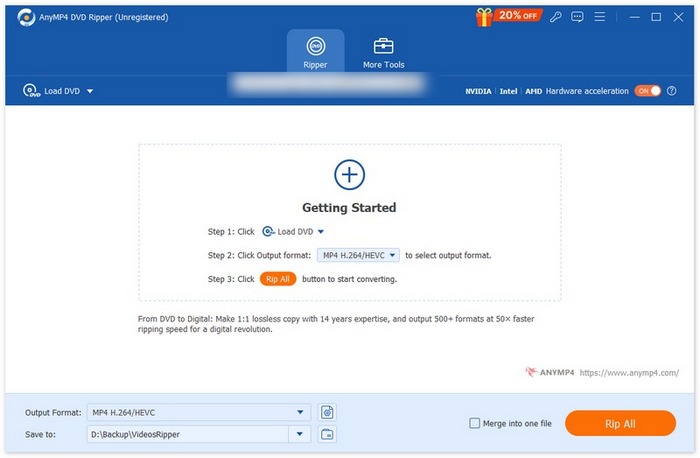
Langkah 2. Setelah DVD dibaca oleh peranti anda, lancarkan program ini dan klik butang Getting Started yang berbentuk tanda tambah di tengahnya untuk memuatkan DVD.
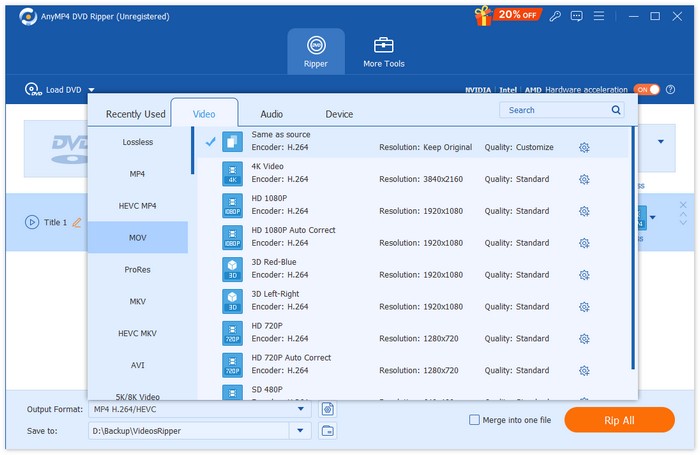
Langkah 3. Selepas itu, klik pada Output Format di bahagian bawah dan pilih format yang disokong oleh Final Cut Pro daripada tab Video. Setelah selesai, klik butang Rip All untuk mula mendigitalkan DVD anda.
Cepat dan mudah, bukan? Dengan FVC yang dipilih Video Converter Ultimate, anda boleh merobek DVD anda dengan mudah. Setelah selesai dengan perisian ripping DVD yang sangat baik ini, anda kini boleh meneruskan ke bahagian seterusnya, tentang cara mengimport DVD ke Final Cut Pro.
Bahagian 3. Cara Mengimport DVD Ripped ke Final Cut Pro
Kini setelah anda akhirnya belajar cara mengoyakkan DVD anda kepada format yang disokong oleh Final Cut Pro, langkah seterusnya yang anda perlu tahu ialah cara mengimport DVD yang ditukar kepada Final Cut Pro untuk diedit.
Untuk mengimport DVD ke Final Cut Pro, ikut langkah di bawah:
Langkah 1. Mula-mula, pada Final Cut Pro anda, anda perlu klik File pada bar menu di atas.
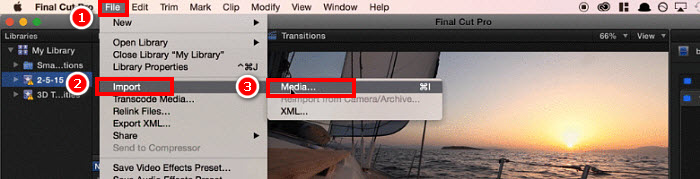
Langkah 2. Dalam menu File, pilih Import dan pilih Media atau tekan Command+I pada papan kekunci anda.
Langkah 3. Akhir sekali, pilih DVD daripada Mac tempatan anda dan ia akan dimuatkan ke dalam Final Cut Pro.
Petua: Anda juga boleh menggunakan Finder untuk mencari video DVD yang telah diripit dan hanya seret dan lepas fail tersebut terus ke garis masa Final Cut Pro untuk proses import yang pantas dan mudah.
Bahagian 4. Soalan Lazim tentang Mengimport DVD ke Final Cut Pro
Bolehkah Final Cut Pro mengimport DVD secara terus?
Malangnya, tidak. Final Cut Pro tidak mempunyai sokongan untuk format DVD, mengakibatkan ketidakupayaannya untuk mengendalikan fail DVD secara langsung. Walau bagaimanapun, pengguna masih boleh mengimport DVD mereka dengan merobeknya ke dalam format yang disokong Final Cut Pro, seperti MOV atau MP4. Selepas itu, setelah DVD dirobek ke dalam format digital, mereka boleh mengimportnya dengan mudah.
Apakah format terbaik untuk mengimport DVD ke Final Cut Pro?
Format yang disyorkan untuk mengimport DVD ke Final Cut Pro ialah MOV dan MP4, kerana ia disokong secara meluas dan mengekalkan kualiti video yang tinggi.
Alat manakah yang terbaik untuk merobek DVD ke format yang disokong Final Cut Pro?
FVC memilih Video Converter Ultimate sebagai alat yang sangat baik untuk meripit DVD ke dalam format yang disokong oleh Final Cut Pro, seperti MOV, MP4, dan banyak lagi. Perisian penyuntingan video ini memastikan keluaran berkualiti tinggi dan menyokong lebih daripada 1,000 format input dan output.
Bolehkah saya mengedit kandungan DVD yang dirobek terus dalam Final Cut Pro selepas penukaran?
ya. Anda boleh mengedit DVD yang dirobek terus dalam Final Cut Pro, cuma pastikan bahawa ia dirobek kepada format yang disokong. Selepas itu, hanya import fail DVD yang dirobek dan mula mengedit.
Adakah terdapat kaedah pantas untuk mengimport DVD yang telah dirobek ke dalam Final Cut Pro?
ya. Anda boleh menggunakan Finder untuk mencari fail DVD yang dirobek. Untuk melakukannya, hanya seret fail terus ke garis masa Final Cut Pro.
Kesimpulannya
Walaupun memang benar bahawa Final Cut Pro tidak boleh mengendalikan fail DVD secara terus, tidak ada apa yang perlu dirisaukan. Dengan menggunakan alat perisian pihak ketiga seperti Video Converter Ultimate pilihan FVC, masalah ini boleh diselesaikan dengan meripit DVD terlebih dahulu kepada format yang disokong oleh perisian penyuntingan video ini. Jadi, jika anda hampir berputus asa tentang cara mengimport fail DVD anda ke Final Cut Pro, ikut sahaja kaedah di sini dan mula mengimport DVD anda tanpa sebarang kesulitan.
-
 Cara Mengetahui Kapasiti CD/DVD Kosong [Panduan]
 Adakah anda ingin tahu kapasiti DVD anda? Kami ada awak. Baca artikel ini dan ketahui cara menentukannya dengan mudah, serta kapasiti CD/DVD hitam
-
 Apakah Kod Wilayah DVD dan Mengapa Ia Digunakan [Dijelaskan]
 Tertanya-tanya tentang kod rantau DVD? Dalam artikel ini, ketahui sebab kod DVD ini wujud dan cara anda boleh membuka kunci DVD untuk menikmati kandungan global tanpa sekatan.
-
 5 Rippers DVD Percuma Terbaik untuk Windows/ MacOS/ Linux [Semakan]
 Adakah anda sedang mencari ripper DVD percuma untuk cakera anda? Dalam artikel ini, ketahui tentang 5 alat ripper DVD yang boleh menjimatkan kos anda untuk keperluan penukaran DVD anda.
