


 Video Converter Ultimate
 Perakam Skrin
 Pembaikan Video
 Muat Turun Selamat
Cara Mendapatkan Audio daripada DVD [Kaedah Dalam Talian dan Luar Talian]
Jika anda ingin mendengar trek audio kegemaran anda pada DVD anda tetapi dihadkan oleh kekurangan sokongan untuk formatnya oleh pelbagai peranti, jangan risau kerana kami telah membantu anda!
Kami memahami keperluan untuk menukar DVD kepada MP3, kerana DVD pernah menjadi format yang digunakan secara meluas untuk menyimpan dan memainkan kandungan audio. Walau bagaimanapun, penggunaan cakera fizikal semakin berkurangan, dan format digital seperti MP3 telah menjadi pilihan pilihan kerana fleksibiliti, keserasian dengan berbilang peranti dan kemudahan penyimpanan.
Oleh itu, jika anda mempunyai koleksi DVD lama yang ingin didigitalkan untuk tujuan pemeliharaan atau akses yang mudah, menukarkannya kepada MP3 ialah penyelesaian terbaik. Dalam panduan ini, pelajari cara mendapatkan audio daripada DVD dengan berkesan. Sama ada anda memilih alat dalam talian yang pantas atau perisian desktop yang lebih canggih, kami telah menghimpunkan pilihan terbaik untuk membantu anda bermula. Mari terokai pelbagai cara untuk menukar audio DVD kepada MP3!

Bahagian 1. FVC memilih AnyMP4 DVD Ripper
Kaedah terbaik untuk menukar DVD kepada MP3 adalah melalui AnyMP4 DVD Ripper yang dipilih FVC. Perisian penukar berciri penuh ini akan membolehkan pengguna merobek muzik daripada DVD dengan mudah. Dengan sokongannya untuk berbilang format audio seperti MP3, AAC, AC3, AIFF, M4R, WAV, WMA, AMR, AU, FLAC, MP2, M4A dan OGG, pengguna boleh menjamin pengguna boleh memastikan keserasian dengan pelbagai peranti dan pemain media.
Di luar sokongan formatnya yang meluas, alat penukar DVD ke MP3 ini menawarkan penukaran kelompok, membolehkan pengguna merobek berbilang trek audio DVD secara serentak. Perisian ini juga menyediakan pilihan penyesuaian yang membolehkan pengguna melaraskan kadar bit, kadar sampel dan saluran audio kandungan audio DVD mereka. Akhir sekali, alat ini mempunyai antara muka mesra pengguna, menjadikan proses penukaran lancar walaupun untuk pemula.
Berikut ialah cara mendapatkan audio daripada DVD menggunakan AnyMP4 DVD Ripper pilihan FVC:
Muat Turun PercumaUntuk Windows 7 atau versi lebih baharuMuat Turun Selamat
Muat Turun PercumaUntuk MacOS 10.7 atau versi lebih baharuMuat Turun Selamat
Langkah 1. Mula-mula, anda perlu memuat turun dan memasang perisian ini pada komputer anda. Seterusnya, pastikan anda telah memasukkan DVD ke dalam pemacu DVD sebelum meneruskan ke langkah berikutnya.
Langkah 2. Sebaik sahaja DVD dibaca oleh peranti anda, lancarkan AnyMP4 DVD Ripper pilihan FVC dan klik butang Getting Started yang diwakili oleh tanda tambah di bahagian tengah untuk memuatkan DVD.
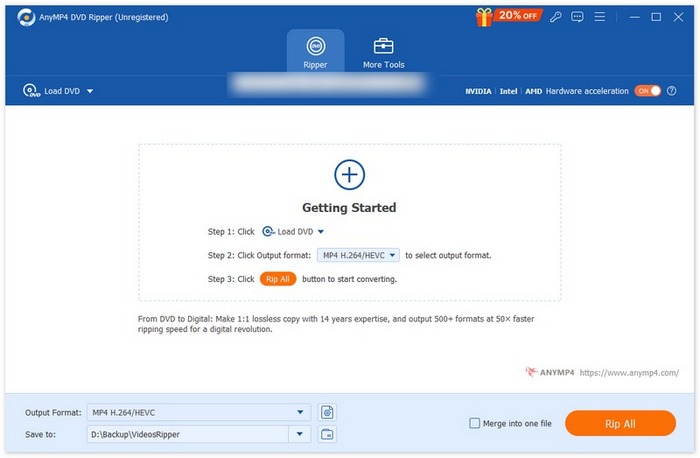
Langkah 3. Selepas itu, pergi ke Output Format di bawah, klik tab Audio, dan pilih format audio sebagai MP3. Setelah dipilih, klik butang Convert All untuk meripit muzik daripada DVD.
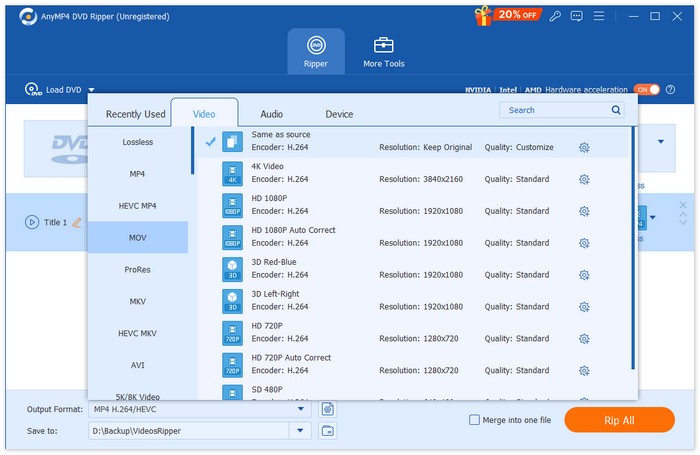
Di sana anda mempunyainya, dengan hanya beberapa klik, anda boleh mengimport fail DVD dengan mudah, pilih format output yang anda inginkan, dan memulakan pengekstrakan. Oleh itu, FVC memilih AnyMP4 DVD Ripper sebagai kaedah terbaik untuk menukar DVD kepada MP3.
Bahagian 2. Tukar DVD kepada MP3 [Percuma]
Sekarang, jika anda sedang mencari penukar DVD ke MP3 percuma, terdapat 2 alat yang boleh anda semak untuk keperluan pengekstrakan audio anda.
Pemain Media VLC
Pemain Media VLC pastinya sesuatu yang sudah biasa kepada anda. Alat ini terkenal dengan keupayaannya memainkan pelbagai kandungan media, tetapi selain itu, ia juga mampu menukar DVD kepada MP3. VLC menyokong beberapa format audio seperti AAC, AC-3, Audio DV, FLAC, MP3, Speex dan Vorbis. Walau bagaimanapun, berbanding alat penukar DVD kepada MP3 khusus lain, proses dalam VLC mungkin terasa agak memberangsangkan, terutamanya dengan pemula. Namun begitu, alat percuma ini merupakan alternatif yang sangat baik untuk merobek muzik daripada DVD.
Berikut ialah cara mendapatkan audio daripada DVD menggunakan VLC Media Player:
Langkah 1. Mula-mula, jika anda masih belum mempunyai alat ini pada peranti anda, muat turun dan pasangkannya terlebih dahulu.
Langkah 2. Selepas itu, lancarkan alat tersebut, klik tab Media, dan pilih Convert/Save daripada pilihan yang dipaparkan.
Langkah 3. Dalam panel Open Media, klik pada Discs dan pilih DVD.
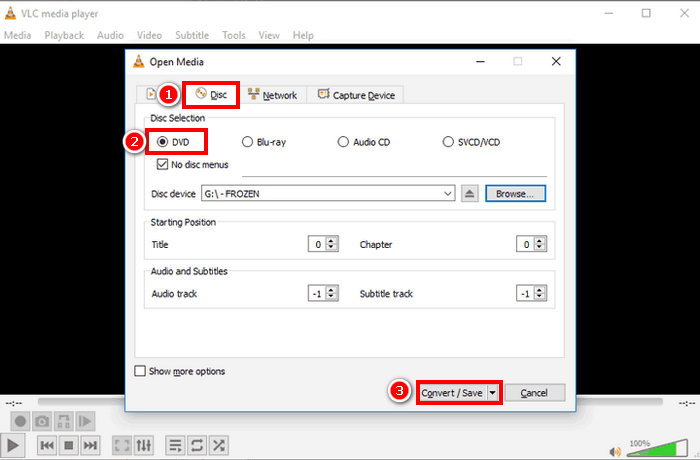
Langkah 4. Sekarang, klik butang Convert/ Save dan pilih format audio pilihan anda.
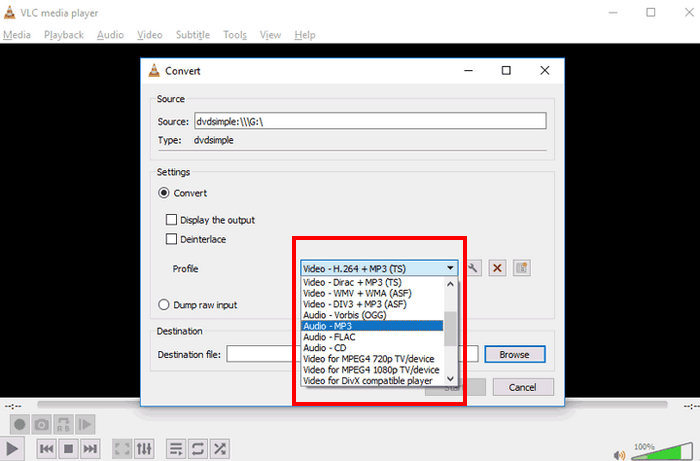
Langkah 5. Akhir sekali, klik butang Browse untuk memilih folder tempat anda mahu menyimpan audio yang telah diripit. Selepas itu, klik butang Start untuk memulakan proses rip.
Walaupun proses menukar DVD kepada MP3 dengan VLC mengambil lebih banyak masa dan langkah, dan format audio output yang disokong mungkin terasa terhad berbanding alat penukar khusus yang lain, ia masih merupakan alternatif yang bagus untuk mereka yang mencari alat penukar percuma, memandangkan keupayaan dan cirinya.
Petua: klik di sini untuk mengetahui lebih lanjut tentang rakaman audio dengan VLC jika berminat.
Brek Tangan
Satu lagi alat penukar DVD ke MP3 percuma yang boleh anda lihat ialah HandBrake. Alat ini terkenal dengan sifat bebas dan sumber terbuka, membolehkan pengguna menukar DVD kepada pelbagai format tanpa sebarang kos. Walaupun direka terutamanya untuk penukaran video, alat ini juga membolehkan pengguna mengekstrak audio daripada DVD dengan menyesuaikan tetapan output.
Berikut ialah cara mendapatkan audio daripada DVD menggunakan HandBrake:
Langkah 1. Mula-mula, pada laman rasmi mereka, muat turun dan pasang HandBrake.
Langkah 2. Seterusnya, masukkan DVD ke dalam pemacu DVD komputer anda. Setelah dikesan, lancarkan alat tersebut.
Nota: Setelah anda melancarkan alat itu, anda sepatutnya boleh melihat DVD anda sedang dibaca.
Langkah 3. Sekarang, pergi ke pilihan Format dan pilih MKV, kerana HandBrake tidak boleh meripit DVD terus ke format audio. Walau bagaimanapun, format MKV ialah format terbuka yang menyokong pelbagai jenis codec video dan audio.
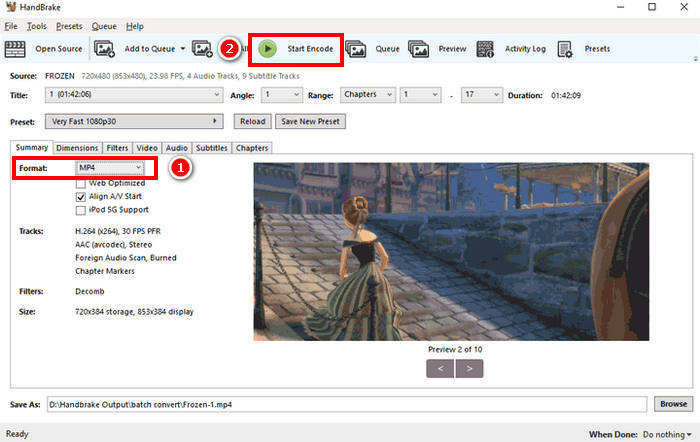
Langkah 4. Akhir sekali, klik Start Encode untuk mula meripit DVD anda.
Perkara dengan HandBrake ialah ia tidak menyokong sebarang format output audio langsung. Oleh itu, pengguna perlu mengubah suai tetapan output atau menggunakan MKV sebagai format alternatif, kerana ia menyokong pelbagai codec audio.
Bahagian 3. Cara Mendapatkan MP3 daripada DVD [Online]
Sementara itu, jika anda lebih suka menyimpan storan pada peranti anda dan inginkan kemudahan merobek muzik dari DVD anda tanpa memasang aplikasi perisian, menggunakan kaedah dalam talian adalah untuk anda. Walau bagaimanapun, satu masalah biasa dengan kaedah dalam talian ialah kebanyakan mereka tidak boleh mengendalikan DVD dan hanya menyokong fail VOB.
Penukaran Dalam Talian Zamzar
Zamzar ialah alat penukar fail dalam talian percuma yang membolehkan pengguna menukar pelbagai jenis fail media, termasuk DVD kepada MP3. Penukar dalam talian ini menyokong format output audio seperti MP3, AAC, M4A, WAV, OGG, dan banyak lagi. Selain itu, ia mempunyai antara muka pengguna yang intuitif, menjadikan proses penukaran lebih mudah.
Berikut ialah cara mendapatkan audio daripada DVD menggunakan Zamzar Online Conversion:
Langkah 1. Mula-mula, pergi ke laman web rasmi Zamzar Online Conversion.
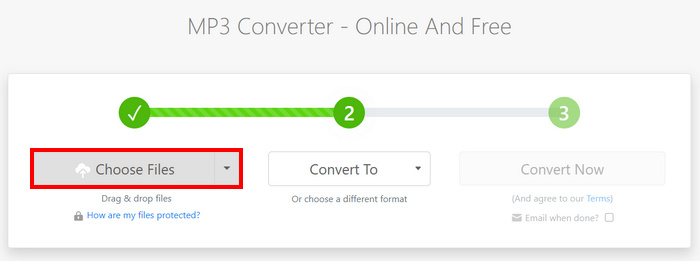
Langkah 2. Setelah berada di antara muka utama alat tersebut, klik butang Choose Files untuk mengimport fail VOB daripada DVD.
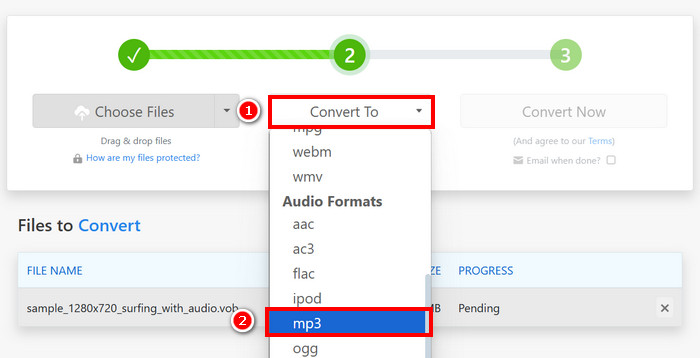
Langkah 3. Seterusnya, klik butang Convert To dan pilih format audio daripada senarai di bawah.
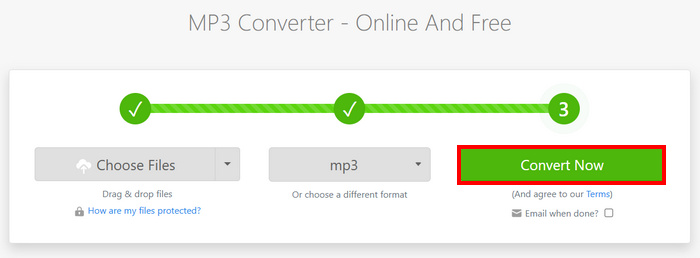
Langkah 4. Akhir sekali, klik butang Convert Now untuk mula meripit muzik daripada DVD.
Nota: Jika fail anda melebihi had muat naik 50 MB, perisian akan meminta anda mencipta akaun untuk menukar fail yang lebih besar.
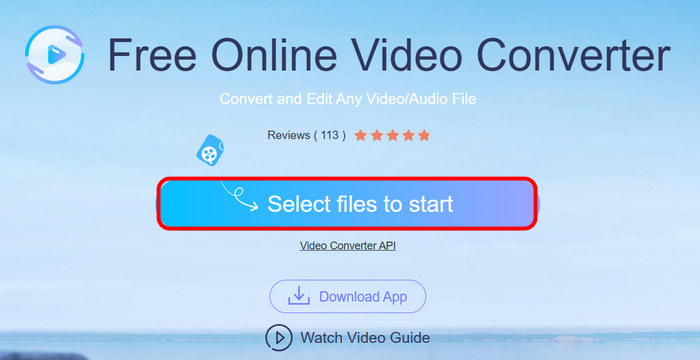
Penukar Video Dalam Talian Percuma Apowersoft
Apowersoft Free Online Video Converter adalah serupa dengan Zamzar kerana ia turut menukar fail DVD VOB kepada MP3, FLAC, WAV, WMA, AAC dan banyak lagi. Walau bagaimanapun, anda mungkin perlu memasang applet Java terlebih dahulu untuk menggunakan tapak web dalam talian ini.
Berikut ialah cara mendapatkan audio daripada DVD menggunakan Apowersoft Free Online Video Converter:
Langkah 1. Mula-mula, pada laman web rasmi mereka, pasang Download Launcher untuk mengakses perkhidmatan dalam talian mereka.
Langkah 2. Klik pada Select Files to Start untuk mengimport fail VOB.
Langkah 3. Sekarang, klik pada Format dan pilih format audio yang anda inginkan. Setelah selesai, klik butang Convert.
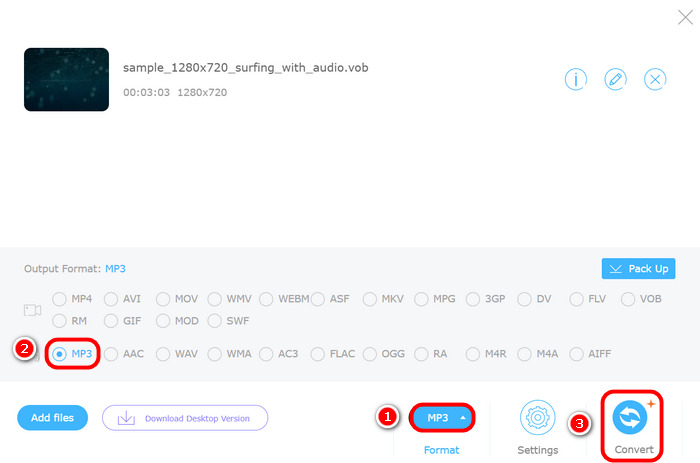
Sama seperti Zamzar, isu dengan Apowersoft Online Video Converter ialah ia boleh mengendalikan DVD sebagai cakera. Ia hanya boleh mengendalikan fail VOB, yang bermaksud anda perlu mengekstraknya secara manual daripada DVD sebelum memuat naiknya ke penukar.
Bahagian 4. Soalan Lazim tentang Menukar DVD kepada MP3
Bolehkah saya menukar DVD kepada MP3 tanpa kehilangan kualiti audio?
ya. Anda boleh menukar DVD kepada MP3 sambil mengekalkan kualiti audio yang tinggi dengan menggunakan perisian ripper DVD profesional seperti FVC Video Converter Ultimate. Alat ini membolehkan anda melaraskan tetapan yang diperlukan, seperti kadar bit, kadar sampel dan saluran audio, untuk mengekalkan bunyi asal. Walau bagaimanapun, menggunakan penukar percuma atau dalam talian boleh mengakibatkan sedikit kehilangan kualiti akibat pemampatan.
Mengapa saya tidak boleh menukar terus DVD saya kepada MP3 menggunakan alat dalam talian?
Kebanyakan alat dalam talian, seperti Zamzar dan Apowersoft, hanya menyokong fail VOB dan bukannya keseluruhan DVD. Ini bermakna anda perlu mengekstrak fail VOB secara manual daripada DVD sebelum menukarnya.
Bolehkah saya merobek berbilang trek audio DVD serentak?
Ya, penukaran kelompok disokong oleh alatan seperti FVC Video Converter Ultimate, membolehkan anda mengekstrak berbilang trek audio secara serentak.
Kesimpulannya
Kini setelah anda tahu cara mendapatkan audio daripada DVD, anda boleh menukar DVD kepada MP3 dan format audio lain dengan mudah. Jadi, ikut sahaja 5 kaedah ini dan cari yang paling sesuai untuk anda. Sudah bersedia untuk mendigitalkan audio dalam koleksi DVD anda? Mulakan proses penukaran sekarang!
-
 Ubah M4A kepada MP3: 5 Penukar Terbaik Yang Anda Perlu Tahu
 Jika anda ingin menukar M4A kepada MP3 untuk main balik dan penyuntingan yang mudah, sila rujuk kepada 5 penukar yang kami sediakan. Anda akan mendapat panduan langkah yang paling terperinci.
-
 Bagaimana untuk Menukar WMA kepada MP3 pada Desktop/Online: 5 Penyelesaian
 Untuk mengetahui cara menukar WMA kepada MP3, jangan ketinggalan panduan ini. Kami mempunyai 5 penukar untuk pelbagai platform yang dijamin memuaskan pengguna dengan pelbagai keperluan.
-
 5 Pemisah MP3 Paling Praktikal: Mana Satu untuk Dipilih?
 Mahu membelah audio MP3 anda yang panjang? Jika anda memerlukan ini, baca kandungan kami. Kami akan memberikan 6 pembahagi MP3 lanjutan dan mengajar anda cara menggunakannya.
