


 Video Converter Ultimate
 Perakam Skrin
 Pembaikan Video
 Muat Turun Selamat
Tukar DVD kepada DivX: 3 Kaedah untuk Penukaran Lancar
Menukar DVD kepada DivX bermaksud mencipta salinan digital kandungan DVD dalam format termampat. DivX ialah format video popular yang terkenal dengan kecekapan dalam mengendalikan video berkualiti tinggi sambil mengekalkan saiz fail yang agak kecil berbanding format lain.
Sekarang, jika anda mempunyai DVD dan anda ingin merobeknya ke format video ini, anda berada di tempat yang betul. Dalam artikel ini, ketahui tentang tiga kaedah mudah dan berkesan untuk merobek DVD ke DivX pada kedua-dua Windows dan macOS. Selain itu, jangan lepaskan peluang untuk memahami apakah itu format DivX dan bagaimana ini berbeza daripada Xvid, serta cara memainkannya pada peranti mudah alih. Baca untuk lebih lanjut!

Bahagian 1. Apakah Format DivX
DivX ialah codec video popular dan format bekas media yang terkenal dengan keupayaannya untuk memampatkan fail video tanpa menurunkan kualitinya. Ia sering digunakan untuk main balik video untuk pelbagai peranti, seperti komputer, pemain DVD, konsol permainan dan peranti mudah alih. Selain itu, jika anda menukar DVD kepada DivX, format ini ialah pilihan yang sangat baik. Selain itu, format video ini pada mulanya dibangunkan sebagai teknologi proprietari tetapi kemudiannya menjadi standard terbuka.
Keserasian Merentas Peranti
H.264 ialah salah satu codec video yang paling banyak disokong hari ini; oleh itu, apabila anda telah menukar DVD anda kepada format ini, anda kini mungkin tidak mengalami atau merasa terhad kepada pelbagai peranti dan pemain media apabila menonton kandungan media pada DVD anda.
Apakah perbezaan antara DivX dan Xvid?
Jika anda masih keliru tentang format DivX dan bagaimana ia berbeza daripada Xvid. Nah, kedua-dua ini berkongsi beberapa ciri biasa, kecuali struktur dan pelesenan mereka. DivX, yang asalnya proprietari, kini menjadi standard terbuka dengan beberapa ciri komersial. Sementara itu, Xvid adalah sumber terbuka sepenuhnya dan percuma untuk digunakan. Akhir sekali, fail DivX biasanya menggunakan sambungan .divx atau .avi, manakala Xvid berfungsi dengan pelbagai format MPEG-4.
Sementara itu, jika anda tertanya-tanya cara memainkan video DivX atau Xvid pada peranti mudah alih, jawapan biasa untuk ini ialah anda memerlukan alat pihak ketiga yang boleh mengendalikan format ini. Sesetengah peranti juga mungkin mempunyai sokongan terbina dalam untuk format ini, tetapi dalam kebanyakan kes, memasang pemain media akan memberikan pengalaman terbaik untuk memainkan fail video ini dengan lancar.
Bahagian 2. Tukar DVD kepada DivXX
Tiga alat penukar video boleh membantu anda menukar DVD kepada DivX, dan setiap satu daripadanya berbeza-beza bergantung pada kemudahan penggunaan, ciri lain dan fungsinya.
FVC memilih AnyMP4 DVD Ripper
Pertama dalam senarai yang boleh membantu anda menukar DVD kepada DivX dengan mudah ialah AnyMP4 DVD Ripper. Alat ini menyokong pelbagai format input dan output, seperti DivX dan format media lain yang biasa digunakan. Selain itu, menukar mana-mana fail media kepada DivX menggunakan alat ini memastikan kualitinya dikekalkan atau dipertingkatkan kerana teknologi pengekodannya yang canggih. Akhir sekali, pecutan perkakasannya memastikan bahawa video definisi tinggi pun ditukar dengan cepat, memberikan pengalaman yang lancar dan cekap. Untuk menukar DVD anda kepada DivX menggunakan alat ini, ikuti langkah di bawah:
Langkah 1. Pertama, anda perlu memuat turun dan memasang alat tersebut pada peranti anda.
Muat Turun PercumaUntuk Windows 7 atau versi lebih baharuMuat Turun Selamat
Muat Turun PercumaUntuk MacOS 10.7 atau versi lebih baharuMuat Turun Selamat
Nota: Sebelum langkah seterusnya, anda mesti memasukkan DVD ke dalam pemacu DVD pada komputer anda dan tunggu beberapa minit sehingga ia dikesan.
Langkah 2. Sekarang, lancarkan alat tersebut dan klik ikon Getting Started untuk memuatkan cakera.
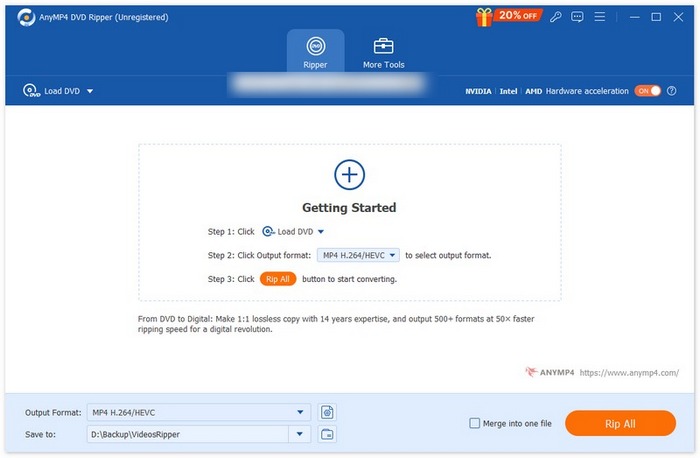
Langkah 3. Selepas itu, klik pada Output Format di bawah dan pilih DivX daripada tab Video. Apabila selesai, hanya klik butang Rip All untuk mula meripit DVD anda.
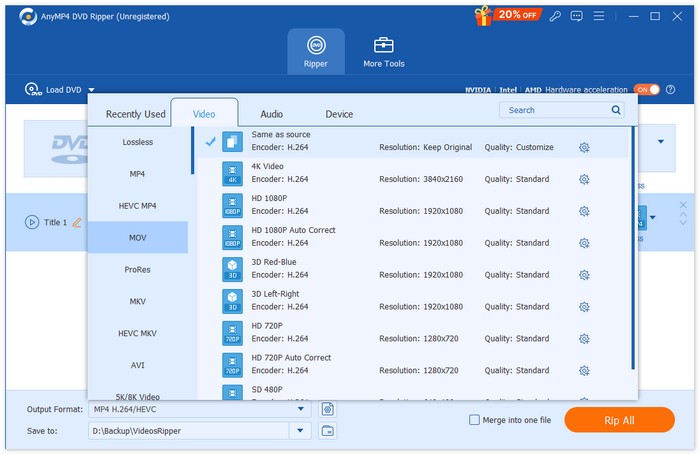
Nampak? Ia mudah dan lancar, bukan? Dengan AnyMP4 DVD Ripper yang dipilih FVC, proses menukar DVD kepada DivX adalah tanpa kerumitan. Tetapi lebih kepada ini, alat ini menawarkan pilihan format output yang luas, termasuk DivX, untuk memenuhi semua keperluan penukaran pengguna.
VideoByte BD-DVD Ripper
VideoByte BD-DVD Ripper ialah alat ripper DVD yang turut membenarkan pengguna menukar DVD kepada DivX. Alat ini boleh mengendalikan berbilang format, termasuk DivX dan banyak lagi. Selain itu, alat DVD Ripper ini boleh menghasilkan output berkualiti baik, menjadikannya pilihan popular untuk menukar DVD. Untuk menukar DVD anda kepada DivX, ikuti langkah di bawah:
Langkah 1. Mula-mula, anda perlu memasang dan memuat turun VideoByte BD-DVD Ripper pada komputer anda.
Langkah 2. Selepas itu, buka alat tersebut dan klik butang + untuk memuatkan kandungan DVD.
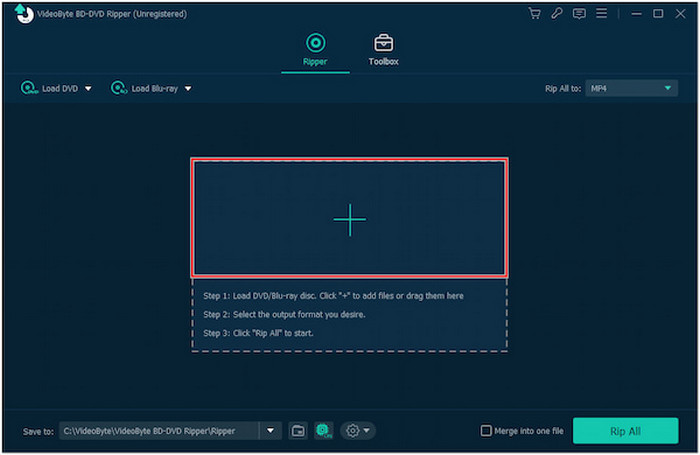
Langkah 3. Klik ikon Output Format dan pilih DivX sebagai format output.
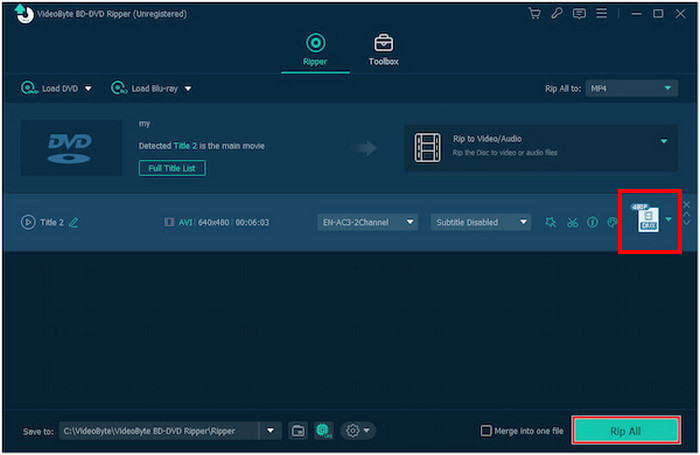
Langkah 4. Apabila selesai, klik butang Rip All untuk memulakan penukaran DVD kepada DivX.
Untuk menikmati semua ciri ini semasa menukar DVD kepada DivX, anda perlu tahu bahawa ia bukan perisian peripit DVD percuma dan anda perlu membeli versi premium mereka.
WinX DVD Ripper Platinum
WinX DVD Ripper Platinum ialah alat peripit DVD yang boleh menukar Cakera DVD, imej ISO dan folder DVD kepada pelbagai format digital. Selain itu, ia boleh meripit pelbagai DVD yang dilindungi salinan dengan berkesan kepada pelbagai format output seperti DivX dan lain-lain. Dengan ini, WinX DVD merupakan satu lagi pilihan terbaik untuk menukar DVD kepada DivX. Untuk melakukannya, ikut langkah di bawah:
Langkah 1. Mula-mula, anda perlu memuat turun dan memasang WinX DVD Ripper Platinum pada peranti anda.
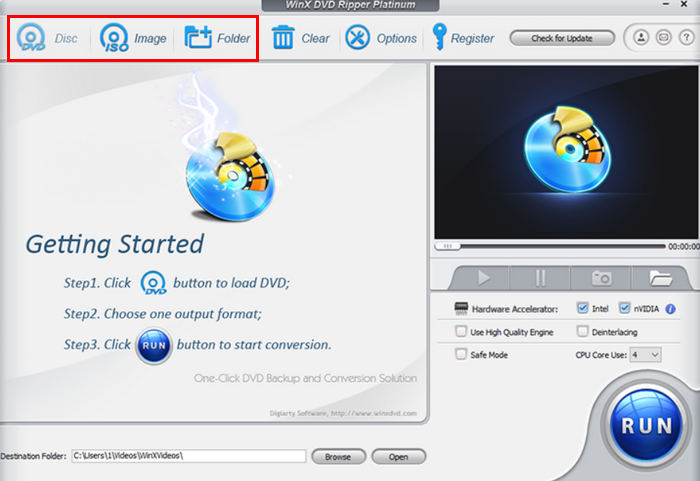
Langkah 2. Muatkan DVD anda. Dengan alat ini, anda mempunyai tiga pilihan untuk memuatkan DVD. Klik butang DVD Disc jika anda telah memasukkan DVD fizikal ke dalam pemacu cakera komputer anda, pilih ISO Image jika anda mempunyai fail ISO DVD yang disimpan pada peranti anda, atau pilih DVD Folder jika fail DVD anda disimpan dalam folder tertentu. Selepas itu, klik OK untuk meneruskan.
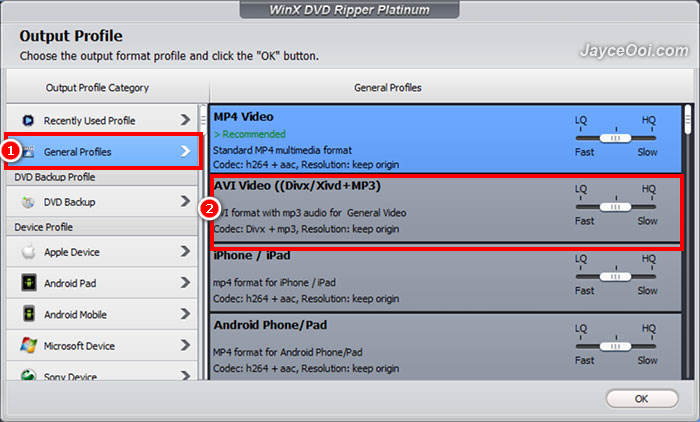
Langkah 3. Selepas itu, pada menu sebelah kiri di bahagian Output Profile, klik pada General Profile, dan kemudian pilih AVI Video.
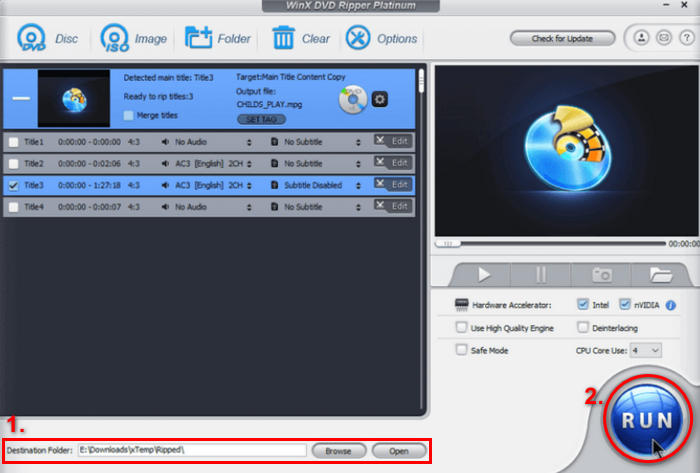
Langkah 4. Akhir sekali, klik pada Destination Folder di bawah untuk memilih folder tempat anda mahu DVD yang telah diripit disimpan. Selepas itu, klik butang Run untuk mula meripit DVD anda.
Sama seperti VideoByte, WinX DVD Platinum memerlukan langganan premium sebelum anda boleh menikmati semua ciri ini. Walau bagaimanapun, kos bercakap untuk kualiti dan perkhidmatannya.
Bahagian 3. Soalan Lazim tentang Menukar DVD kepada DivX
Bolehkah saya menukar DVD yang dilindungi salinan kepada DivX?
ya. Terdapat alat ripper DVD yang boleh merobek DVD yang dilindungi salinan. Alat seperti WinX DVD Ripper Platinum dan VideoByte BD-DVD Ripper boleh mengendalikan DVD yang dilindungi salinan.
Adakah DivX serasi dengan semua peranti?
Bukan semua. Walau bagaimanapun, DivX disokong oleh pelbagai peranti seperti pemain DVD, konsol permainan dan telefon mudah alih. Untuk peranti yang tidak disokong, anda mungkin perlu memasang pemain media yang serasi atau menukar fail DivX kepada format yang disokong.
Adakah saya memerlukan versi premium alat ripping DVD untuk menukar DVD kepada DivX?
Tidak. Anda boleh menukar DVD kepada DivX dengan FVC memilih versi percuma Video Converter Ultimate. Walau bagaimanapun, untuk ciri yang komprehensif, kebanyakan ripping DVD memerlukan langganan premium.
Kesimpulannya
Menukar DVD kepada DivX bukanlah tugas yang sukar apabila dilakukan dengan alat dan kaedah yang betul. Selain itu, dengan tiga kaedah yang disediakan dalam artikel ini, sudah pasti anda boleh menukar DVD anda dengan mudah dan menikmati tayangan pada pelbagai peranti yang anda miliki.
Pilih kaedah yang paling sesuai untuk anda dan mula menikmati DVD anda yang ditukar dalam format padat dan berkualiti tinggi hari ini!
-
 Cara Menukar Cakera Vudu kepada Digital [Kaedah Paling Mudah]
 Jika anda sedang mencari panduan untuk menukar Cakera Vudu anda kepada Digital, baca artikel ini dengan lebih lanjut dan dapatkan panduan sewajarnya untuk menukar DVD anda dengan mudah.
-
 Cara Menyalin Kandungan DVD ke Komputer [6 Kaedah]
 Mencari panduan untuk membantu anda menyalin DVD ke komputer? Nah, pencarian telah berakhir kerana, dalam artikel ini, anda akan dibimbing oleh enam kaedah. Tatal untuk belajar!
-
 4 Kaedah untuk Menyalin DVD ke MacBook [Panduan Permulaan]
 Jika anda tertanya-tanya bagaimana untuk menyalin DVD ke MacBook, teruskan membaca artikel ini dan berpandukan 4 kaedah mudah yang anda boleh cuba sendiri dengan mudah.
