


 Video Converter Ultimate
 Perakam Skrin
 Pembaikan Video
 Muat Turun Selamat
Cara Menangkap Permainan pada PC dengan Cepat dan Berkesan
Jika anda seorang pemain dan anda ingin merakam permainan anda, anda perlu mempunyai alat perakam skrin yang boleh menangkap video berkualiti tinggi. Jangan risau kerana anda tidak bersendirian, ramai pemain hari ini merakam permainan mereka.
Dalam artikel ini, ketahui empat kaedah tentang cara merakam permainan di PC dengan mudah, dan jangan lepaskan peluang untuk mempelajari perkara penting lain yang perlu anda ingat semasa merakam permainan anda. Jadi, apa yang anda tunggu lagi? Jom terokai cara terbaik untuk mula merakam permainan PC anda hari ini.

Bahagian 1. Bagaimana untuk Merakam Permainan pada PC?
Terdapat pelbagai cara tentang cara merakam permainan pada PC, dan setiap kaedah menawarkan set ciri, fungsi, kelebihan dan tahap kerumitan yang berbeza. Sama ada anda sedang mencari sesuatu yang ringkas dan terbina dalam atau alat yang lebih maju untuk penstriman dan pengeditan berkualiti tinggi, terdapat penyelesaian yang sesuai dengan keperluan anda.
Di bawah, kami akan meneroka empat daripadanya, empat kaedah dan alatan terbaik yang boleh anda gunakan untuk menangkap permainan anda.
Cara Terbaik untuk Merakam Permainan pada PC
Pertama dalam senarai kami ialah FVC Screen Recorder. Alat ini adalah salah satu perakam skrin terbaik yang boleh digunakan untuk merakam permainan di PC kerana antara muka yang mesra pengguna, pilihan rakaman yang fleksibel dan hasil berkualiti tinggi. Selain itu, yang menjadikan alat ini menonjol ialah keupayaannya merakam permainan dengan kedua-dua audio sistem dan mikrofon, menggabungkan lapisan kamera web, serta menyokong pelbagai format eksport seperti MP4, MOV dan AVI. Selain itu, alat ini turut mempunyai alat melukis yang berguna untuk anotasi masa nyata, penjadual tugas untuk rakaman automatik, dan pilihan untuk melaraskan resolusi serta kadar bingkai mengikut prestasi sistem anda. Akhir sekali, alat ini menyokong pelbagai format video.
Berikut ialah cara merakam permainan di PC menggunakan FVC Screen Recorder:
Langkah 1. Muat turun dan pasang FVC Screen Recorder pada komputer anda. Ia tersedia untuk Windows dan macOS.
Muat Turun PercumaUntuk Windows 7 atau lebih baharuMuat Turun Selamat
Muat Turun PercumaUntuk MacOS 10.7 atau lebih baharuMuat Turun Selamat
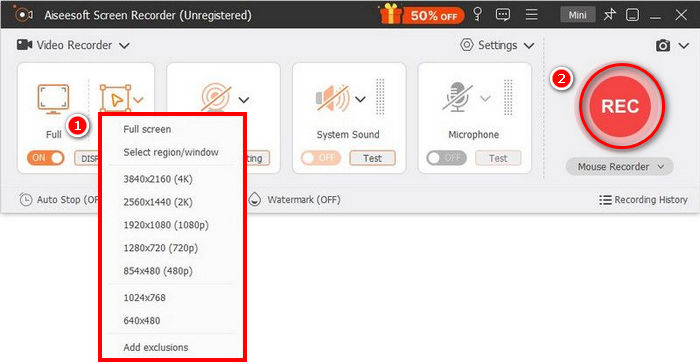
Langkah 2. Selepas itu, lancarkan alat tersebut dan klik butang REC untuk mula merakam skrin anda. Anda boleh memilih saiz atau kaedah rakaman skrin. Setelah selesai, hanya klik butang berhenti.
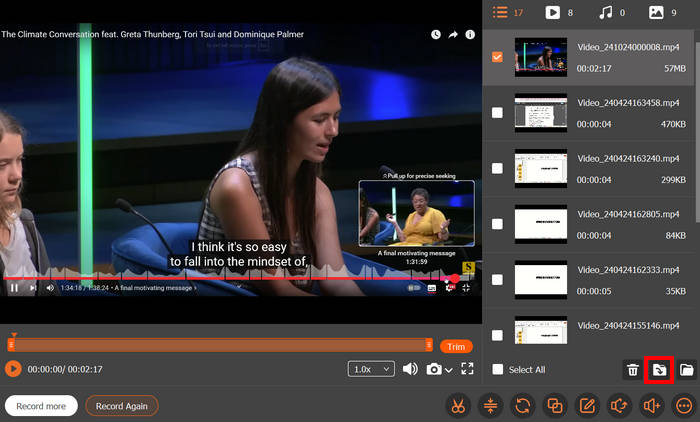
Langkah 3. Kini, anda mempunyai pilihan untuk menyunting video. Setelah berpuas hati, klik butang Import untuk menyimpan video rakaman anda.
Dengan Perakam Skrin FVC, anda tidak perlu risau tentang ciri dan antara muka yang rumit untuk merakam video berkualiti tinggi. Antara mukanya yang ringkas, ciri rakaman skrin lanjutan dan sokongan untuk berbilang format output menjadikannya salah satu pilihan terbaik untuk pemain yang mahukan pengalaman rakaman yang lancar. Sama ada anda baru memulakan atau sudah menstrim kandungan dalam talian, alat ini memberikan anda semua yang anda perlukan untuk merakam permainan berkualiti tinggi dengan mudah.
Cara Menangkap Permainan pada PC dengan Xbox Game Bar
Kaedah lain yang boleh anda gunakan untuk menangkap permainan pada PC ialah melalui Xbox Game Bar. Alat ini sesuai jika anda pengguna Windows kerana ia merupakan ciri tindanan terbina dalam dalam Windows 10 dan 11 yang membolehkan pengguna merakam permainan, mengambil tangkapan skrin, dsb. Selain itu, anda boleh mengakses alat dengan mudah dengan menekan kekunci logo Windows + Alt + G serentak. Berikut ialah cara untuk menangkap permainan pada PC dengan Xbox Game Bar:
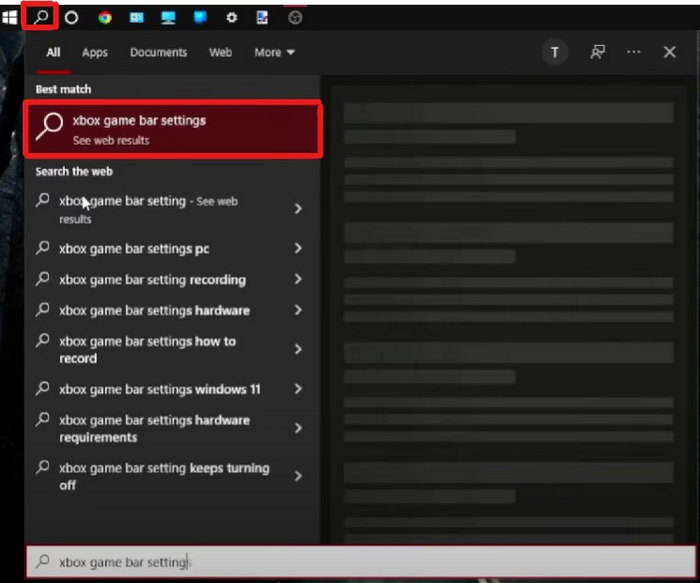
Langkah 1. Mula-mula, pada komputer anda, pada Taskbar di bawah skrin, klik ikon Carian dan cari tetapan Xbox Game Bar.
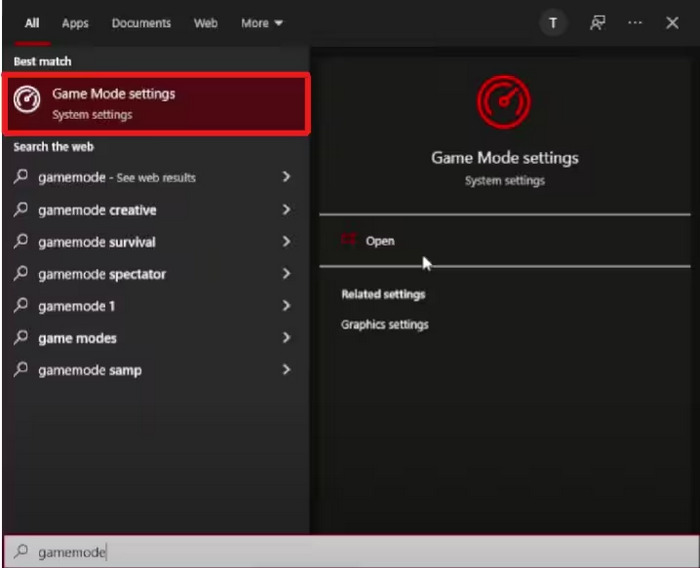
Langkah 2. Seterusnya, cari Tetapan Game Mode dan klik butang Open untuk mengaksesnya.
Langkah 3. Kini, di bawah Xbox Game Bar, anda boleh menyesuaikan Keyboard Shortcuts mengikut keutamaan anda.
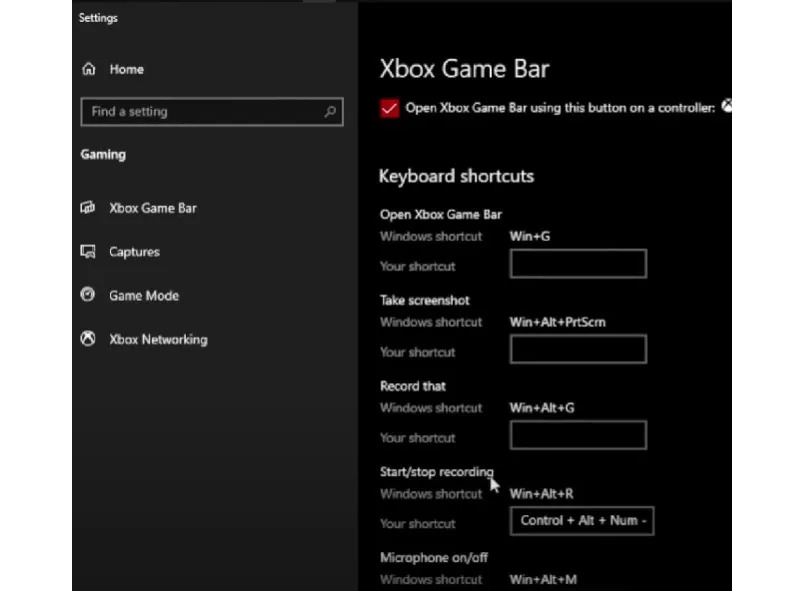
Langkah 4. Setelah selesai, anda boleh terus memilih bahagian Captures. Dari situ, anda boleh menyesuaikan rakaman latar (Background) mengikut keperluan dan pilihan anda.
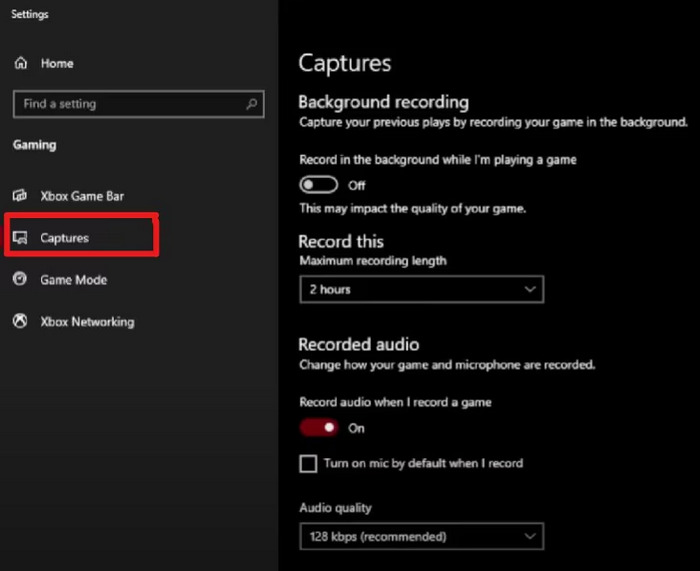
Langkah 5. Akhir sekali, setelah semuanya ditetapkan, anda boleh mula merakam permainan anda.
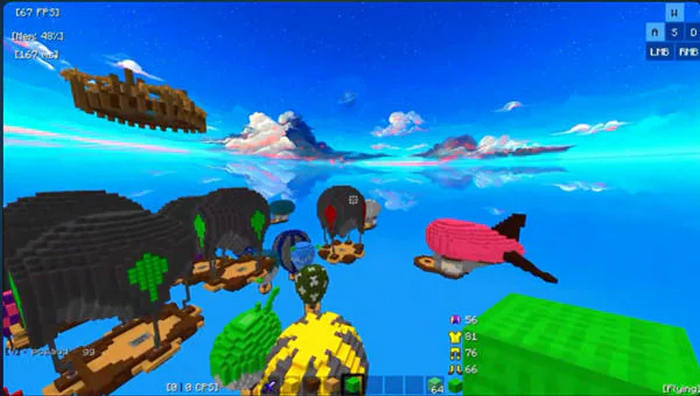
Xbox Game Bar ialah alat yang ringkas dan mudah untuk merakam permainan pada Windows. Memandangkan ia terbina dalam, tidak perlu memasang apa-apa. Ia mudah digunakan dan bagus untuk rakaman pantas, menjadikannya sesuai untuk pemain kasual.
Cara Merakam Permainan Komputer Menggunakan OBS Studio
OBS Studio, atau Open Broadcaster Software, ialah program percuma dan sumber terbuka yang digunakan secara meluas untuk rakaman skrin dan penstriman langsung. Ia popular dalam kalangan pemain game, pencipta kandungan dan streamer kerana cirinya yang hebat, tetapan yang boleh disesuaikan, dan sokongan untuk hasil berkualiti tinggi. Dengan perisian ini, anda boleh merakam permainan anda dengan sangat baik. Namun, ia mungkin tidak begitu mesra pengguna baharu bagi mereka yang kurang mahir dari segi teknikal. Walau bagaimanapun, ia tetap alat yang hebat. Di bawah ini adalah langkah-langkah cara merakam permainan komputer menggunakan OBS Studio:
Langkah 1. Mula-mula, anda perlu memuat turun dan memasang OBS Studio pada komputer anda. Perisian ini tersedia pada Windows, macOS dan Linux.
Langkah 2. Kedua, selepas pemasangan selesai, buka alat tersebut dan pergi ke Scene. Selepas itu, klik ikon +. Dari situ, anda boleh menamakan semula scene dan kemudian klik OK.
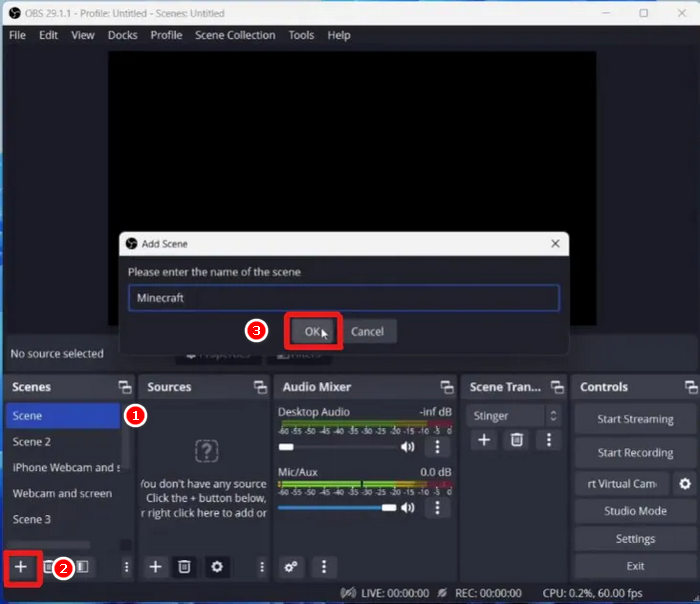
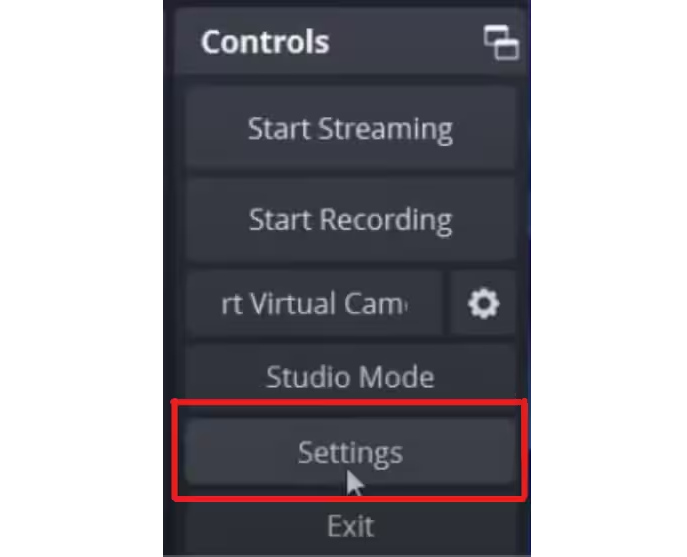
Langkah 3. Seterusnya, pergi ke Settings jika ada apa-apa yang anda ingin sesuaikan sebelum mula merakam permainan anda.
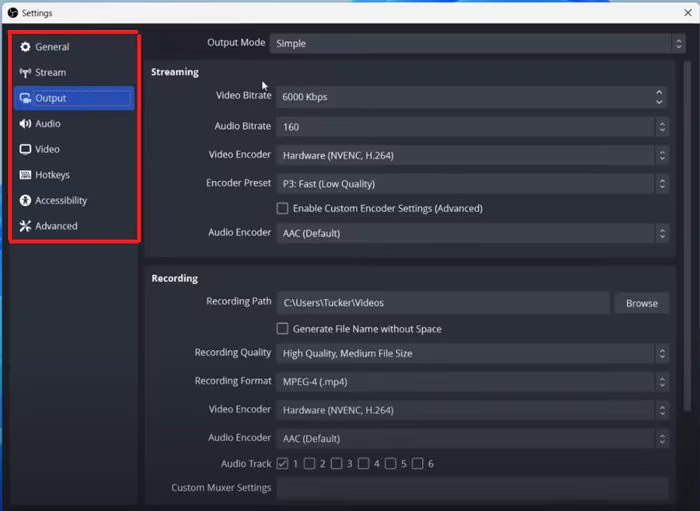
Langkah 4. Anda kini boleh menyunting output, audio, video dan perkara lain yang ingin anda sesuaikan.
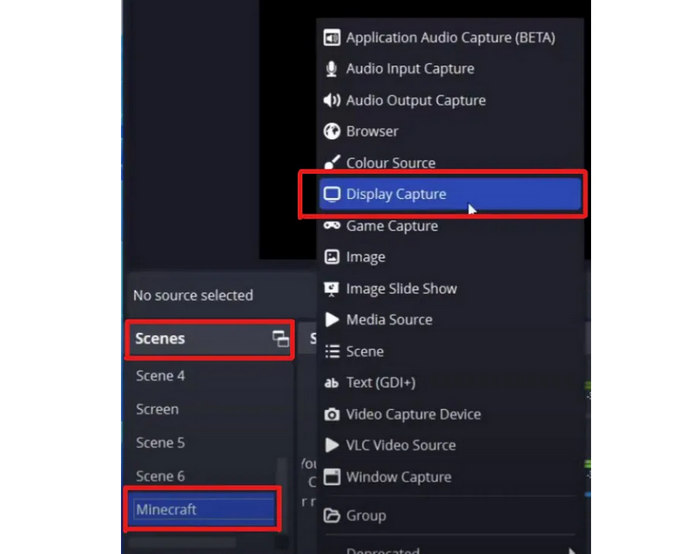
Langkah 5. Setelah selesai, pergi ke Scenes, cari scene yang anda tambah tadi, dan buat beberapa pelarasan pada rakaman anda.
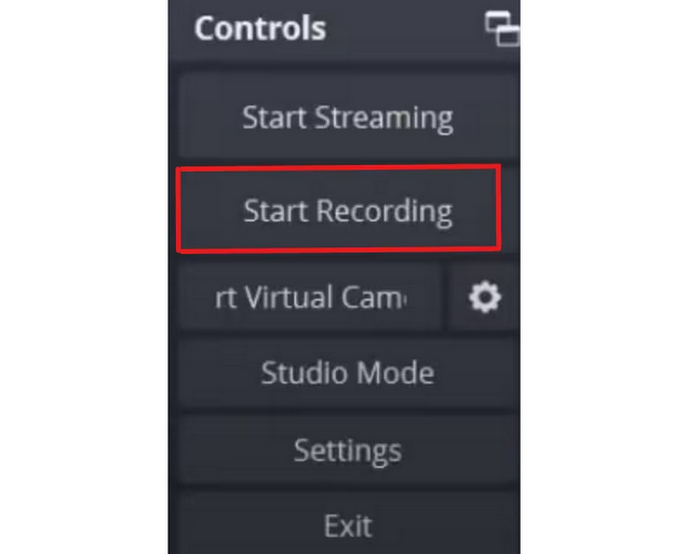
Langkah 6. Setelah semuanya siap, anda kini boleh mula merakam permainan anda dengan mengklik butang Start Recording.
OBS Studio ialah salah satu cara terbaik untuk merakam permainan pada PC jika anda mencari hasil yang berkualiti tinggi dan kawalan sepenuhnya ke atas rakaman anda. Walaupun mungkin mengambil sedikit masa untuk belajar, ia adalah perisian rakaman yang boleh dipercayai dan berkuasa untuk permainan yang sesuai dengan kedua-dua profesional dan penggemar yang serius.
Cara Merakam Permainan pada PC dengan Radeon Relive
Jika anda menggunakan kad grafik AMD, Radeon ReLive ialah cara yang mudah dan cekap untuk menangkap permainan anda pada PC. Alat rakaman terbina dalam percuma daripada AMD ini serupa dengan ShadowPlay Nvidia, menawarkan rakaman dipercepatkan perkakasan yang menggunakan GPU anda dan bukannya CPU anda, membolehkan prestasi yang lebih lancar semasa anda bermain. Salah satu ciri menonjolnya ialah keupayaan untuk merakam dalam resolusi sehingga 4K, walaupun anda bermain pada monitor 1080p.
Radeon ReLive sesuai untuk pemain yang mahukan alat rakaman mudah. Walaupun ia mungkin tidak mempunyai banyak ciri lanjutan atau alat pengeditan seperti beberapa perisian pihak ketiga, ia menyelesaikan tugas dengan impak minimum pada prestasi sistem.
Cara merakam permainan di PC dengan Radeon Relive:
Langkah 1. Mula-mula, anda perlu memuat turun dan memasang AMD Radeon Software Adrenalin pada PC anda. Untuk melakukannya, muat turun pakej perisian Radeon dari Halaman Pemacu dan Sokongan AMD mereka.
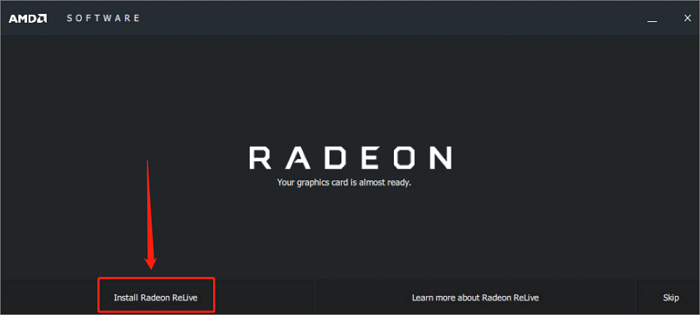
Langkah 2. Setelah selesai, jalankan AMD Installer dan pilih Install Radeon Relive pada bahagian akhir.
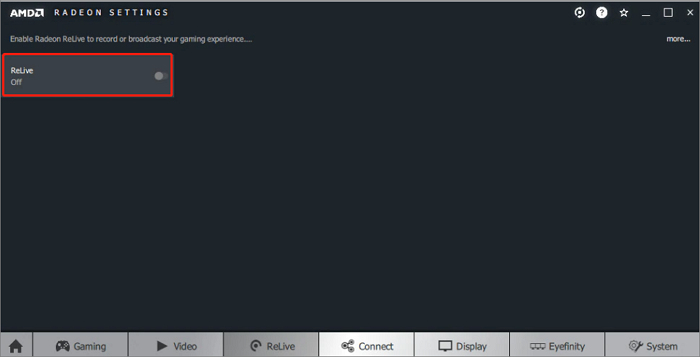
Langkah 3. Seterusnya, anda perlu memulakan semula sistem anda, kemudian buka AMD Radeon Settings, dan hidupkan pilihan ReLive.
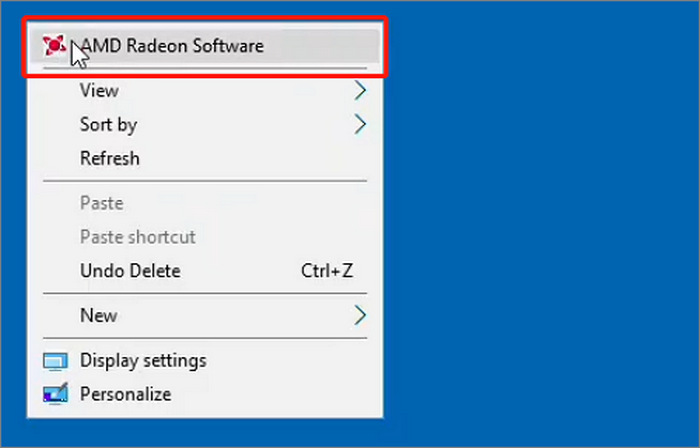
Langkah 4. Setelah selesai, pada PC anda, klik kanan menggunakan tetikus dan pilih pilihan AMD Radeon Software.
Langkah 5. Selepas itu, klik ikon Gear dan pilih pilihan General pada tetingkap timbul.
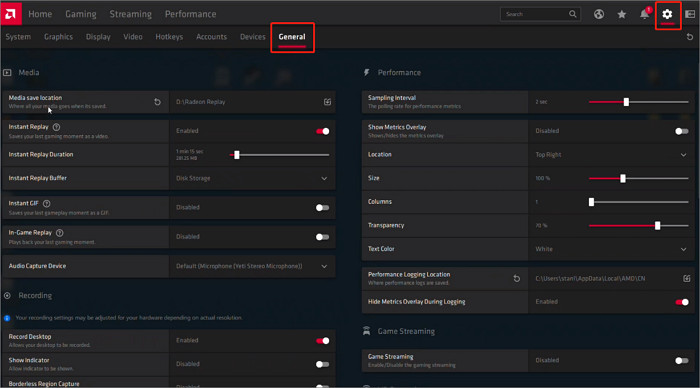
Langkah 6. Kini, anda mempunyai pilihan untuk menyesuaikan rakaman anda.
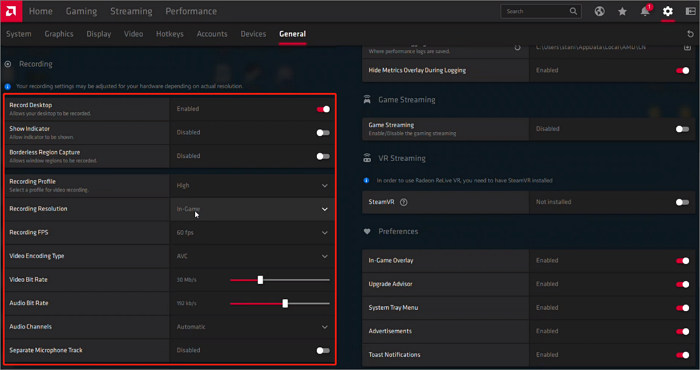
Langkah 7. Selain itu, jika anda mahu menyesuaikan Hotkeys anda, hanya pergi ke tab Hotkeys dan laraskan mengikut kehendak. Setelah selesai, anda boleh mula merakam permainan anda menggunakan Radeon Relive.
Jika anda mempunyai kad grafik AMD, Radeon ReLive ialah pilihan praktikal untuk merakam permainan pada PC. Ia mudah digunakan, memberikan hasil yang berkualiti tinggi sehingga 4K dan tidak membebankan sistem anda. Walaupun ia mungkin tidak menawarkan banyak ciri seperti alat lain, ia adalah pilihan terbina dalam yang kukuh untuk pengguna AMD.
Bahagian 2. Tetapan Terbaik untuk Merakam Permainan
Untuk memastikan kualiti tinggi semasa merakam permainan pada PC, menggunakan tetapan yang betul adalah penting. Di bawah ialah tetapan yang disyorkan jika anda ingin menggunakan mana-mana alatan tersebut apabila akhirnya merakam permainan anda:
Perakam Skrin FVC
Resolusi: Pilih skrin penuh atau tetingkap tertentu, dan 1080p adalah disyorkan.
Kadar Bingkai: Boleh dilaras, pilih 60 FPS untuk permainan beraksi pantas.
Format Output: MP4 untuk keserasian.
Audio: Rakam kedua-dua bunyi sistem dan mikrofon.
Bar Permainan Xbox
Resolusi: Padankan resolusi skrin anda, biasanya 1080p.
Kadar Bingkai: 30 atau 60 FPS ditetapkan dalam tetapan Captures.
Kualiti Video: Tinggi untuk kejelasan yang lebih baik.
Audio: Rakam audio sistem dan mikrofon jika perlu.
Studio OBS
Resolusi: 1920x1080 (1080p)
Kadar Bingkai: 60 FPS untuk permainan yang lancar
Pengekod: Guna Hardware (NVENC/AMD) jika ada untuk mengurangkan beban CPU
Kadar Bit: 6000 kbps untuk 1080p 60fps dan 10,000 kbps atau lebih tinggi untuk 1440p/4K
Format Rakaman: MP4 atau MKV
Kadar Bit Audio: 160-320 kbps
Radeon Relive
Resolusi: Sehingga 4K, walaupun anda menggunakan monitor 1080p.
FPS: 60 FPS
Kadar Bit: 50 Mbps untuk kualiti tinggi dan 10-20 Mbps untuk muat naik standard
Format Rakaman: AVC atau HEVC (HEVC lebih baik untuk saiz fail)
Audio: 192 kbps atau lebih tinggi
Bahagian 3. Soalan Lazim tentang Rakaman Permainan pada PC
Adakah Nvidia merakam permainan secara automatik?
Ya, jika anda mengaktifkan ciri seperti NVIDIA Highlights atau Instant Replay dalam GeForce Experience, ia boleh merakam detik permainan anda secara automatik. Atau anda boleh dapatkan perakam permainan profesional.
Mengapa NVIDIA tidak akan merakam permainan?
NVIDIA mungkin tidak merakam permainan jika GeForce Experience tidak berjalan, PC anda tidak memenuhi keperluan sistem atau ciri rakaman seperti Main Semula Segera dimatikan. Permainan yang anda mainkan mungkin juga tidak disokong.
Cara merakam permainan dengan GeForce Experience
Untuk mendayakan rakaman NVIDIA, buka Pengalaman GeForce, klik pada ikon gear untuk pergi ke Tetapan, dan pastikan Tindanan Dalam Permainan dihidupkan. Kemudian tekan Alt + Z untuk membuka tindanan, di mana anda boleh mengakses pilihan rakaman. Dari situ, anda boleh mula merakam, menghidupkan Main Semula Segera atau menyesuaikan tetapan anda.
Kesimpulannya
Merakam permainan di PC anda tidak semestinya rumit. Dengan alat dan tetapan yang betul, anda boleh melakukannya dengan mudah. Kini setelah anda tahu cara merakam permainan di PC, hanya pilih alat dan kaedah yang paling sesuai untuk anda. Namun sebelum anda mula, ingat untuk melaraskan tetapan anda bagi mendapatkan kualiti dan prestasi terbaik.
-
 2 Cara Pilihan tentang Cara Merakam Audio Luaran daripada Mac
 Jika anda tertanya-tanya cara merakam audio luaran daripada Mac, baca artikel ini dan berpandukan dua alat rakaman audio berkualiti yang boleh anda gunakan dengan mudah.
-
 3 Alternatif Terbaik kepada Kodi untuk Strim/ Main Video dengan Mudah
 Adakah anda menggunakan Kodi dan anda merasa sukar untuk menggunakannya? Baca artikel ini sekarang dan ketahui tentang 3 alternatif Kodi yang boleh anda gunakan dengan mudah untuk keperluan penstriman anda.
-
 Cara Merakam pada PS4: 3 Kaedah Hebat yang Mesti Anda Pelajari
 Jika anda ingin mengetahui cara optimum untuk mempelajari cara merakam skrin PS4, kemudian tandakan pada siaran ini. Belajar untuk melakukan tugas secara lalai dan secara alternatif dari sini.
