


 Video Converter Ultimate
 Perakam Skrin
 Pembaikan Video
 Muat Turun Selamat
Cara Merakam Video dalam 4K: Pada Windows, Mac & iPhone
Pada mulanya, main balik video hanya tersedia sehingga 1080p. Tetapi 4K secara beransur-ansur menjadi lebih popular. Hampir setiap video atau filem dalam talian yang baru dikeluarkan mempunyai versi 4K.
4K membolehkan penonton mengalami perincian imej yang paling tajam dan menjadikan video lebih menyenangkan mata. Oleh itu, banyak pengeluar video cuba mencapai resolusi 4K apabila menggunakan perakam skrin untuk merakam rakaman.
Bagaimana merakam skrin video dalam 4K? Apa yang perlu kita sediakan sebelum operasi? Semua jawapan boleh didapati dalam panduan ini.

Bahagian 1. Adakah Lebih Baik Rakam dalam 4K atau HD
Ia bergantung pada apa yang anda fikirkan dari segi. Sesetengah perakam skrin mungkin tidak dapat melakukan output kualiti 4K. Oleh itu, adalah lebih menyusahkan anda untuk menapis alat tersebut. Walau bagaimanapun, jika anda hanya mencari kejelasan HD, banyak produk di pasaran boleh memenuhi keperluan anda. Anda boleh memilih secara rawak satu dengan rating yang lebih tinggi. (Sesetengah ciri rakaman 4K perisian perlu dibayar untuk dibuka kuncinya)
Merakam video 4K juga mungkin melambatkan keseluruhan proses atau menyebabkan masalah seperti kelewatan.
Walau bagaimanapun, dengan kejelasan 4K, hampir setiap butiran dalam gambar dipulihkan. Penonton akan mendapati bahawa video anda kelihatan dan berasa lebih baik. Dan anda tidak perlu risau tentang gambar yang kabur tidak kira betapa besar skrin anda memainkan video itu.
Adalah penting untuk ambil perhatian bahawa kelebihan banyak permainan adalah bahawa gambar adalah nyata, jelas dan lancar. Jika anda akan melakukan permainan secara langsung atau rakaman permainan, sebaiknya anda memaksimumkan setiap butiran dalam gambar. (Kejelasan dan kehalusan setiap adegan dan item mempengaruhi penilaian penonton terhadap permainan itu)
Selain visual keseluruhan yang lebih baik, terdapat satu lagi faktor kritikal yang tidak boleh diabaikan - penyuntingan video.
Apabila anda menukar format video, atau menggunakan editor pihak ketiga untuk memangkas video, ia pasti akan mengakibatkan penurunan tertentu dalam resolusi video. Pada masa ini, 4K mempunyai lebih banyak ruang suntingan daripada HD standard. Kualiti output juga boleh dimaksimumkan jika anda merakam dan mengubah suai video dalam resolusi 4K.
Secara keseluruhan, selagi peralatan anda dikonfigurasikan dengan secukupnya, adalah disyorkan untuk memilih resolusi output tertinggi yang mungkin semasa merakam video, terutamanya 4K. Ia lebih praktikal daripada HD biasa dalam setiap aspek.
Bahagian 2. Bagaimana untuk Skrin Rakam Video dalam 4K pada Windows dan Mac
Merakam skrin anda dalam definisi 4K ialah cara yang perlu dilakukan. Oleh itu, mari kita potong omong kosong dan ambil tindakan segera. Bahagian ini akan menunjukkan cara untuk menyaring merakam video dalam 4K pada Mac atau Windows.
Pertama sekali, mari pilih alat yang paling sesuai. Antara semua produk serupa di pasaran, kami mengesyorkan FVC Screen Recorder, yang tersedia untuk Windows dan MacOS. Ia merakam aktiviti pada skrin komputer dan bunyi daripada pembesar suara sistem serta menangkap kandungan daripada kamera web dan mikrofon. Anda boleh menyambungkan apl ini ke komputer melalui kabel data atau WiFi. Setelah sambungan berjaya, anda boleh merakam apa yang dipaparkan pada skrin telefon anda di komputer. FVC Screen Recorder juga merupakan alat rakaman skrin serba guna. Ia mempunyai banyak alat anotasi dan penyuntingan terbina dalam. Semasa rakaman berlangsung, anda boleh menanda skrin dan mengambil tangkapan skrin dalam masa nyata; selepas rakaman selesai, anda boleh memotong dan menyunting video yang dirakam sewenang-wenangnya pada platform ini.
Muat Turun PercumaUntuk Windows 7 atau lebih baharuMuat Turun Selamat
Muat Turun PercumaUntuk MacOS 10.7 atau lebih baharuMuat Turun Selamat
Berikut ialah cara merakam dalam 4K dengan Perakam Skrin FVC.
Langkah 1. Muat turun dan pasang FVC Screen Recorder pada komputer Windows atau Mac anda. Buka ia di desktop. Pergi ke antara muka utama dan pilih Menu > Preference. Tetingkap Preference akan muncul. Pilih Output section dan tetapkan High di bawah pilihan Video quality. Kemudian, tetapkan Frame rate kepada 24 fps atau lebih tinggi.

Langkah 2. Kembali ke antara muka utama. Pilih Video Recorder.

Langkah 3. Pilih kawasan rakaman antara Full dan Custom. Seterusnya, tetapkan sumber audio sebagai System Sound, Microphone, atau kedua-duanya. Akhir sekali, klik butang merah REC untuk mula merakam.

Bahagian 3. Bagaimana untuk Merakam dalam 4K pada iPhone
Bolehkah saya merakam dalam 4K pada iPhone? ya. Tetapi anda perlu menapis perakam skrin yang memenuhi keperluan anda untuk dapat berbuat demikian.
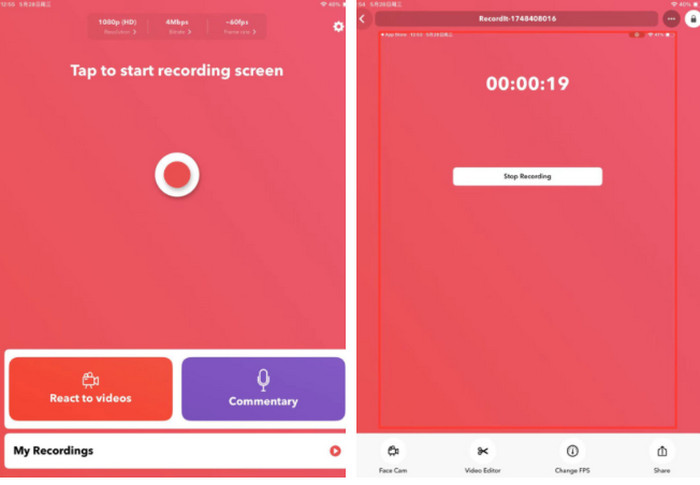
iPhone mempunyai perakam skrin terbina dalam. Anda boleh mencarinya dengan mudah dari Pusat Kawalan. Tetapi anda mesti sedar bahawa kualiti outputnya mungkin tidak mencapai 4K, biasanya sekitar 720p. Selain itu, perakam skrin terbina dalam ini tidak mempunyai sebarang ciri penyuntingan video. Jadi, anda boleh mencari apl pihak ketiga yang menyokong resolusi 4K, seperti Record It!
Perisian ini membolehkan anda membuat rakaman skrin dan kamera pada iPhone anda, dan ia juga boleh membantu anda melaraskan kelajuan video yang dirakam. Menukar latar belakang dan warna rakaman juga boleh dilakukan di sini. Setelah rakaman selesai, anda boleh berkongsi video di YouTube dan platform lain. Ini adalah program yang bagus untuk digunakan untuk video reaksi diri.
Bahagian ini akan mengambil Record It! sebagai contoh cara merakam video 4K pada iPhone.
Langkah 1. Cari Record It! dalam gedung aplikasi anda. Muat turun dan pasang pada iPhone anda.
Langkah 2. Lancarkan apl ini. Tetapkan resolusi dan bitrate. Ketik butang rakam merah besar untuk mula merakam.
Langkah 3. Apabila anda selesai merakam, pilih Stop Recording.
Jika anda ingin menyunting video, pilih Video Editor.
Bahagian 4. Adakah QuickTime Record dalam 4K
Adakah QuickTime Record dalam 4K
Bagi pengguna Mac, mereka mempunyai alat rakaman skrin yang lebih baik untuk dipilih - QuickTime Player. Perisian ini didatangkan sekali dengan komputer Mac. Anda tidak perlu muat turun atau pemasangan tambahan untuk menggunakannya.
Dan, ya, QuickTime Player menyokong pengeksportan video yang dirakam dengan resolusi 4K. Anda juga boleh menemui beberapa ciri penyuntingan video paling asas platform ini.
Cara Merakam dalam 4K dengan QuickTime
Berikut ialah cara merakam dalam 4K dengan QuickTime Player.
Langkah 1. Buka QuickTime Player pada peranti Mac anda.
Langkah 2. Klik File dan pilih New Screen Recording. Satu tetingkap timbul baharu akan muncul. Klik Options > Record untuk memulakan rakaman skrin.
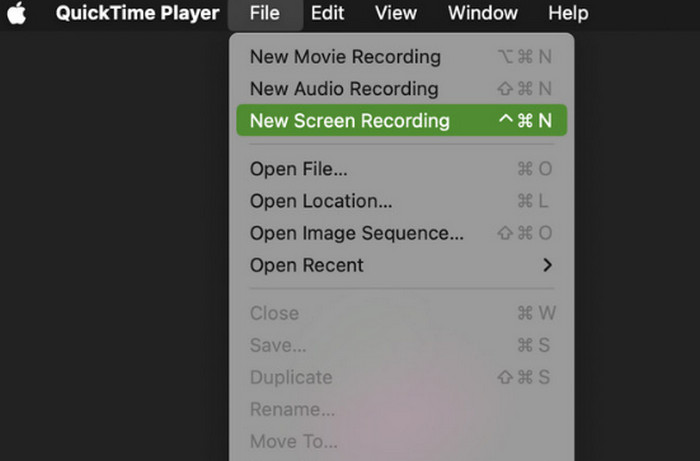
Apabila anda selesai rakaman, pilih berhenti. Video tangkapan akan disimpan.
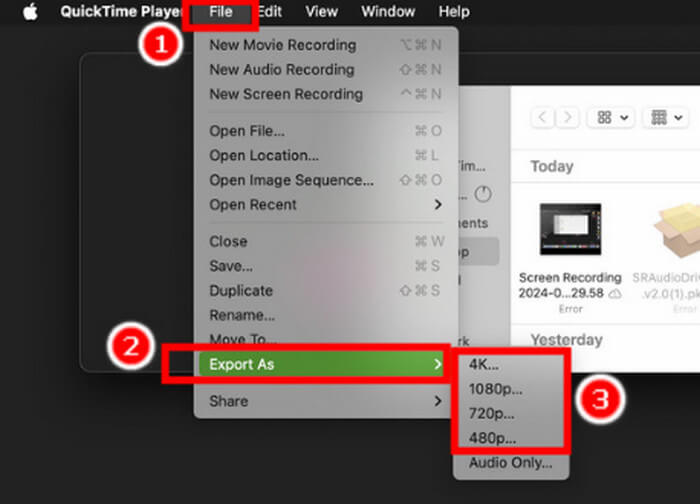
Langkah 3. Kembali ke antara muka utama. Cari video rakaman yang telah disimpan. Pilihnya dan pilih File > Export As. Kemudian, anda akan dibenarkan menetapkan resolusi. Pilih 4K.
Bahagian 5. Soalan Lazim Cara Merakam Video dalam 4K
Bagaimana untuk merakam permainan dalam 4K?
Banyak perakam skrin popular boleh merakam dalam definisi 4K. Tetapi apabila melibatkan permainan, kami mengesyorkan memilih perakam permainan terbaik - OBS Studio. Anda boleh menetapkan kejelasan secara manual pada platform ini kepada 3840×2160, iaitu 4K.
Apakah rakaman 4K pada mudah alih?
Operasi ini merujuk kepada fakta bahawa anda merakam video pada telefon anda pada resolusi 3840 x 2160. Kejelasan ini boleh memulihkan lebih banyak butiran gambar daripada 1080p. Walau bagaimanapun, fungsi rakaman terbina dalam mungkin tidak dapat melakukan ini; anda boleh memilih beberapa apl rakaman skrin pihak ketiga.
Bagaimana untuk menyaring rekod dalam Mac berkualiti tinggi?
Jika anda pengguna Mac, anda harus menggunakan QuickTime Player, yang disertakan dengan sistem anda dilengkapi dengan fungsi rakaman skrin dan menyokong anda untuk memilih 4K sebagai resolusi output.
Kesimpulannya
Panduan ini terutamanya menerangkan cara merakam skrin video dalam 4K. Jika anda ingin melakukannya pada komputer, anda boleh memilih FVC Screen Recorder sebagai pembantu. Jika anda ingin merakam skrin pada iPhone, anda boleh cuba aplikasi pihak ketiga seperti Record It! Pengguna Mac mempunyai pilihan yang lebih sesuai - QuickTime Player. Ia percuma dan mudah digunakan.
-
 5 Apl Perakam Skrin Android Teratas yang Mesti Anda Dapatkan pada 2025
 Menghadapi masalah kerana anda tidak boleh melakukan rakaman skrin pada Android anda? Jika ya, artikel ini menyemak perakam skrin Android yang boleh anda muat turun.
-
 5 Perakam Mesyuarat Zum Teratas untuk Merakam Mesyuarat pada Zum [2024]
 Perlu merakam mesyuarat zum untuk tidak terlepas butiran penting mesyuarat anda? Jika ya, artikel ini menyediakan perakam zum terbaik yang perlu anda ketahui.
-
 8 Perakam Webcam Terbaik untuk Windows dan Mac
 Jika anda sedang mencari perakam webcam terbaik, kami mempunyai apa yang anda mahukan. Baca artikel ini dengan lapan pilihan teratas untuk Windows dan Mac anda.
