


 Video Converter Ultimate
 Perakam Skrin
 Pembaikan Video
 Muat Turun Selamat
Panduan Pemula: Cara Termudah untuk Membetulkan Isu OBS Jagged
Pernahkah anda menggunakan OBS dan mengalami kesan tersangkut-sangkut serta tidak lancar semasa dan selepas merakam skrin? Jangan risau, anda bukan seorang diri. Masalah gambar bergerigi dalam OBS ialah isu biasa yang dihadapi ramai pengguna. Daripada visual berpiksel dan tepi yang herot hingga main balik yang lembap, semua ini boleh merosakkan rakaman yang sepatutnya kelihatan lancar dan profesional.
Walaupun ia mungkin mengecewakan untuk dihadapi, berita baiknya ialah isu ini biasanya boleh diselesaikan dengan beberapa kaedah mudah. Dalam artikel ini, fahami perkara yang menyebabkan tepi bergerigi dalam rakaman OBS dan ketahui cara membetulkannya dengan mudah. Dengan tweak yang betul, anda akan menangkap video yang tajam dan berkualiti tinggi dalam masa yang singkat, jadi mari mulakan!

Bahagian 1. Apa yang Menyebabkan Tepi Bergerigi dan Kualiti Rendah dalam Rakaman OBS
OBS Jagged atau tepi bergerigi dan visual berkualiti rendah dalam rakaman OBS biasanya disebabkan oleh tetapan yang salah konfigurasi atau had perkakasan. Apabila output video kelihatan berpiksel, kabur atau berombak, ia boleh mengecewakan, terutamanya apabila anda ingin menghasilkan kandungan yang kelihatan profesional. Berikut ialah punca paling biasa di sebalik isu ini:
Sambungan Internet tidak stabil:
Sambungan internet yang stabil adalah penting, terutamanya apabila menjalankan alat dalam talian. Jika sambungan anda terputus atau turun naik, OBS mungkin menurunkan kualiti strim secara automatik untuk mengekalkan kestabilan, mengakibatkan OBS menjadi bergerigi.
Tetapan Resolusi yang Salah:
Apabila resolusi output dalam OBS tidak sepadan dengan resolusi asas, perisian perlu menskalakan video. Penskalaan ini boleh mengaburkan butiran halus yang akhirnya akan mengakibatkan isu tepi bergerigi dalam OBS.
Had Perkakasan:
Kamera rendah atau keadaan pencahayaan yang lemah boleh menghasilkan hingar, kerinduan atau pikselasi dalam rakaman. Selain itu, menggunakan kadar muat semula yang tidak sepadan atau resolusi merentas berbilang monitor boleh mengelirukan OBS dan membawa kepada ketidakkonsistenan visual.
Konfigurasi Sistem yang salah:
OBS bergantung pada tetapan tertentu, seperti kadar bit, pengekod, kadar bingkai dan penapis kecil, untuk menghasilkan video yang jelas. Pilihan yang salah konfigurasi boleh membebankan sistem anda atau memampatkan video terlalu banyak, yang membawa kepada hasil yang berkualiti rendah, kabur atau gagap.
Kuasa Pemprosesan Tidak Cukup:
Pengekodan video adalah intensif sumber. Jika CPU atau GPU anda tidak cukup berkuasa, atau jika anda menggunakan pengekodan perisian pada CPU yang lemah, OBS mungkin sukar untuk bersaing. Ini mengakibatkan OBS bergerigi melalui bingkai yang terjatuh, pemaparan perlahan dan kualiti rakaman yang lemah secara keseluruhan.
Bahagian 2. Cara Membaiki Isu Bergerigi OBS dalam OBS [3 Cara]
Setelah anda mengetahui kemungkinan punca OBS bergerigi, mari teruskan dengan cara anda boleh membetulkannya dengan mudah:
Kaedah 1: Tukar kepada Rangkaian Stabil
Salah satu punca utama rakaman OBS bergerigi atau berombak ialah sambungan internet yang tidak stabil. Untuk menyelesaikan masalah ini, cuba tukar kepada rangkaian yang lebih stabil dan lebih pantas. Sambungan yang konsisten memastikan penghantaran data yang lebih lancar semasa penstriman atau muat naik, yang membantu mengelakkan gangguan video, bingkai terjatuh dan kehilangan kualiti. Jika boleh, gunakan sambungan Ethernet berwayar dan bukannya Wi-Fi untuk kestabilan yang lebih baik.
Kaedah 2: Tukar Tetapan OBS
Satu lagi cara berkesan untuk membetulkan OBS bergerigi adalah dengan melaraskan beberapa tetapan utama dalam perisian. Mengubah suai tetapan kadar bingkai dan resolusi anda membantu mengimbangi prestasi dan kualiti visual, terutamanya jika sistem anda bergelut dengan pengekodan permintaan tinggi.
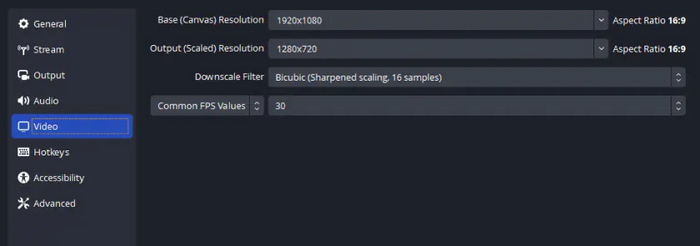
Menukar Kadar Bingkai (Framerate)
Langkah 1. Dalam OBS anda, pergi ke Tetapan Video.
Langkah 2. Seterusnya, pergi ke Nilai FPS Biasa dan pilih nilai anda. Selepas itu, klik Apply.
Menukar Resolusi
Langkah 1. Pergi ke tab File dan pilih Settings.
Langkah 2. Sekarang, dalam Tetapan Video, pilih dan ubah kedua-dua Base dan Output Resolution. Untuk hasil terbaik, sebaiknya samakan Base dengan resolusi sistem anda dan turunkan skala (downscale) resolusi output.
Kaedah 3: Mulakan semula OBS
Kadangkala, penyelesaian paling mudah untuk isu bergerigi OBS hanyalah memulakan semula perisian. Ini membersihkan gangguan sementara dan menggunakan sebarang perubahan tetapan terkini.
Untuk membuat ini:
Langkah 1. Mula-mula, tutup sahaja aplikasi OBS.
Langkah 2. Seterusnya, klik kanan pada skrin anda dan klik Refresh.
Langkah 3. Selepas itu, buka semula aplikasi tersebut.
Bahagian 3. Rakam Video Berkualiti Tinggi dengan Alternatif Terbaik kepada OBS
Jika mana-mana kaedah di atas masih tidak menyelesaikan masalah gambar bergerigi OBS, tindakan terbaik seterusnya ialah cuba alat perakam skrin yang lain. Salah satu alternatif terbaik untuk OBS ialah FVC Screen Recorder. Alat ini menawarkan antara muka yang mesra pengguna dan menghasilkan rakaman yang lancar serta berkualiti tinggi tanpa tetapan rumit yang kadangkala diperlukan oleh OBS.
Perakam Skrin Percuma FVC membolehkan anda:
• Tangkap skrin, kamera web anda atau kedua-duanya dengan hanya beberapa klik.
• Rakam audio sistem dan mikrofon serentak.
• Pilih resolusi dan kadar bingkai pilihan anda untuk output yang lebih jelas.
• Simpan video dalam format biasa seperti MP4, MOV dan lain-lain, menjadikannya mudah untuk dikongsi atau disunting.
Berikut cara merakam video berkualiti tinggi menggunakan FVC Free Screen Recorder:
Langkah 1. Muat turun dan pasang FVC Screen Recorder pada komputer anda. Ia tersedia untuk Windows dan macOS.
Muat Turun PercumaUntuk Windows 7 atau lebih baharuMuat Turun Selamat
Muat Turun PercumaUntuk MacOS 10.7 atau lebih baharuMuat Turun Selamat
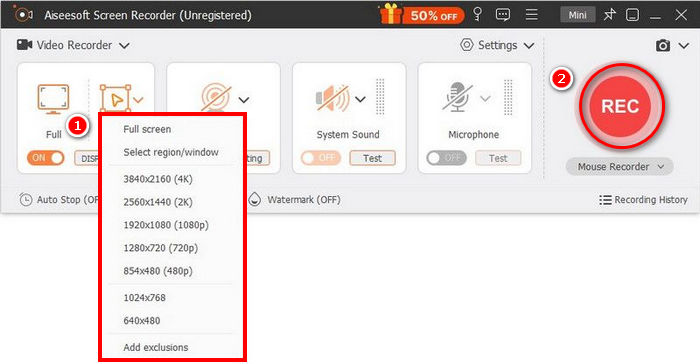
Langkah 2. Selepas itu, lancarkan alat tersebut dan klik butang REC untuk mula merakam skrin anda. Anda boleh memilih saiz atau kaedah rakaman skrin. Setelah selesai, hanya klik butang berhenti.
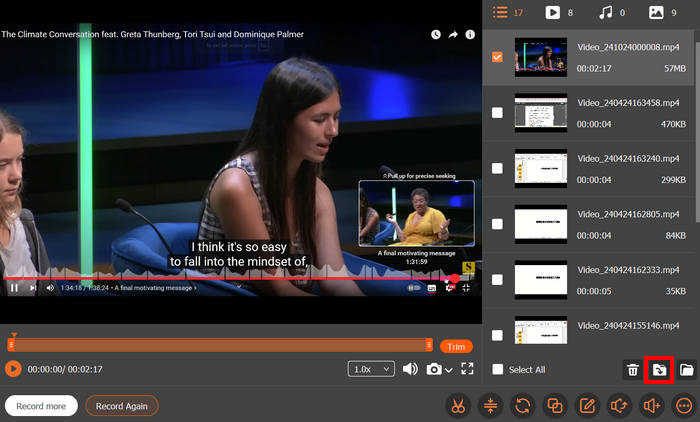
Langkah 3. Kini, anda mempunyai pilihan untuk menyunting video. Setelah berpuas hati, klik butang Import untuk menyimpan video rakaman anda.
Satu perkara yang membezakan Perakam Skrin Percuma FVC selain daripada OBS ialah antara mukanya yang mudah dan intuitif. Mana-mana pengguna, walaupun pemula, boleh menggunakan alat ini dengan mudah. Selain itu, memandangkan ia adalah apl desktop yang ringan, FVC berjalan dengan lancar tanpa memberi terlalu banyak tekanan pada sistem anda, membantu anda mengelakkan isu seperti ketinggalan atau output video bergerigi.
Bahagian 4. Soalan Lazim tentang OBS Bergerigi
Adakah terdapat alternatif yang lebih mudah untuk OBS untuk rakaman skrin?
Ya. Jika OBS terasa terlalu rumit atau masalah masih berterusan, anda boleh cuba alternatif yang lebih mudah seperti FVC Free Screen Recorder. Ia menawarkan antara muka yang lebih ringkas, prestasi yang dioptimumkan, dan rakaman berkualiti tinggi tanpa memerlukan tetapan lanjutan, menjadikannya sesuai untuk pengguna baru.
Adakah saya memerlukan sambungan internet yang baik untuk OBS merakam dengan betul?
ya. Sambungan internet yang kukuh amat penting jika anda menstrim atau menggunakan alat rakaman berasaskan awan seperti OBS. Sambungan yang lemah atau tidak stabil boleh menyebabkan turun naik kadar bit yang mengakibatkan isu bergerigi OBS.
Bolehkah spesifikasi sistem yang rendah menyebabkan masalah bergerigi OBS?
ya. OBS memerlukan sumber CPU dan GPU yang mencukupi untuk mengekod video dengan lancar. Jika komputer anda tidak mempunyai kuasa pemprosesan atau anda menggunakan pengekodan perisian pada CPU yang lemah, ia boleh menyebabkan bingkai terjatuh, gagap atau tepi bergerigi dalam rakaman anda.
Mengapa rakaman OBS saya bergerigi atau berombak?
Rakaman OBS boleh menjadi bergerigi atau berombak disebabkan beberapa faktor, seperti sambungan internet yang tidak stabil, resolusi yang salah atau tetapan kadar bingkai, had perkakasan atau kekurangan kuasa pemprosesan. Isu ini mengganggu pengekodan lancar dan mengakibatkan pikselasi atau ketinggalan dalam video akhir.
Kesimpulannya
Sebagai kesimpulan, kami telah menganalisis secara menyeluruh punca-punca yang berpotensi menyebabkan masalah gambar bergerigi dalam OBS. Kami juga memberikan beberapa penyelesaian yang boleh dilaksanakan untuk membuat OBS anda kembali berjalan dengan normal. Namun, ada sesetengah keadaan jagged yang serius yang mungkin tidak dapat dibaiki. Oleh itu, kami amat mengesyorkan FVC Screen Recorder sebagai alternatif terbaik kerana ia lebih stabil, canggih, dan berkuasa.
-
 9 Alternatif Loom Teratas untuk Rakaman Skrin yang Mudah
 Mencari alternatif Loom terbaik untuk rakaman skrin? Terokai 9 alatan bertaraf tinggi yang menawarkan ciri dan keserasian yang serupa atau lebih baik pada tahun 2025.
-
 9 Perakam Skrin Terbaik Tanpa Tera Air: Pengenalan Terperinci
 Berikut adalah 9 perakam skrin terbaik tanpa tera air. Setiap orang mempunyai pengenalan terperinci, terbaik untuk, kebaikan dan keburukan. Baca dan tapis yang sesuai dengan anda.
-
 10 Alternatif Bandicam Terbaik: Terbaik untuk, Kebaikan & Keburukan
 Artikel ini memilih 10 alternatif Bandicam terbaik daripada perakam skrin dan masing-masing menyenaraikan kebaikan, keburukan dan terbaiknya. Harap post ini membantu anda.
