


 Video Converter Ultimate
 Perakam Skrin
 Pembaikan Video
 Muat Turun Selamat
Rakam Permainan dengan Steam dan Simpan Pengalaman Permainan Anda
Steam ialah platform pengedaran digital popular yang dibangunkan oleh Valve Corporation yang membolehkan pengguna membeli, memuat turun dan bermain beribu-ribu permainan video. Selain daripada kedai permainan, Steam juga menawarkan ciri sosial seperti senarai rakan, sembang, forum komuniti dan kemas kini permainan, menjadikannya salah satu platform terbesar dan paling banyak digunakan untuk permainan PC di seluruh dunia.
Akhirnya, Steam kini mempunyai alat rakaman skrin terbina dalam yang dipanggil Steam Game Recorder. Dengan ciri baharu ini, pengguna boleh merakam permainan mereka secara terus dalam perisian tersebut. Jadi, jika anda menggunakan Steam dan tidak tahu tentang ciri baharu ini, jangan risau, kami akan bantu anda! Artikel ini akan mengajar anda empat kaedah berbeza yang boleh anda gunakan untuk merakam permainan dengan Steam. Jika anda mahu cara alternatif untuk merakam permainan anda dengan Steam, kami juga telah memilih satu alat alternatif untuk anda. Jadi, apa yang anda tunggu lagi? Mari kita mulakan!

Bahagian 1. Adakah Steam Mempunyai Ciri Rakaman Terbina dalam?
Seperti yang diperkenalkan, ya, Steam kini mempunyai ciri rakaman terbina dalam yang dipanggil Steam Game Recorder. Dengan ciri ini, pengguna boleh menangkap permainan mereka secara langsung dalam klien Steam, menghapuskan keperluan untuk perisian rakaman luaran.
Perakam Permainan Steam menawarkan dua mod rakaman utama:
• Rakam di latar belakang: merakam semua permainan dan membolehkan anda menyimpan detik yang tidak dijangka, yang mungkin anda tidak terfikir untuk rakam
• Rakam atas permintaan: hanya merakam permainan apabila anda menghidupkannya.
Ciri ini disepadukan dengan Steam Overlay, menyediakan garis masa yang mudah digunakan untuk menyemak rakaman dan membuat klip. Pengguna boleh menyesuaikan tetapan seperti penggunaan ruang cakera, sumber audio dan kekunci pintasan, menjadikannya pilihan yang mudah untuk pemain yang ingin merakam dan menyimpan detik permainan mereka dengan cepat.
Bahagian 2. Bagaimana untuk Merakam di Steam?
Kini setelah anda mempunyai idea tentang Perakam Permainan Steam, tiba masanya untuk mempelajari cara yang berbeza untuk merakam permainan di Steam. Untuk proses yang lancar, ikut kaedah yang paling sesuai untuk anda.
Cara Mendayakan Rakaman Steam
Untuk memulakan, anda perlu mendayakan rakaman Steam anda terlebih dahulu. Untuk melakukan ini, ikuti langkah di bawah:
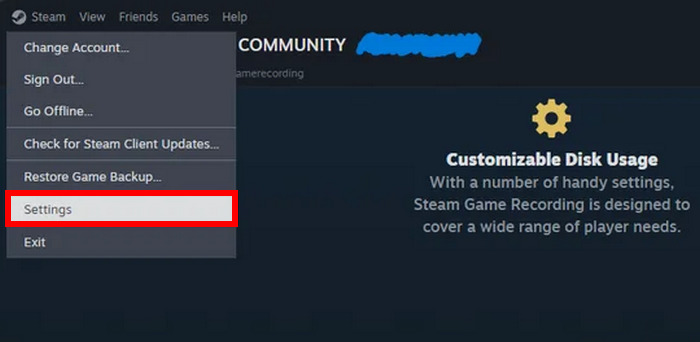
Langkah 1. Mula-mula, lancarkan Steam. Setelah dibuka, klik kanan dan kemudian pilih Settings daripada menu jatuh turun.
Langkah 2. Selepas itu, pergi ke Interface dan pilih Client Beta Participation. Dari situ, pilih Steam Beta Update.
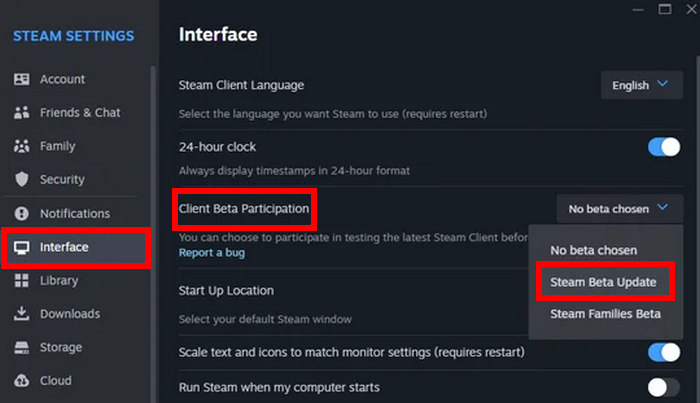
Langkah 3. Kini, anda akan melihat satu bahagian baharu bernama Game Recording. Ini bermaksud, Steam Game Recorder kini telah dipasang dan perlu dikonfigurasikan.
Cara Menangkap Video daripada Permainan Steam
Kini setelah anda akhirnya mendayakan Perakam Permainan Steam, lebih mudah untuk anda menangkap video daripada Permainan Steam. Ambil perhatian bahawa anda mempunyai dua pilihan tentang cara anda boleh merakam pada Steam: anda boleh memilih Rakam dalam Latar Belakang atau Rakam atas Permintaan. Untuk bahagian ini, kami akan menggunakan Rekod dalam Latar Belakang. Untuk melakukan ini, ikuti langkah di bawah:
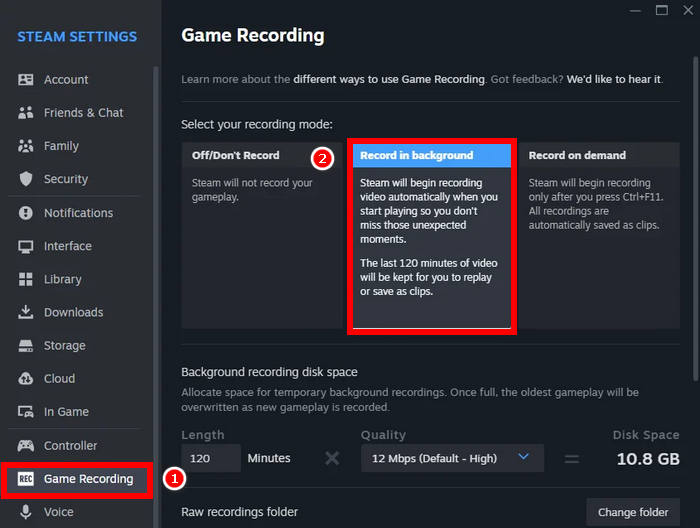
Langkah 1. Dalam Settings Steam anda, klik Game Recording dalam menu, dan pilih Record in Background.
Langkah 2. Sebaik sahaja anda sudah bersedia, tekan Ctrl + F11 pada papan kekunci anda untuk mula merakam.
Rakam Audio dengan Rakaman Permainan Steam
Sementara itu, jika anda ingin merakam skrin permainan anda dan ingin memasukkan suara anda, Perakam Permainan Steam juga boleh melakukannya. Untuk melakukannya, ikuti langkah di bawah:
Langkah 1. Dari Steam Settings anda, sekali lagi pergi ke Game Recording.
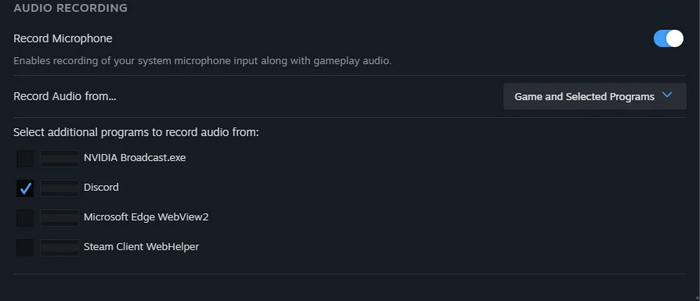
Langkah 2. Dari situ, hidupkan Record Microphone di bawah Audio Recording.
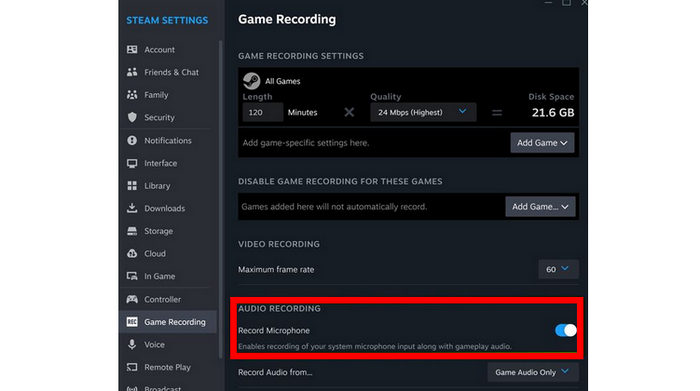
Mendayakan mikrofon rekod adalah sesuai jika anda mahu suara anda disertakan dalam rakaman. Ini membantu memberikan ulasan langsung, menerangkan permainan anda atau menangkap sembang suara dengan rakan semasa bermain.
Rakam Permainan dan Perselisihan Serentak dengan Steam
Jika anda sering bermain dengan rakan dan menggunakan Discord untuk sembang suara, Perakam Permainan Steam memudahkan untuk menangkap kedua-dua permainan dan perbualan anda pada masa yang sama. Dengan mendayakan kedua-dua rakaman audio dan mikrofon dalam permainan, Steam boleh merakam perkara yang berlaku dalam permainan serta suara anda dan suara orang lain dalam panggilan Discord anda.
Ini amat berguna jika anda ingin membuat video permainan berkumpulan, strim sorotan atau hanya menyimpan detik menyeronokkan bersama rakan. Cuma pastikan audio Discord anda dihantar melalui output sistem anda dan mikrofon anda didayakan dalam tetapan Rakaman Permainan Steam.
Untuk melakukan ini, anda hanya perlu memilih Discord sebagai program tambahan untuk merakam audio. Pergi ke Game Recording daripada Steam Settings dan pilih Audio recording. Dari situ, anda akan diminta memilih program tambahan untuk merakam audio anda.
Bahagian 3. Alternatif Terbaik kepada Alat Rakaman Stim
Jika anda sedang mencari alat alternatif untuk merakam permainan di Steam, terdapat alat perakam skrin yang boleh dipercayai yang boleh memudahkan untuk menangkap permainan anda.
FVC Screen Recorder ialah alat yang serba boleh dan mesra pemula yang membolehkan anda merakam skrin, audio sistem, mikrofon dan kamera web anda. Ia sangat sesuai untuk pemain yang mahu lebih kawalan ke atas tetapan rakaman mereka, seperti kadar bingkai tersuai, resolusi, format output dan banyak lagi. Tidak seperti perakam terbina dalam Steam, FVC Screen Recorder boleh digunakan dengan sebarang permainan atau aplikasi, bukan hanya yang dilancarkan melalui Steam. Anda juga boleh menjadualkan rakaman, mengambil gambar skrin, dan mengeksport video anda tanpa tera air. Ia adalah pilihan yang baik jika anda mahukan alat rakaman yang ringan tetapi penuh fungsi di luar Steam.
Berikut ialah cara merakam permainan di Steam menggunakan Perakam Skrin FVC:
Langkah 1. Pertama, anda perlu memuat turun dan memasang FVC Screen Recorder pada komputer anda. Sila ambil perhatian bahawa ia tersedia untuk Windows dan macOS.
Muat Turun PercumaUntuk Windows 7 atau lebih baharuMuat Turun Selamat
Muat Turun PercumaUntuk MacOS 10.7 atau lebih baharuMuat Turun Selamat
Langkah 2. Selepas itu, lancarkan alat tersebut dan pilih Game Recorder untuk merakam permainan anda.
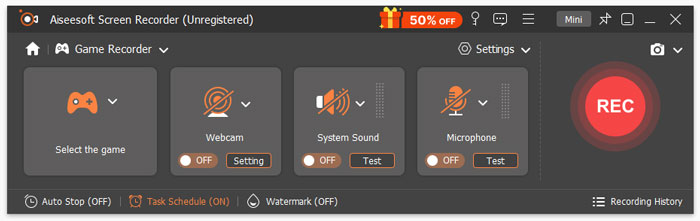
Langkah 3. Seterusnya, pergi ke Select the Game panel, dan klik pada butang anak panah bawah untuk menanda permainan yang sedang berjalan daripada senarai. Selain itu, anda boleh togol hidupkan System Sound, Microphone, atau kedua-duanya jika perlu.
Langkah 4. Setelah semuanya sedia, klik butang REC untuk mula merakam.
Nota: Semasa merakam permainan, anda dibenarkan menggunakan fungsi pada bar alat, termasuk mengambil tangkapan skrin, menetapkan tempoh rakaman, dan menggunakan alat penyuntingan mengikut keperluan anda.

FVC Screen Recorder sememangnya salah satu perakam permainan terbaik jika anda sedang mencari alat alternatif untuk Steam. Ia mudah digunakan, boleh merakam permainan, dan mempunyai ciri rakaman skrin lanjutan yang berguna untuk pemain yang sering merakam permainan mereka.
Bahagian 4. Soalan Lazim tentang Permainan Rakaman dengan Steam
Bolehkah saya merakam sebarang permainan dengan Perakam Permainan Steam?
Ya, selagi permainan dilancarkan melalui klien Steam, anda boleh merakamnya menggunakan ciri Perakam Permainan Steam.
Adakah Steam merakam kedua-dua video dan audio?
ya. Perakam Permainan Steam boleh menangkap video dan audio permainan, termasuk bunyi sistem dan mikrofon anda, jika didayakan dalam tetapan.
Adakah Perakam Permainan Steam berfungsi di latar belakang?
ya. Anda boleh menggunakan mod Rakam dalam Latar Belakang untuk menangkap semuanya secara automatik, walaupun anda terlupa untuk memulakan rakaman secara manual.
Kesimpulannya
Merakam permainan dengan Steam kini lebih mudah dengan Game Recorder terbina dalam. Anda boleh merakam permainan anda, audio, dan juga sembang suara tanpa menggunakan perisian pihak ketiga. Dan jika anda perlukan lebih banyak fungsi, ada alat alternatif seperti FVC Screen Recorder. Hanya pilih kaedah yang sesuai dengan anda dan mula merakam detik permainan kegemaran anda hari ini!
-
 10 Alternatif Bandicam Terbaik: Terbaik untuk, Kebaikan & Keburukan
 Artikel ini memilih 10 alternatif Bandicam terbaik daripada perakam skrin dan masing-masing menyenaraikan kebaikan, keburukan dan terbaiknya. Harap post ini membantu anda.
-
 Semakan ScreenPal: Semua yang Anda Perlu Tahu Mengenainya
 Temui segala-galanya dalam ulasan ScreenPal terperinci ini — ciri, kebaikan, keburukan, keselamatan dan banyak lagi. Dapatkan fakta sebelum menggunakan perakam skrin ini pada tahun 2025.
-
 Cara Mendapatkan Kualiti 4K pada OBS: Penerangan Terperinci
 Jika anda bermain permainan resolusi tinggi dan ingin merakam video tindakan anda yang paling jelas, baca panduan ini. Kami akan mengajar anda cara mendapatkan kualiti 4K pada OBS.
