


 Video Converter Ultimate
 Perakam Skrin
 Pembaikan Video
 Muat Turun Selamat
Penggabungan AVI 6 Teratas untuk Menggabungkan Video AVI menjadi Satu
Apa penyambung AVI terbaik untuk menggabungkan beberapa fail AVI untuk DVD? Sekiranya anda telah memuat turun beberapa klip AVI secara dalam talian, anda perlu memotong bahagian yang tidak diingini, menggunakan kesan fade-in / fade-out, atau menambahkan tanda air video ke fail AVI untuk DVD, bagaimana anda boleh bergabung dengan fail AVI? Berikut adalah 6 penggabungan AVI terbaik dengan ciri canggih, anda boleh mengetahui lebih banyak butiran dari artikel tersebut dan memilih yang dikehendaki mengikut kehendak anda.

Bahagian 1: 2 Cara Terbaik untuk Menyertakan Fail Video AVI
1. Cara menggabungkan fail AVI secara dalam talian dengan mudah
FVC Free Online Merger ialah penyatu AVI dalam talian percuma yang serba boleh yang membantu anda menggabungkan fail video AVI secara percuma sepenuhnya dalam talian. Ia membolehkan anda menggabungkan AVI, MP4, MKV dan format video lain tanpa had bilangan. Selain itu, anda boleh melaras resolusi, kualiti video dan pelbagai parameter lain mengikut keperluan anda.
- 1. Gabungkan fail video dalam format apa pun termasuk AVI, MKV, dan lebih banyak fail percuma dalam talian.
- 2. Sesuaikan codec video, resolusi, kualiti video, dan parameter lain.
- 3. Simpan fail AVI gabungan ke komputer anda atau bagikannya di laman media sosial.
- 4. Padamkan fail video dalam 24 jam untuk melindungi privasi anda.
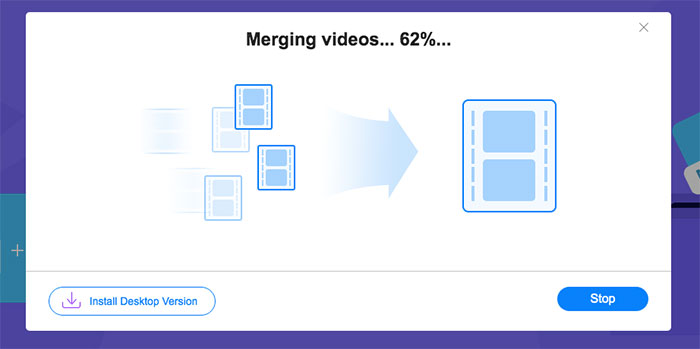
Langkah 1: Buka FVC Free Online Joiner pada mana-mana pelayar. Klik butang Add Files to Merge untuk memasang pemalam dan kemudian klik butang Add Files to Merge sekali lagi untuk memilih fail AVI yang dikehendaki.

Langkah 2: Selepas menambah fail video AVI mengikut turutan, pilih format sebagai AVI dan pilih resolusi 1920*1080p untuk mengekalkan kualiti tinggi.

Langkah 3: Klik butang Merge Now untuk mula menggabungkan fail video AVI secara automatik.
2. Cara profesional untuk menggabungkan fail AVI tanpa kehilangan kualiti
Video Converter Ultimate bukan sahaja membantu anda menggabungkan fail video AVI, malah menyokong penyuntingan video AVI untuk membuat DVD. Sama ada anda perlu memotong bahagian yang diingini, meningkatkan resolusi video, melaras codec video, menggunakan penapis yang menakjubkan, melaras tema video, atau malah mencipta kolaj video untuk fail AVI. Ia ialah penggabung AVI semua-dalam-satu yang membolehkan anda menghasilkan filem hebat dengan beberapa klik sahaja.
- 1. Bergabung dengan banyak fail video dalam format apa pun termasuk AVI, MKV, MP4, dan sebagainya.
- 2. Mampu menyesuaikan parameter video terperinci untuk memastikan kualiti tinggi yang asli.
- 3. Sediakan alat penyuntingan profesional untuk membuat video yang lebih menarik untuk dimuat di SNS.
- 4. Kelajuan 30X lebih pantas untuk menggabungkan fail AVI dan membuat fail baru dalam beberapa minit.
Muat Turun PercumaUntuk Windows 7 atau lebih baharuMuat Turun Selamat
Muat Turun PercumaUntuk MacOS 10.7 atau lebih baharuMuat Turun Selamat
Cara Menggabungkan Fail AVI tanpa Hilang Kualiti
Langkah 1: Muat turun Aiseesoft Video Converter Ultimate untuk Windows/Mac dan lancarkannya. Klik butang Add Files di penjuru kanan atas untuk memilih video AVI yang dikehendaki dan seret fail AVI untuk melaraskan urutannya.

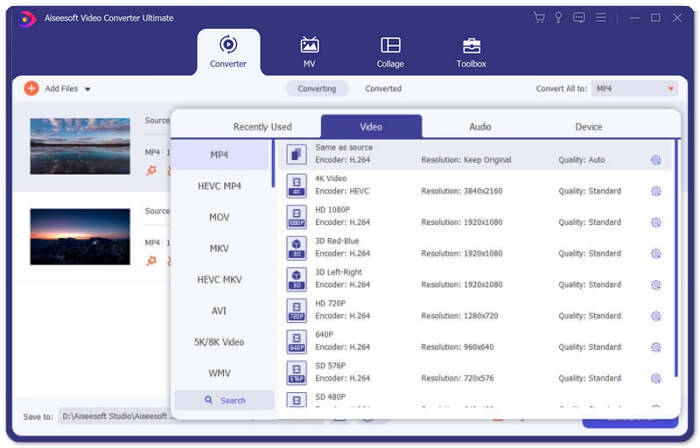
Langkah 2: Kemudian klik butang Convert All to dan pilih format AVI di baris Video. Kemudian pilih butang Same as Source untuk mengekalkan kualiti video asal.
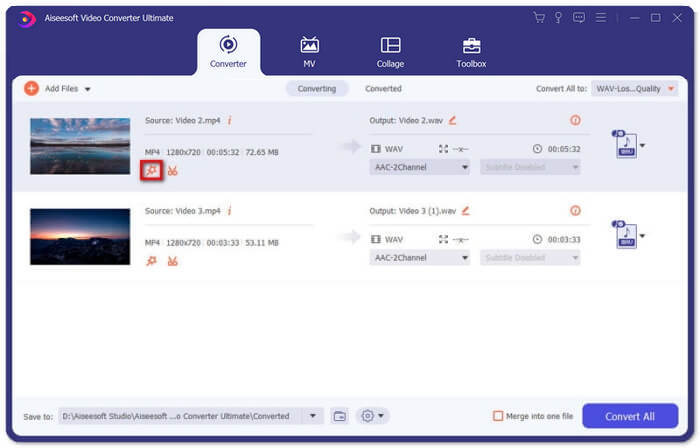
Langkah 3: Klik butang Edit dan pilih butang Effect & Filter untuk menambah pelbagai kesan. Kemudian klik butang OK untuk menyimpannya.
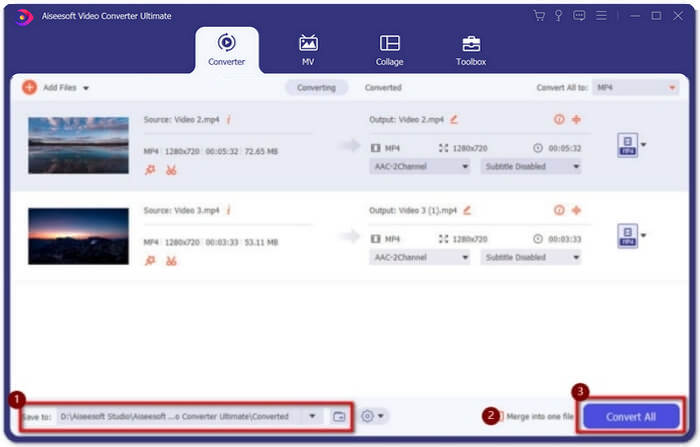
Langkah 4: Selepas memilih laluan storan yang dikehendaki, tandakan kotak Merge into one file dan klik butang Convert All untuk mula menggabungkan fail AVI.
Cara Menggabungkan Video AVI menjadi Sebuah Filem
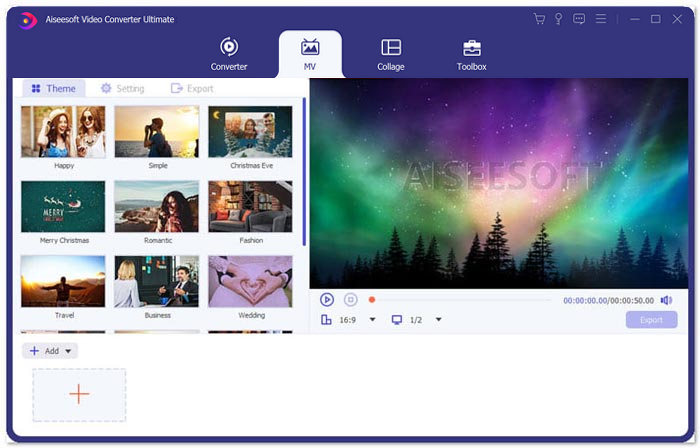
Langkah 1: Setelah anda melancarkan program, anda boleh memilih menu MV dan masuk ke antara muka penciptaan MV. Klik butang Add di bahagian kiri bawah tetingkap untuk mengimport fail AVI ke dalam program.
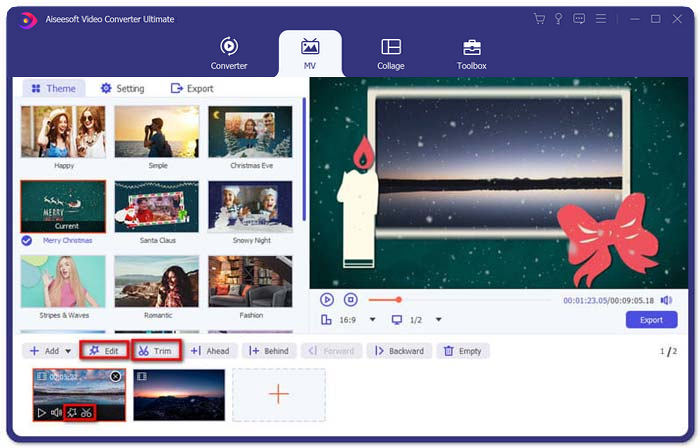
Langkah 2: Selepas itu, anda boleh melaraskan susunan fail AVI, memotong bahagian video yang diingini atau menyunting video. Selain itu, anda juga boleh memilih tema untuk menggabungkan fail AVI.
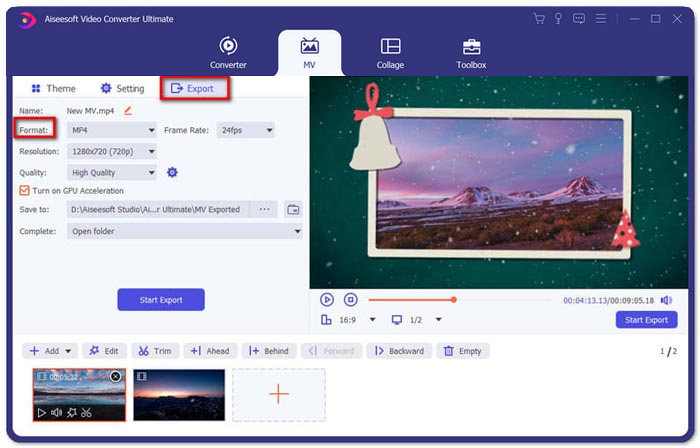
Langkah 3: Jika anda ingin menyimpan fail AVI yang telah digabungkan dalam format video lain, anda boleh memilih format pilihan anda dengan mengklik anak panah ke bawah di sebelah ikon format. Kemudian pergi ke tab Export untuk memberikan nama kepada projek anda, dan tetapkan laluan untuk menyimpannya.
Bahagian 2: 4 Lebih Banyak Penyertaan AVI untuk Menggabungkan Fail AVI
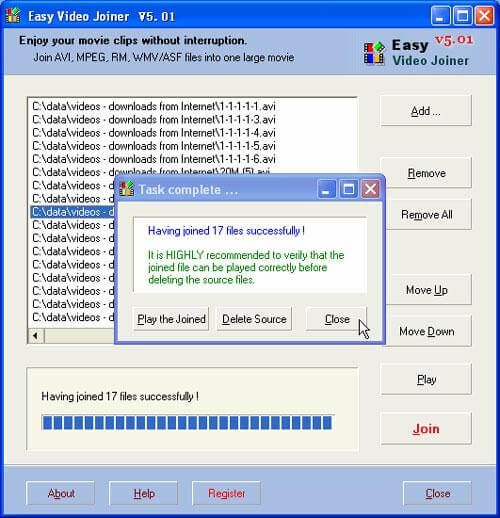
1. Penyertaan Video Mudah
Ini adalah penggabungan video yang sangat mudah untuk menggabungkan fail video AVI dalam pelbagai gaya. Dan ia menyokong format video, kadar bingkai, dan ukuran bingkai yang berbeza.
Kelebihan
- Mampu menggabungkan video AVI dalam pelbagai gaya termasuk berdampingan, atas dan bawah, dan satu demi satu.
- Mudah digunakan tanpa langkah yang rumit.
Keburukan
- Bagi kebanyakan orang, terlalu asas untuk membuat video yang menarik
OS Sistem: Windows dan Mac
2. Penyertaan Video ImTOO
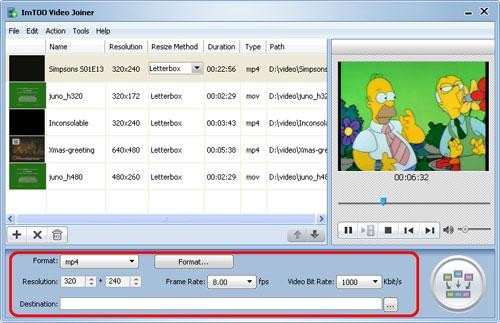
Alat desktop ini dapat membantu anda menggabungkan banyak fail video dalam format apa pun menjadi satu. Ini juga menyediakan fungsi penyuntingan untuk menambahkan beberapa efek pada video.
Kelebihan
- Mampu menggabungkan video dalam beberapa format yang tidak biasa seperti ASF, DAT, dan sebagainya.
- Pratonton fail video asal sebelum bergabung.
Keburukan
- Tidak percuma untuk digunakan. Ia hanya mempunyai 30 hari percubaan percuma.
OS Sistem: Windows
3. Penyertaan Video Boilsoft
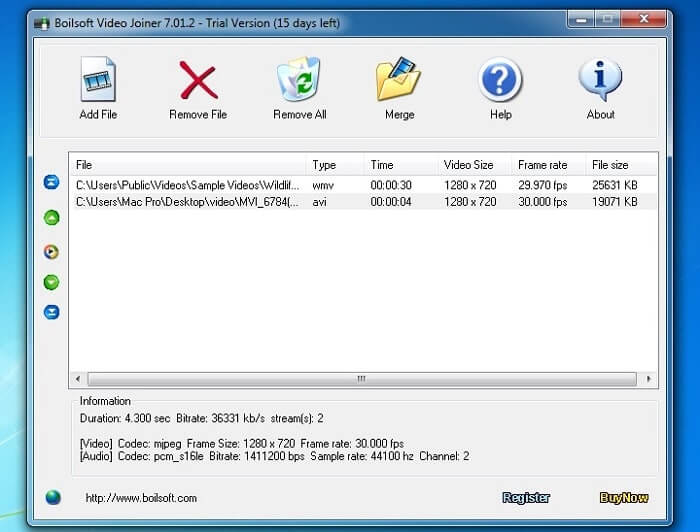
Penggabung video ini hanya digunakan untuk menggabungkan fail AVI / WMV / MPEG sebelumnya, tetapi sekarang, ia dapat menggabungkan banyak video dalam format yang berbeza.
Kelebihan
- Gabungkan banyak video dalam format yang berbeza menjadi satu dengan cepat.
- Sokongan untuk memasukkan format yang tidak biasa seperti Real Media, dan ASF. (Sertailah fail ASF di sini.)
Keburukan
- Hanya boleh menggabungkan fail video, tetapi hampir tidak dapat mengedit atau menyesuaikan parameter.
OS Sistem: Windows dan Mac
4. Penyertaan AVI Pantas
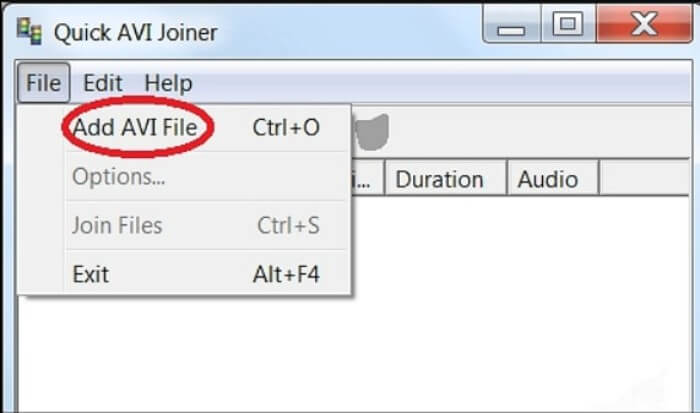
Ini adalah alat gabung AVI yang sangat sederhana yang dapat menggabungkan fail AVI ke dalam fail video yang besar. Lebih-lebih lagi, ia menyokong menggabungkan fail AVI dalam pelbagai ukuran, resolusi.
Kelebihan
- Mudah digunakan untuk semua peringkat pengguna.
- Mampu menggabungkan fail AVI dalam pelbagai ukuran dan resolusi bingkai.
Keburukan
- Tidak dapat mengekalkan kualiti gambar yang tinggi seperti penyambung lain.
OS Sistem: Windows
Bahagian 3: Soalan Lazim Menggabungkan Fail AVI
1. Bolehkah saya menggabungkan dua video AVI berdampingan?
Ya. Apabila anda ingin menambahkan kesan sampingan untuk video AVI, Video Converter Ultimate dapat membantu anda bergabung dengan video AVI berdampingan dalam mod yang berbeza. Selain itu, anda boleh memilih templat yang berbeza untuk membuat templat yang berbeza.
2. Bagaimana cara mengekalkan kualiti video untuk menggabungkan fail AVI?
Apabila anda perlu menggabungkan fail AVI, terutama bukan dari sumber yang sama, anda harus meningkatkan kualiti video untuk beberapa fail AVI, dan kemudian anda dapat menetapkan kadar bingkai, kadar bit, dan parameter lain yang serupa sebelum bergabung.
3. Adakah mungkin untuk menggabungkan fail AVI dengan VLC?
Ya. Anda boleh klik menu Media dan pilih butang Open Multiple File. Klik pilihan Add di bawah tab File untuk menambah lebih banyak fail yang anda ingin gabungkan. Kemudian pergi ke butang Play dan klik butang Convert daripada menu untuk menggabungkan fail AVI dengan VLC.
Kesimpulannya
Artikel ini telah memperkenalkan langkah terperinci untuk menggabungkan fail AVI dengan 2 penggabungan video terbaik. Dan anda juga boleh mengetahui tentang ciri khas 4 penyambung AVI terbaik yang lain. Anda boleh memilih yang paling sesuai mengikut keperluan anda.
-
 Cara Bergabung Bersama Fail M2TS Secara Percuma
 Ingin membebaskan fail M2TS / MTS yang ditangkap oleh kamkorder? Catatan ini berkongsi cara yang berkesan untuk menggabungkan 2 fail M2TS menjadi satu tanpa pengekodan semula.
-
 6 Penyertaan MP4 Terbaik untuk Pemula
 Terdapat banyak penyambung MP4 yang tersedia untuk membuat klip MP4 yang berbeza disambungkan. Dalam artikel ini, kami telah memilih beberapa penggabung MP4 percuma untuk Windows 10/8/7 dan Mac.
-
 Cara Menggabungkan Beberapa Fail Video MPG menjadi Satu di Windows dan Mac
 Bergabung dengan beberapa klip MPG ke dalam satu fail mungkin menjadi masalah bagi anda. Anda boleh mengetahui lebih lanjut mengenai cara menggabungkan video MPG di komputer anda dalam artikel ini.
