


 Video Converter Ultimate
 Perakam Skrin
 Pembaikan Video
 Muat Turun Selamat
Ajar Anda Cara Merakam Audio dengan VLC pada Windows dan Mac
Dengar runut bunyi kegemaran tetapi tidak dapat mencari sumbernya? Jangan risau, anda boleh terus menggunakan perisian rakaman audio untuk membantu anda menangkap klip ini. Jika anda tidak tahu jenis produk yang hendak dipilih, lihat VLC Media Player. Ia bukan sahaja percuma sepenuhnya tetapi juga serasi dengan sistem pengendalian Windows, Mac dan Linux. Sama ada anda ingin mengumpul audio yang dirakam atau mengumpulkan bahan untuk membuat nada dering yang diperibadikan, perisian ini lebih daripada mencukupi untuk memenuhi keperluan anda.
Bagaimana cara menjadikan pemain video merakam audio? Jangan risau. Artikel ini mempunyai jawapan yang anda cari. Kami akan menunjukkan cara untuk merakam audio dengan VLC Media Player. Jika anda rasa fungsinya terlalu terhad, anda juga boleh mencuba alternatif yang kami cadangkan.

Bahagian 1. Bagaimana Merakam Audio dengan VLC pada Windows
VLC Media Player mempunyai keupayaan rakaman video dan audio terbina dalam dan juga menawarkan beberapa ciri penyuntingan mudah untuk membantu anda menghasilkan hasil yang terbaik. Ciri-cirinya tidak pernah berhenti memainkan fail dalam pelbagai format. Tanpa berlengah lagi, mari lihat cara menggunakan VLC untuk merakam skrin dengan audio. Bahagian ini digunakan terutamanya kepada pengguna Windows.
Berikut ialah panduan langkah demi langkah untuk merakam audio dengan VLC Media Player pada PC Windows.
Langkah 1. Pastikan anda mempunyai versi VLC Media Player yang terkini pada PC anda. Buka program tersebut dan masuk ke antara muka utama.
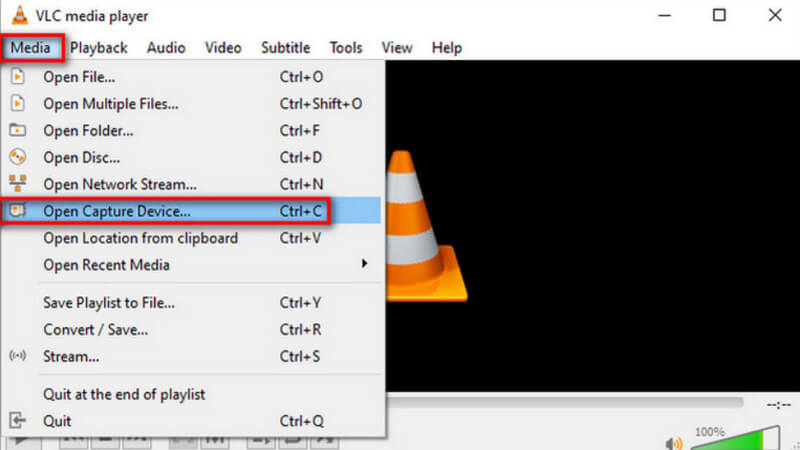
Langkah 2. Klik Media di sudut kiri atas. Kemudian pilih Open Capture Device dalam senarai yang terbuka.
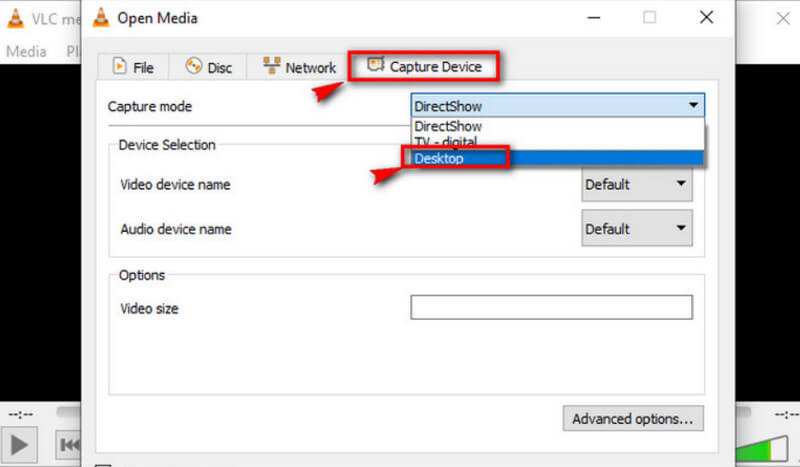
Langkah 3. Tetingkap Open Media akan dibuka. Pergi ke tab Capture Device dan pilih Desktop.
Langkah 4. Seterusnya, klik Play untuk mula merakam.
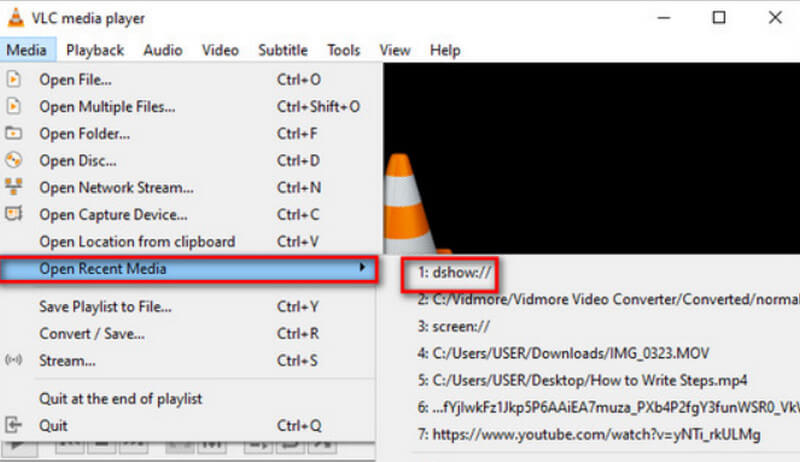
Langkah 5. Jika anda ingin menyimpan video yang dirakam, klik Media > Convert/Save. Untuk mencari video yang telah disimpan, pilih Media > Open Recent Media.
Bahagian 2. Panduan Merakam Audio dengan Pemain Media VLC pada Mac
Jika anda seorang pengguna komputer Mac, datang terus ke bahagian ini. Terdapat arahan untuk merakam audio penstriman dengan VLC di sini untuk rujukan anda.
Berikut ialah cara merakam audio dengan VLC Media Player pada peranti Mac.
Langkah 1. Dapatkan VLC Media Player pada MacBook anda. Buka program tersebut pada desktop anda.
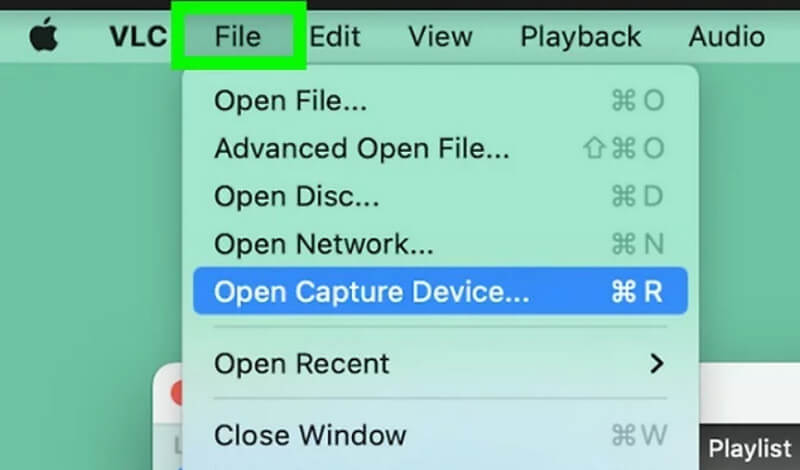
Langkah 2. Pilih File pada menu di bahagian atas. Kemudian pilih Open Capture Device dalam senarai jatuh bawah.
Langkah 3. Satu tetingkap Open Source akan muncul. Pilih tab Capture dan tandakan kotak di sebelah Audio. Tetapkan sumber audio dalam kotak di bawah Audio.
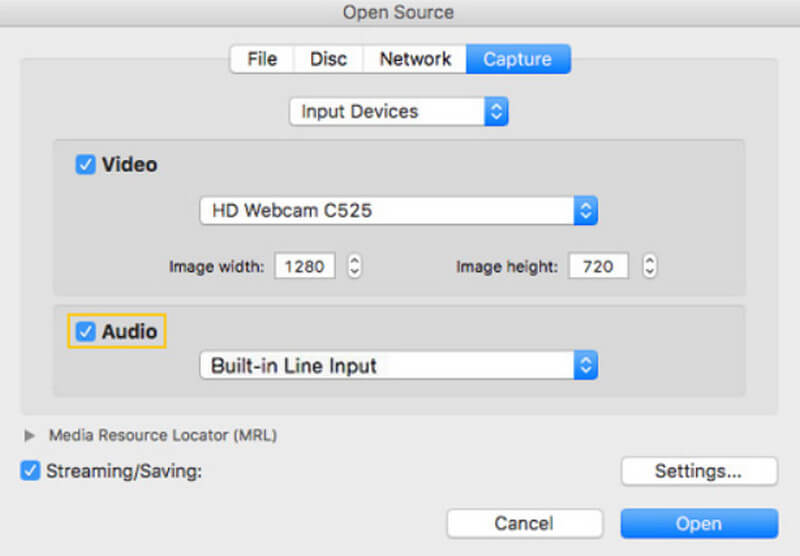
Langkah 4. Setelah selesai tetapan, klik Open. Kembali ke bar menu, dan pilih Playback > Record.
Kini, anda telah berjaya melancarkan perakam suara VLC.
Jika anda mahu mencari audio yang telah dirakam, klik Media > Open File. Navigasi ke fail yang bernama vlc-record.
Bahagian 3. Alternatif Terbaik kepada Perakam Suara VLC untuk Merakam Audio
Perakam Skrin FVC
Perakam Suara VLC adalah sepenuhnya percuma, tetapi fungsinya benar-benar terhad, dan anda tidak mempunyai banyak format output untuk dipilih. Walaupun ia mempunyai penyunting audio terbina dalam, ia tidak begitu mudah digunakan. Untuk merakam audio, anda mempunyai pilihan yang jauh lebih baik, iaitu FVC Free Screen Recorder.
Perakam Skrin FVC menyokong rakaman audio daripada mikrofon atau sistem komputer. Format output semasa yang boleh anda pilih termasuk MP3, WMA, AAC, M4A, FLAC dan banyak lagi. Audio yang dirakam hampir tidak mempunyai perbezaan kualiti daripada muzik asal, dan tiada kependaman akan berlaku. Di samping itu, FVC menyediakan set lengkap alat penyuntingan audio dan video, jadi jika anda tidak berpuas hati dengan kerja anda, anda boleh memangkas panjang audio atau menukar format fail sebelum output. Ia adalah alat semua-dalam-satu, jadi jika anda perlu merakam video, persidangan video atau permainan, anda boleh mencarinya juga.
Muat Turun PercumaUntuk Windows 7 atau lebih baharuMuat Turun Selamat
Muat Turun PercumaUntuk MacOS 10.7 atau lebih baharuMuat Turun Selamat
Berikut ialah panduan tentang cara menggunakan alternatif terbaik untuk Pemain Media VLC untuk merakam audio.
Langkah 1. Muat turun dan pasang FVC Screen Recorder pada komputer anda. Buka program tersebut di desktop. Pilih Audio Recorder pada antara muka utama.

Langkah 2. Apabila anda memasuki halaman Audio Recorder, tetapkan volum rakaman dan pilih System Sound atau Microphone sebagai sumber audio.

Langkah 3. Seterusnya, klik REC untuk mula merakam audio.
Jika anda mahu membuat suntingan lanjut pada audio MP3 yang telah dirakam, pergi ke tetingkap Sejarah Rakaman (Recording History). Di sini, anda akan menemui pemotong MP3, penggabung fail, dan penukar fail.
Bahagian 4. Soalan Lazim Rakam Audio dengan VLC
Bolehkah VLC merakam audio secara berasingan daripada skrin?
Maaf, Pemain Media VLC tidak menyokong ciri ini pada masa ini. Tetapi anda boleh menemui papan ini dalam Perakam Skrin FVC.
Apakah alternatif terbaik untuk VLC merakam desktop dengan audio?
FVC Screen Recorder ialah alternatif terbaik, yang bukan sahaja menyokong rakaman bunyi daripada desktop sistem, malah turut merakam gambar. Ia mempunyai fungsi penyuntingan audio yang lebih menyeluruh berbanding perakam MP3 VLC.
Adakah VLC selamat untuk Mac?
VLC Media Player sudah pun menjadi pemain video dan editor yang sangat klasik. Ia sepenuhnya percuma dan sumber terbuka untuk pengguna Mac, Windows dan Linux. Ia tidak membawa sebarang virus atau perisian hasad, dan ia juga benar-benar melindungi privasi dan keselamatan penggunanya.
Kesimpulannya
Jika anda ingin memahami cara merakam audio dengan VLC Media Player, artikel ini adalah yang anda perlukan. Kami telah menerangkan cara menggunakan perisian ini untuk menangkap audio pada Windows dan Mac serta menunjukkan masalah yang mungkin timbul dalam penggunaan sebenar. Untuk membantu anda mengelakkan isu sebegini, kami mengesyorkan menggunakan FVC Screen Recorder sebagai alternatif kepada VLC Media Player. Ia mempunyai fungsi yang lebih lengkap dan antara muka rakaman yang lebih intuitif. Ia menyokong lebih banyak format output, serta pelbagai alat penyuntingan audio dan video.
-
 Betulkan Pemain Media VLC Tidak Memainkan Video dengan Pantas [Panduan 2025]
 Mencari kaedah cepat dan mudah untuk membetulkan Pemain Media VLC tidak memainkan video? Artikel ini mempunyai semua penyelesaian automatik dan manual untuk menyelesaikan masalah ini.
-
 Tangkapan Skrin dalam VLC - Cara Mengambil Gambar di Pemain Media VLC
 Bagaimana untuk mengambil gambar dalam VLC Media Player dan di mana untuk menyimpannya? Pergi melalui ciri syot kilat VLC dan alternatifnya daripada artikel.
-
 Cara Merakam Video Skrin dengan Audio dengan Pemain Media VLC
 Ia adalah panduan langkah demi langkah tentang ciri rakaman skrin VLC. Anda boleh mendapatkan proses terperinci, penyelesaian masalah dan alternatif terbaik daripada artikel tersebut.
