


 Video Converter Ultimate
 Perakam Skrin
 Pembaikan Video
 Muat Turun Selamat
3 Cara Percuma untuk Menukar WebM kepada GIF Beranimasi
GIF kebelakangan ini menjadi sangat popular di pelbagai aplikasi sosial. Adakah anda sedang mencari cara untuk menukar video seperti WebM ke GIF?
Sebenarnya, agak mudah untuk menghasilkan GIF anda sendiri dengan beberapa klip video pendek, asalkan anda mempunyai penukar GIF beranimasi yang baik atau pembuat GIF. Dan banyak penukar video ke GIF termasuk yang dalam talian percuma mendakwa bahawa mereka boleh membantu anda menukar WebM ke GIF dengan mudah. Namun dengan begitu banyak alat di pasaran, anda mungkin tidak tahu yang mana satu patut digunakan.

Memandangkan keperluan anda, artikel ini ingin berkongsi 3 cara percuma untuk menukar WebM ke GIF. Tiga penukar video ke GIF yang hebat disyorkan untuk anda membuat GIF beranimasi. Selain WebM, ia juga menyokong video dalam format lain yang kerap digunakan seperti MP4, MOV, AVI, FLV, dan banyak lagi. Anda boleh mendapatkan panduan terperinci tentang cara menukar WebM ke GIF dengan alat-alat ini.
Bahagian 1. Tukar WebM kepada GIF dengan Penukar Dalam Talian Percuma
Dalam bahagian pertama, kami ingin memperkenalkan kepada anda penukar video ke GIF dalam talian yang popular, iaitu Free Online Video Converter. Ia boleh berfungsi sebagai penukar video ke GIF untuk membantu anda menukar video WebM anda kepada GIF secara dalam talian.
Selain format WebM, ia sangat menyokong semua format video popular termasuk MP4, MOV, MKV, AVI, FLV, WMV, M4V dan banyak lagi. Ini bermakna anda boleh memuat naik sebarang video ke penukar GIF dalam talian ini dan menukarkannya kepada fail GIF. Sekarang anda boleh ikut panduan berikut untuk menukar WebM ke GIF secara percuma dalam talian.
Langkah 1. Buka pelayar web anda seperti Google Chrome, Microsoft IE, Safari, Yahoo atau Firefox, dan pergi ke laman penukar WebM ke GIF percuma ini. Apabila anda sampai ke sana, klik butang Add Files to Convert untuk memasang pelancar bagi penukaran GIF dengan cepat. Hanya kali pertama sahaja yang memerlukan pemasangan.
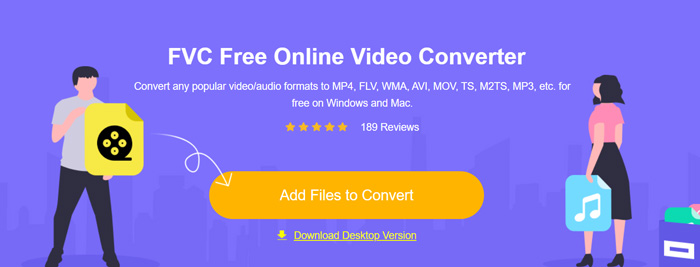
Langkah 2. Selepas itu, anda boleh menyemak lalu dan memilih video WebM anda dari tetingkap timbul. Dalam sesetengah kes, anda perlu mengklik butang Add Files to Convert sekali lagi untuk memuat naik fail secara manual. Kemudian anda akan dibawa ke tetingkap penukar.
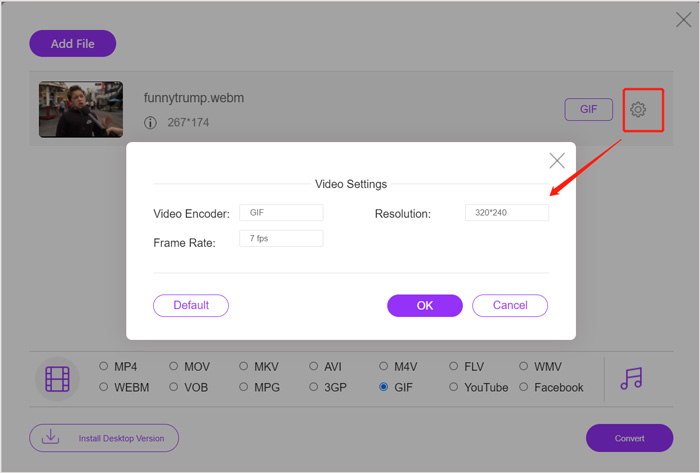
Langkah 3. Banyak format video yang kerap digunakan disenaraikan di situ. Di sini anda perlu memilih GIF sebagai format keluaran. Klik ikon settings di sebelah format GIF keluaran, dan anda boleh menyesuaikan pengekod video, resolusi dan kadar bingkai. Klik OK untuk menyimpan perubahan. Selepas semua operasi ini, anda hanya perlu klik butang Convert untuk memulakan penukaran WebM ke GIF. Seperti yang dinyatakan di atas, ia juga membolehkan anda menukar MP4 ke GIF dengan mudah.
Bahagian 2. Cara Percuma untuk Menukar WebM kepada GIF tanpa Kehilangan Kualiti
Selain penukar WebM ke GIF dalam talian, terdapat juga penukar GIF percuma lain yang boleh membantu anda menukar WebM ke GIF. Di sini kami sangat mengesyorkan Free Video to GIF Maker untuk anda. Ia direka khas untuk mengendalikan pelbagai penukaran video dan audio. Ia membolehkan anda menukar WebM ke GIF tanpa kehilangan kualiti.
Muat Turun PercumaUntuk Windows 7 atau lebih baharuMuat Turun Selamat
Muat Turun PercumaUntuk MacOS 10.7 atau lebih baharuMuat Turun Selamat
Langkah 1. Penukar WebM ke GIF ini membolehkan anda mencipta GIF anda sendiri sama ada pada PC Windows 10/8/7 atau Mac. Anda boleh memilih versi yang betul berdasarkan sistem anda, dan kemudian memasangnya secara percuma pada komputer anda.
Lancarkan perisian dan klik More Products di sebelah kiri untuk memaparkan lebih banyak alat. Cari Video to GIF Converter dan klik ikonnya untuk memulakan pemasangan.
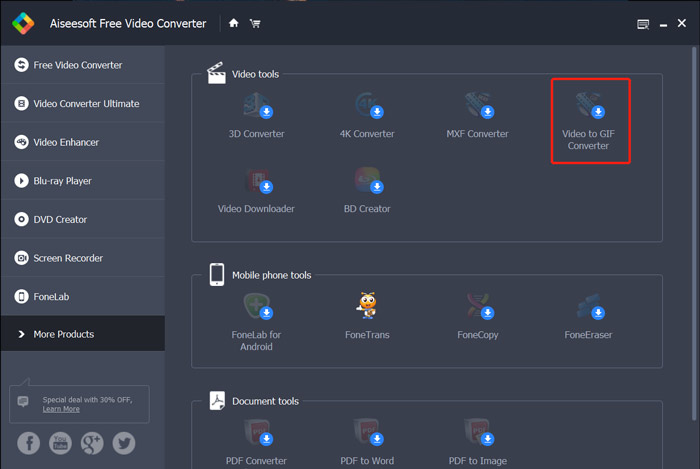
Langkah 2. Apabila pemasangan selesai, anda akan dibawa ke Video to GIF Converter. Di sini anda boleh klik Add File untuk memuatkan fail WebM anda.
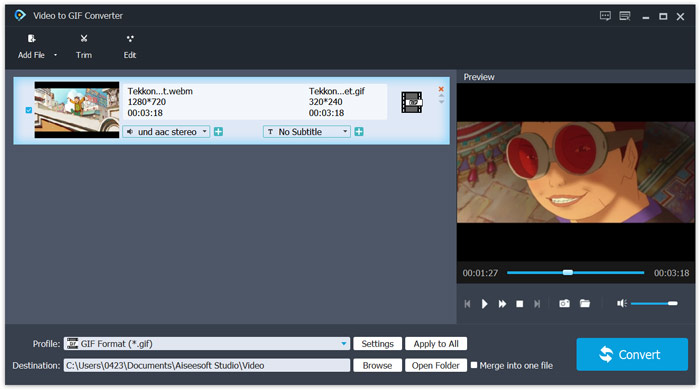
Langkah 3. Penukar WebM ke GIF percuma ini dilengkapi dengan banyak fungsi penyuntingan seperti potong, gabung, putar, efek, tanda air dan banyak lagi. Sebelum penukaran GIF, anda boleh menggunakannya untuk mengedit fail anda dan melaraskan efek keluarannya.
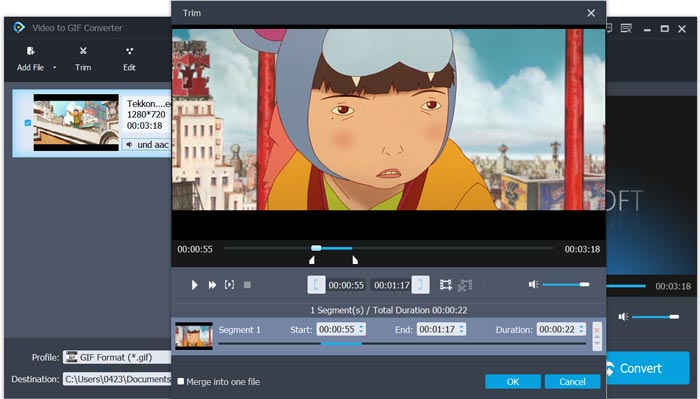
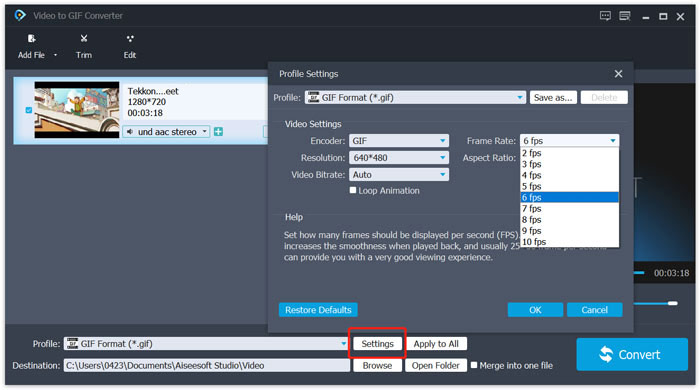
Langkah 4. Format sasaran akan ditetapkan secara automatik sebagai GIF. Anda boleh klik butang Settings di sebelah Profile untuk menyesuaikan lebih banyak pilihan. Selepas itu, klik butang Convert untuk mula menukar WebM ke GIF beranimasi.
Bahagian 3. Bagaimana Menukar WebM kepada GIF dengan ZAMZAR
Zamzar ialah penukar fail dalam talian serba guna yang boleh membantu anda menukar WebM ke GIF beranimasi dengan mudah. Ia menawarkan pelbagai perkhidmatan penukaran untuk pengguna menukar video, audio, dokumen, ebook dan fail lain. Ia mempunyai halaman WEBM ke GIF untuk anda terus membuat penukaran daripada WebM ke GIF.
Langkah 1. Pergi ke halaman penukar WebM ke GIF dalam talian percuma ini pada pelayar anda.
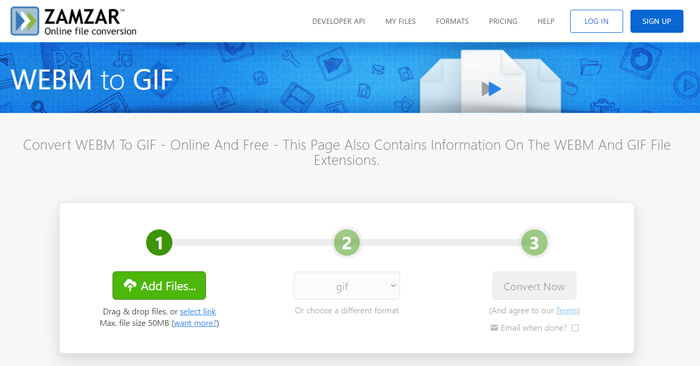
Langkah 2. Klik butang Add Files untuk memuat naik fail WebM anda. Saiz fail muat naik dihadkan kepada 50MB.
Langkah 3. Pastikan format keluarannya ialah GIF, dan kemudian klik butang Convert Now. Penukar GIF dalam talian percuma ini akan mula memuat naik dan menukar fail.
Langkah 4. Apabila proses penukaran selesai, anda boleh klik Download untuk menyimpan fail GIF yang telah ditukar ke komputer anda. Fail yang ditukar akan disimpan dalam perkhidmatannya selama 24 jam.
Bahagian 4. Soalan Lazim Menukar WebM kepada GIF
Soalan 1. Adakah WebM adalah GIF?
Tidak. WebM ialah satu jenis alternatif kepada format GIF. Berbanding dengan GIF, WebM membawa kualiti yang jauh lebih tinggi dan saiz fail yang lebih kecil. Lebih-lebih lagi, WebM membolehkan anda mengawal permainannya seperti berhenti, mula, automain dan gelung. GIF tidak memerlukan sesiapa pun untuk menekan main.
Soalan 2. Bolehkah saya menukar sambungan fail untuk menukar WebM kepada GIF?
Anda boleh menukar sambungan fail WebM kepada .gif dengan mudah untuk membuat penukaran WebM kepada GIF. Dengan kaedah ini, anda akhirnya boleh mendapatkan fail GIF. Walau bagaimanapun, dalam kebanyakan kes, fail GIF akan rosak dan anda tidak boleh membuka atau memainkannya seperti biasa.
Soalan 3. Mengapakah GIF begitu berkualiti rendah?
Kebanyakan GIF dicipta dengan resolusi rendah dan saiz kecil. Berbanding dengan imej statik, sukar untuk mengekalkan satu siri imej bergerak pada saiz fail yang sama. Jadi kebanyakan GIF kelihatan sangat berkualiti rendah. Sebaliknya, fail GIF boleh dikongsi dengan kerap. Jadi fail sumber akan dimampatkan dan kelihatan lebih teruk setiap kali ia disimpan atau dimuat naik semula. Tetapi masih terdapat banyak video kepada penukar GIF dan pencipta GIF boleh mengeksport GIF berkualiti tinggi dengan mudah.
Kesimpulannya
Mencipta GIF dengan video WebM adalah mudah. Dalam artikel ini, anda boleh mendapatkan 3 kaedah percuma untuk menukar WebM ke GIF pada komputer anda atau secara percuma dalam talian. Dengan penukar yang disyorkan dalam artikel ini, anda juga boleh menukar FLV ke GIF. Apabila anda ingin menukar klip video kepada GIF beranimasi, anda boleh memilih alat pilihan anda untuk menyelesaikan tugas tersebut.
-
 5 Perakam Tetikus dan Papan Kekunci Terbaik untuk Windows dan Mac
 Berikut adalah lima program perakam tetikus dan papan kekunci terbaik yang dapat menyelamatkan pergerakan tetikus dan klik papan kekunci anda, dan mengulangi acara.
-
 Tutorial Memampatkan GIF dan Mengurangkan Saiz Failnya dengan Kualiti Tinggi
 Inilah 2 cara mudah untuk memampatkan GIF di komputer atau telefon bimbit anda. Anda boleh menggunakan FVC Free Online Video Compressor dan Photoshop mengurangkan saiz fail GIF dalam pelbagai aspek.
-
 Pemain GIF - 5 Pemain GIF Terbaik untuk Windows PC, Mac, Android dan iPhone
 Program apa yang membuka fail GIF? Bagaimana saya melihat GIF di Android? Adakah iPhone mempunyai pemain GIF untuk membuka GIF? Catatan ini berkongsi 5 pemain GIF terbaik untuk anda.
