


 Video Converter Ultimate
 Perakam Skrin
 Pembaikan Video
4 Perakam AIFF Terbaik yang Menyokong Kualiti Audio Lossless
Kebanyakan orang berpendapat bahawa peranti iPhone membawa kesempurnaan daripada aspek keselamatan telefon, kualiti video dan audio serta prestasi yang konsisten. Hal itu boleh dikatakan benar. Begitu juga dengan kualiti skrin. Seboleh mungkin, Apple membangunkan ciri yang serasi pada peranti iOS. Begitu juga dengan format, codec dan tetapan video. Sama seperti ketika mereka membangunkan format AIFF, untuk menghasilkan format audio berkualiti tinggi dan tidak termampat. Apabila dikatakan tidak termampat, ia berkemungkinan besar menghasilkan kualiti yang baik kerana tiada had mampatan dikenakan. Sehubungan itu, anda mungkin juga melihat keperluan untuk menggunakan perakam bunyi AIFF percuma bagi menghasilkan format sebegini. Menghasilkan fail seperti ini bukan satu masalah. Terdapat aplikasi dan alat capaian percuma yang boleh anda gunakan di web. Seterusnya, artikel ini memang sesuai untuk anda. Lihat senarai perakam AIFF terbaik di bawah untuk mengetahui dengan lebih lanjut.

Bahagian 1. 2 Teratas Perakam AIFF Dalam Talian
Perakam Audio Percuma FVC
Dengan penggunaan FVC Free Audio Recorder, anda kini boleh memperoleh kualiti audio yang sempurna seperti AIFF. Walaupun alat ini tidak dapat menghasilkan format fail yang sama, kualiti yang dihasilkannya adalah setanding. Alat ini boleh diakses melalui pelayar dan boleh digunakan pada bila-bila masa selagi anda mempunyai sambungan internet di rumah atau di mana sahaja anda berada. Jadi jika anda sedang dalam perjalanan dan perlu merakam untuk vlog anda, ini adalah pilihan yang baik. Walaupun ketika anda berada di luar, anda boleh merakam tanpa perlu risau tentang bunyi latar persekitaran anda. Selain itu, anda boleh mendengar rakaman yang lancar pada peranti iPhone anda. Dengan itu, mulakan sekarang, cuba alat ini dan ikut panduan di bawah.
Apa manfaatnya untuk anda?
● Ia adalah percuma untuk mengakses tapak web.
● Anda boleh merakam fail muzik walaupun dari YouTube untuk membuat Senarai Main pada galeri muzik anda.
● Rakam audio tanpa had masa dan tiada had tempoh.
● Akses pada bila-bila masa dan di mana-mana sahaja.
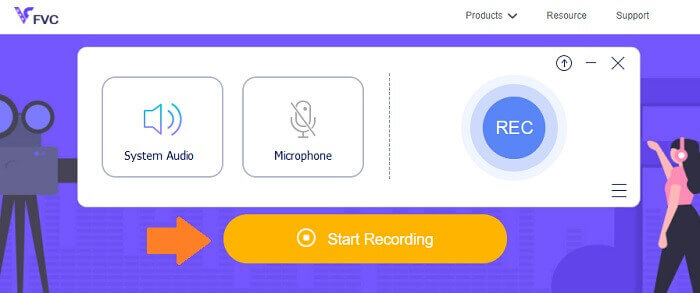
Langkah 1. Akses dan aktifkan alat ini dengan melawati FVC Free Audio Recorder dan klik butang Start Recording.
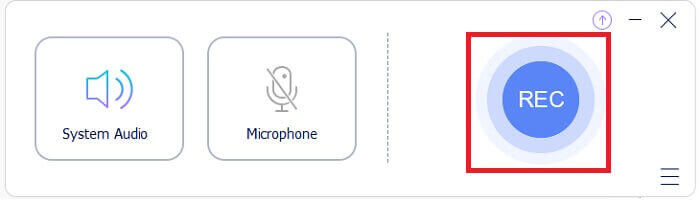
Langkah 2. Kemudian aktifkan audio sekiranya ia belum diaktifkan. Namun secara lalai, ia sepatutnya sudah diaktifkan. Untuk mula merakam, klik butang REC.
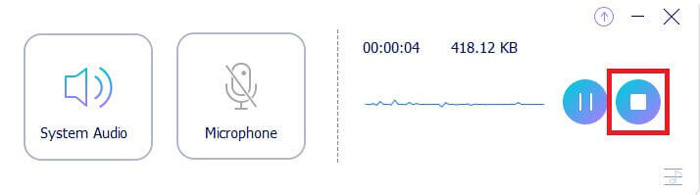
Langkah 3. Apabila sudah selesai, klik butang Square berwarna biru dan fail akan disimpan secara automatik pada PC anda.
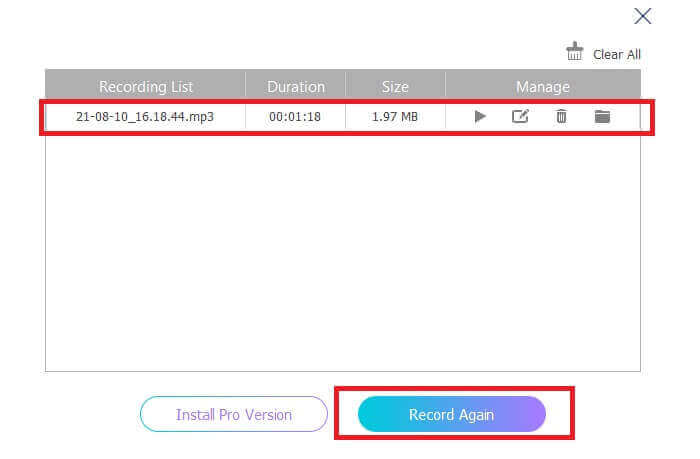
Langkah 4. Untuk pratonton fail, klik senarai di bawah bar terapung.
Screencapture.com
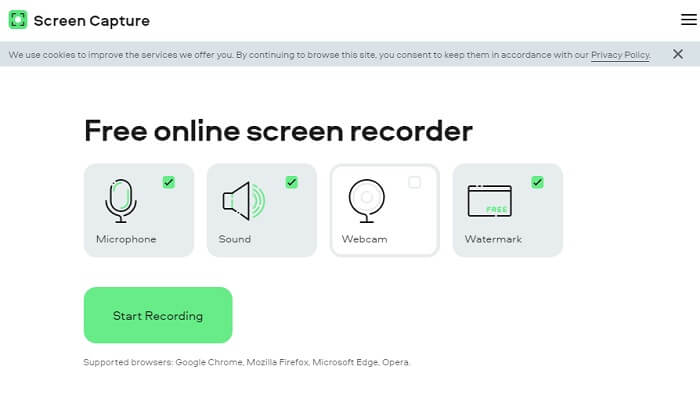
Satu lagi alat yang boleh anda pertimbangkan untuk merakam audio dalam talian ialah Screencapture.com. Sama seperti tadi, ia merupakan laman capaian percuma yang membolehkan anda merakam audio dan skrin secara terus tanpa mendaftar akaun. Apabila anda mengklik butang mula rakaman, alat ini akan merakam skrin dan bunyi sistem komputer secara automatik. Sebaik sahaja anda berada di halaman utama, akan ada empat tab yang perlu anda tandakan mengikut keperluan. Memandangkan kita ingin merakam audio, nyahpilih semua dan biarkan audio diaktifkan. Dari situ klik butang Start Recording dan muat turun rakaman tersebut selepas selesai.
Apa manfaatnya untuk anda?
● Akses percuma.
● Tapak yang boleh diakses dan boleh dipercayai.
● Terjamin.
● Boleh merakam, audio, video dan kedua-duanya pada masa yang sama.
Bahagian 2. 2 Teratas Perisian Perakam AIFF untuk Windows dan Mac
Perakam Skrin FVC
Apabila bercakap tentang alat utama, Perakam Skrin FVC ialah perisian pilihan anda untuk rakaman skrin dan rakaman audio. Ia dibangunkan khas untuk menampung keperluan seperti ini. Hanya dalam tiga langkah mudah anda akan dapat menghasilkan kualiti audio yang serupa dengan AIFF dan format itu sendiri. Dengan Perakam Skrin FVC, anda boleh merakam tanpa terhad dan mempunyai kebebasan untuk melaraskan kadar bit untuk mencapai kualiti tertinggi yang anda inginkan. Lebih daripada itu, tiada had untuk berapa kali anda menggunakannya setiap hari. Penggunaan tanpa had selagi anda berdaftar untuknya.
Apa manfaatnya untuk anda?
● Perkhidmatan pelanggan yang baik.
● Dengan sokongan teknikal yang baik yang boleh menyelesaikan masalah anda.
● Meneruskan kemas kini alat.
● Dengan ciri kunci Tetingkap yang membolehkan anda merakam tetingkap tertentu tanpa mengganggu apa yang anda lakukan.
Langkah 1. Muat turun dan pasang aplikasi menggunakan butang di bawah.
Muat Turun PercumaUntuk Windows 7 atau lebih baharuMuat Turun Selamat
Muat Turun PercumaUntuk MacOS 10.7 atau lebih baharuMuat Turun Selamat
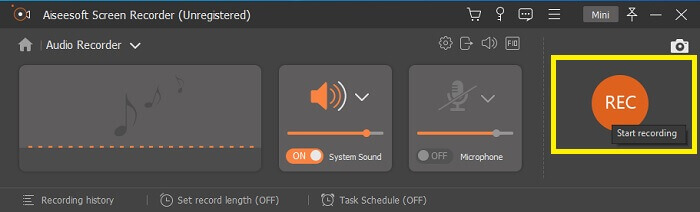
Langkah 2. Lancarkan aplikasi dan aktifkan bunyi sistem. Sekarang klik butang REC untuk mula merakam.
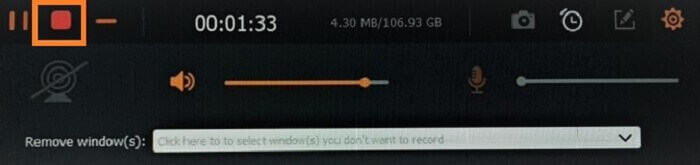
Langkah 3. Setelah selesai merakam, klik butang berhenti untuk menamatkannya. Ikonnya ialah butang square berwarna merah.
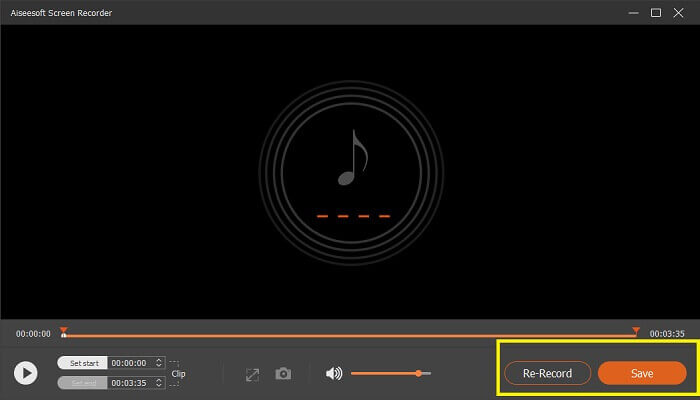
Langkah 4. Kemudian alat ini akan memberikan anda pilihan untuk save atau re-record.
Keberanian
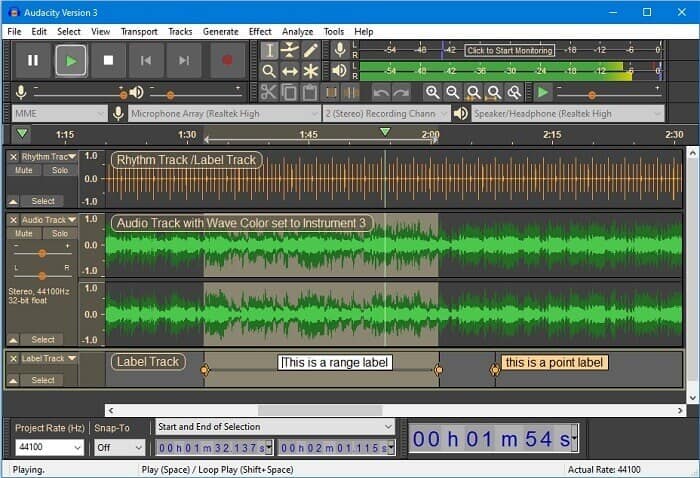
Akhirnya kami mempunyai Audacity. Ia dianggap sebagai salah satu perakam audio yang paling diminati sejak sekian lama. Ini adalah kerana fleksibiliti alat. Kebanyakan profesional menggunakan rakaman ini kerana kebolehpercayaannya dalam merakam audio walaupun dengan sambungan pihak ketiga seperti bunyi daripada pengadun, komputer, daripada pita kaset dan banyak lagi.
Apa manfaatnya untuk anda?
● Ia adalah perisian sumber terbuka.
● Ia adalah perakam dan editor.
● Disokong oleh kebanyakan sistem pengendalian.
Bahagian 3. Carta perbandingan
| ciri-ciri | Perakam Audio Percuma FVC | Perakam Skrin FVC | Screen Capture.com | Keberanian |
| Pelantar | Berasaskan laman web | Aplikasi desktop | Berasaskan laman web | Aplikasi desktop |
| Harga | Percuma | Dibayar | Percuma | Dibayar |
| Menyokong kualiti audio yang tinggi |  | | | |
| Kadar bit boleh laras | | |  | |
| Disyorkan | | | | |
| Penggunaan tanpa had | | | | |
| Tiada Had Tempoh | | Ya selepas melanggan | | Ya selepas melanggan |
Bahagian 4. Soalan Lazim tentang Perakam AIFF
Apakah perbezaan antara AIFF dan WAV?
Seperti yang dinyatakan, AIFF kebanyakannya digunakan oleh pengguna Apple. Walau bagaimanapun, ia tidak bermakna ia adalah had. Kerana format fail ini juga disokong oleh pemain media lain. Sementara itu, WAV dibangunkan khusus untuk PC. Ia terhad kepada PC desktop sahaja. Apabila bercakap tentang teknikal dan jenis pengekodan, kedua-duanya mempunyai saiz fail yang agak besar. Jadi ia adalah bertentangan dengan MP3 dan MP4.
AIFF, adakah ia tidak rugi?
Jawapannya ialah ia tidak rugi tetapi tidak dimampatkan. Format fail ini tidak dimampatkan. Ia tidak kehilangan kualiti dan semata-mata bagaimana ia dibangunkan untuk membawa hasil audio yang baik dan bukannya menjejaskan kualiti.
Bolehkah Windows Media Player memainkan fail AIFF?
Untuk menjawab soalan anda, Ya! Anda juga boleh memainkannya menggunakan pemain VLC dan pemain muzik lain.
AIF dan AIFF, adakah terdapat perbezaan?
Mana-mana yang digunakan, tidak mengapa, dan ia adalah sama. Sama ada anda menambah akhiran atau imbuhan.
Kesimpulannya
Sebagai kesimpulan, AIFF ialah format yang baik untuk komputer Mac kerana ia dibuat khusus untuk Mac. Walaupun fail ini bagus, kami tidak dapat menafikan fakta bahawa ia memakan banyak memori pada komputer anda. Apl yang disemak di atas mungkin menyokong dan tidak menyokongnya tetapi sesetengahnya mempunyai alternatif yang hebat untuk jenis fail ini. Sementara itu, jika anda benar-benar ingin memiliki fail jenis ini, anda juga boleh mempertimbangkan untuk menggunakan penukar percuma.
FVC juga mempunyai Penukar Audio Dalam Talian Percuma ini. Anda hanya perlu menambah fail dan tunggu sehingga proses penukaran selesai dan siap, audio anda telah ditukar. Anda boleh mengetahui lebih lanjut dengan melawati halaman rasminya. Untuk gambaran ringkas, berikut ialah beberapa format yang disokong: MP3, WMA, AAC, WAV, AC3, AIFF dan FLAC.
-
 Perakam 3GP Terbaik untuk Menangkap 3GP ke dalam Format Baru pada Windows & Mac
 Format fail 3GP menyimpan multimedia generasi ke-3 dan dikembangkan oleh Projek Perkongsian Generasi Ketiga. Untuk maklumat lebih terperinci lanjutkan di bawah.
-
 7 Perakam AAC Terbaik untuk Windows dan Mac [2021]
 Ketahui apa itu AAC dan perakam AAC yang paling tinggi yang boleh anda gunakan secara percuma dan boleh dimuat turun pada komputer Mac dan Windows.
-
 Panduan Spot-On: Apakah Perakam M4A Terbaik untuk Windows & Mac
 M4A adalah kontena fail ACA dan ALAC dikodkan untuk pemampatan lossy. Senarai di bawah adalah alat perakam M4A yang mungkin anda gunakan. Baca yang berikut dengan teliti.
