


 Video Converter Ultimate
 Perakam Skrin
 Pembaikan Video
 Muat Turun Selamat
Tukar FLV kepada MP4 secara Percuma - 5 Alat untuk Windows atau Mac
FLV ialah salah satu format video standard yang paling banyak digunakan untuk menempatkan video dalam talian dan juga serasi dengan banyak pelayar web. Namun, ia kini tidak tersedia untuk pelayar mudah alih dan kurang sesuai untuk dimuat naik ke dalam perisian penyuntingan video. Sebaliknya, format MP4 menghasilkan saiz fail yang lebih kecil dan keserasian yang lebih baik. Apabila kita ingin memuat naik video ke YouTube, TikTok dan laman lain, masih disyorkan untuk memilih bekas MP4. Adalah penting untuk difahami bahawa untuk memainkan video FLV, anda memerlukan Adobe Flash Player, tetapi alat tersebut telah dinyahaktifkan. Jadi, jika anda mempunyai video FLV, dari apa jua sudut anda menilainya, kami mengesyorkan anda menukar FLV kepada MP4. Dalam kandungan berikut, kami akan memperkenalkan lima alat semuanya, dan kami percaya pasti ada satu yang sesuai untuk anda.

Bahagian 1. Bagaimana untuk Batch Menukar FLV ke MP4 pada Windows/Mac
FVC Video Converter Ultimate
Kami mula-mula mengesyorkan menggunakan FVC Video Converter Ultimate untuk menukar FLV kepada MP4. Pertama sekali, format input dan output yang disokong dalam platform ini adalah sehingga 1000+, dan tugas penukaran boleh dilakukan secara berkelompok dengan kecekapan 30X lebih pantas. Walaupun fungsi teras perisian ini adalah untuk menukar format, ia tidak pernah berhenti di situ. Kami juga boleh memanggil set lengkap alat penyuntingan video yang disediakan untuk memangkas panjang video, memampatkan saiz fail, mengalih keluar bunyi latar belakang dan sebagainya. Ambil perhatian bahawa FVC Video Converter Ultimate memberi anda lima penukaran percuma, selepas itu anda perlu membayar yuran bulanan tambahan untuk membuka kunci ciri penuh. Walau bagaimanapun, ia sangat menjimatkan kos, dan selepas memiliki program ini, kami boleh meninggalkan sebarang tugas pemprosesan audio, gambar dan video kepadanya.
Muat Turun PercumaUntuk Windows 7 atau lebih baharuMuat Turun Selamat
Muat Turun PercumaUntuk MacOS 10.7 atau lebih baharuMuat Turun Selamat
Berikut ialah cara untuk menukar FLV kepada MP4 tanpa kehilangan kualiti menggunakan FVC Video Converter Ultimate.
Langkah 1: Muat turun dan pasang FVC Video Converter Ultimate pada komputer anda. Apabila anda membuka perisian ini, anda akan dibawa ke antara muka Converter. Klik Add Files dan pilih fail FLV anda.

Langkah 2: Setelah memuatkan video, anda boleh klik Convert All to dan klik Video > MP4. Terdapat beberapa pilihan dengan resolusi dan bitrate berbeza. Pilih yang memenuhi keperluan anda.
Sebelum anda mengeksport hasilnya, anda boleh sunting video dengan mengklik Cut.

Langkah 3: Setelah selesai menyunting, klik Convert All untuk mula menukar format FLV kepada MP4.

Bahagian 2. Cara Percuma Tukar FLV ke MP4 Menggunakan VLC
Sama ada anda pengguna Windows, Mac atau Linux, VLC Media Player ialah penukar FLV kepada MP4 yang berguna. Ia benar-benar percuma dan telah berada di pasaran untuk masa yang lama. Ia juga dijamin selamat 100%.
Berikut ialah cara untuk menukar FLV ke MP4 menggunakan VLC Media Player.
Langkah 1: Dapatkan versi terkini VLC Media Player pada komputer anda.
Buka antara muka utama dan klik Media > Convert/Save.
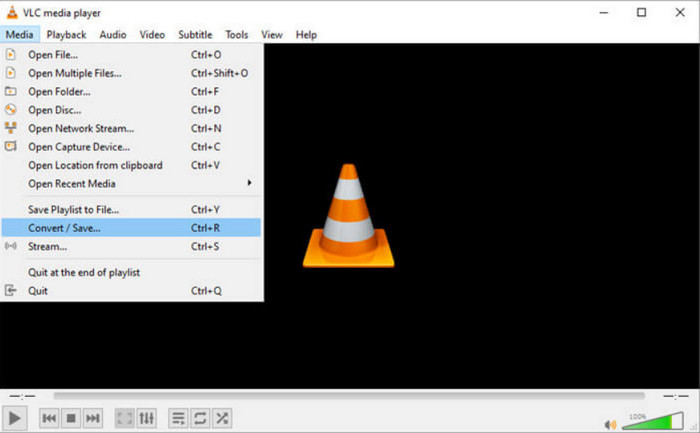
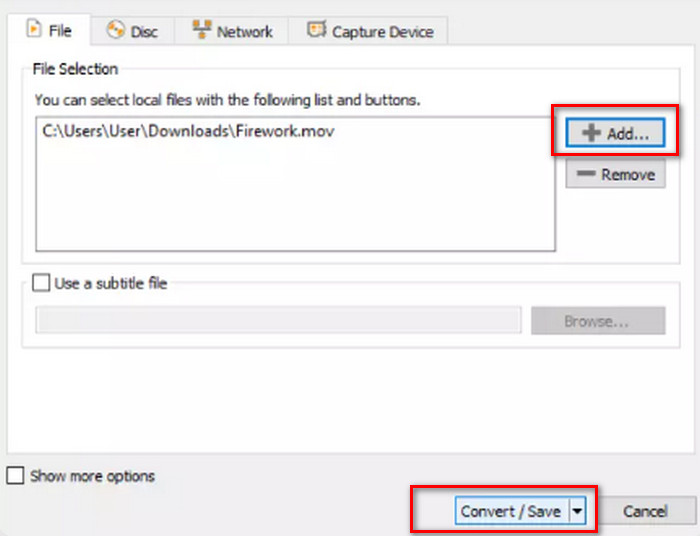
Langkah 2: Apabila anda membuka tetingkap baharu, pilih File dan klik +Add untuk memuat naik fail FLV anda. Kemudian klik butang Convert/Save di sudut kanan bawah.
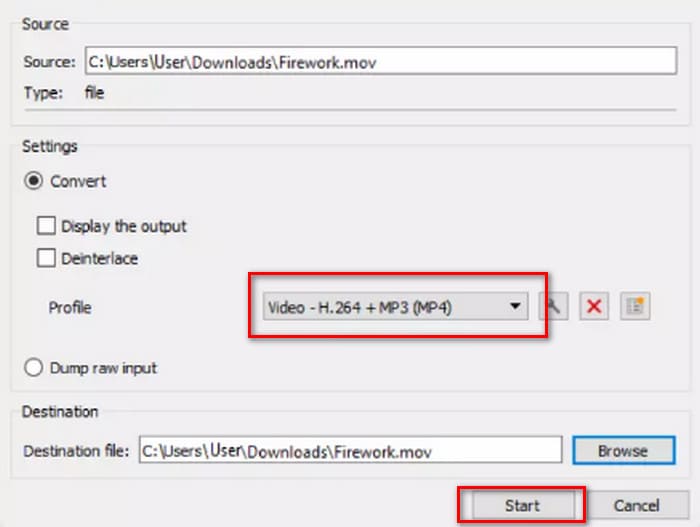
Langkah 3: Sekarang anda akan pergi ke tetingkap lain. Pergi ke Profile dan pilih Video - H.264 + MP3 (MP4) sebagai versi keluaran.
Langkah 4: Klik Start.
Walaupun VLC Media Player adalah percuma dan sumber terbuka, antara mukanya tidak begitu bersih. Berbanding dengan penukar profesional, fail muat naik dan butang tukarnya tidak begitu jelas. Dan kerana ia hanyalah pemain multimedia, ia mempunyai lebih sedikit ciri penyuntingan video.
Bahagian 3. Bagaimana Menukar FLV ke MP4 Tanpa Kehilangan Kualiti melalui FFepeg
FFmpeg ialah perisian desktop percuma untuk mengedit dan menukar fail audio dan video. Ia tidak mempunyai butang atau pilihan biasa untuk memuat naik, pratonton dan menetapkan format output tetapi sebaliknya berjalan sepenuhnya pada kod. Kami boleh mencari templat kod untuk setiap operasi di web. Kita perlu menyediakan laluan storan bagi fail sumber dan laluan storan bagi fail yang ditukar dan kemudian isikannya ke dalam templat.
Berikut ialah cara menukar FLV ke MP4 dengan FFmpeg.
Langkah 1: Muat turun dan pasang FFmpeg pada komputer anda. Lancarkan alat ini menggunakan Command Prompt.
Langkah 2: Taipkan cd dan cd FFmpegTool. Kemudian masukkan cd bin dan jalankan ffmpeg.exe.
Langkah 3: Sediakan arahan yang akan anda gunakan untuk menukar FLV kepada MP4. Templatnya adalah seperti di bawah.
ffmpeg -i video.flv -c:v libx264 outputfilename.mp4
Isikan bahagian i video.flv dengan laluan storan fail sumber anda, dan kemudian masukkan nama fail eksport dalam bahagian outputfilename.mp4.
Langkah 4: Taip arahan tersebut ke dalam FFmpeg dan tekan kekunci Enter pada papan kekunci anda. Proses penukaran akan bermula.
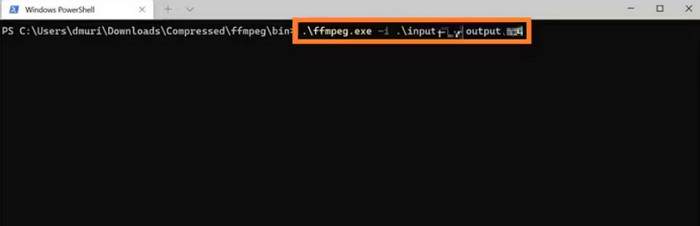
FFmpeg boleh disesuaikan, dan perkhidmatannya percuma, tetapi antara mukanya benar-benar luar biasa. Memasangnya pada komputer anda sudah menjadi satu kerumitan, dan menyediakan kod agar sesuai dengannya adalah lebih sukar. Pengguna yang tidak begitu berpengalaman dalam menggunakan kod akan berasa tidak tahu menggunakannya.
Bahagian 4. Bagaimana Menukar FLV ke MP4 Online
Ketiga-tiga alatan ini perlu dimuat turun dan dipasang. Jika kami mempunyai tugas penukaran yang mendesak atau ingin menjimatkan lebih banyak ruang storan untuk diri kami sendiri, platform dalam talian ialah pilihan terbaik. Dalam bahagian ini, kami akan memilih dua penukar FLV ke MP4 dalam talian, dan selain menunjukkan langkah untuk menggunakannya, kami juga akan memberitahu anda secara jujur masalah yang mungkin mereka hadapi.
FVC Penukar Video Percuma Dalam Talian
Ketiga-tiga alatan ini perlu dimuat turun dan dipasang. Jika kami mempunyai tugas penukaran yang mendesak atau ingin menjimatkan lebih banyak ruang storan, platform dalam talian ialah pilihan terbaik. Dalam bahagian ini, kami akan memilih dua penukar FLV ke MP4 dalam talian, dan selain menunjukkan langkah-langkah untuk menggunakannya, kami juga akan memberitahu anda secara jujur tentang sebarang masalah yang mungkin mereka hadapi.
Penukar Video Dalam Talian.
Berikut ialah cara menukar FLV kepada MP4 dalam talian dengan FVC Free Video Converter Online.
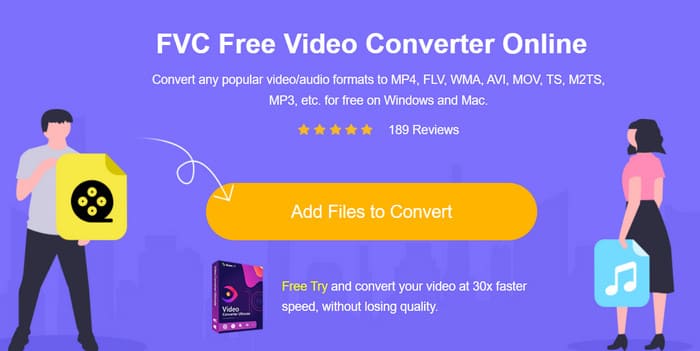
Langkah 1: Buka FVC Free Video Converter Online dengan pelayar anda. Klik Add Files to Convert dan pilih fail FLV sasaran anda.
Langkah 2: Pada baris bawah halaman, tetapkan MP4 sebagai format keluaran. Jika anda ingin melaraskan video yang dimuat naik, klik pada ikon Settings.
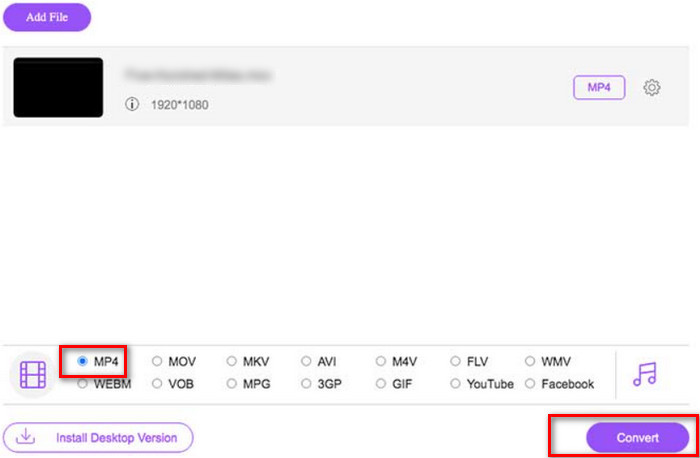
Langkah 3: Akhir sekali, klik Convert. Apabila proses selesai, anda boleh memuat turun video MP4 ke komputer anda.
FVC Free Video Converter Online sudah sempurna berbanding dengan penukar dalam talian tradisional, tetapi ia tidak menyokong pratonton hasil antara fail output. Berbanding dengan perisian desktop FVC Video Converter Ultimate, ciri penyuntingannya masih agak kurang, tetapi ini adalah masalah biasa penukar dalam talian, jadi kami tidak boleh terlalu menuntut.
Cloudconvert
Satu lagi penukar dalam talian yang ingin kami cadangkan ialah Cloudconvert. Antara mukanya yang ringkas menjadikannya sangat digemari. Di bawah butang convert, kita boleh menemui banyak butang untuk melaraskan parameter video. Audio dan sari kata bagi fail yang dimuat naik juga boleh disunting sesuka hati. Jika anda ingin meletakkan logo peribadi pada video anda, anda juga boleh memuat naik gambar sebagai rujukan untuk menambah tera air pada video.
Berikut ialah cara membuat FLV ke MP4 menggunakan Cloudconvert.
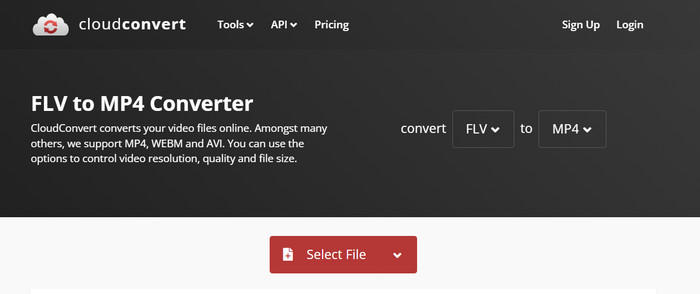
Langkah 1: Buka penukar Cloudconvert FLV ke MP4 dalam pelayar anda.
Klik Select File untuk memuat naik fail FLV anda.
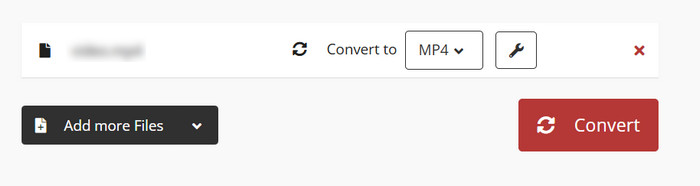
Langkah 2: Tatal ke bawah halaman untuk menyunting parameter video, audio, sari kata, atau tera air. Kemudian klik Convert.
Tidak kira antara dua format yang ingin anda tukar, Cloudconvert memaparkan penerangan terperinci bagi kedua-dua format pada halaman web, cukup untuk memahaminya sepenuhnya tanpa perlu melakukan penyelidikan tambahan. Walau bagaimanapun, mesti dikatakan bahawa Cloudconvert tidak sesuai digunakan untuk video panjang dan ia mungkin tersekat dalam proses.
Bahagian 5. Soalan Lazim Menukar FLV kepada MP4
Bagaimanakah cara membuka Fail .FLV?
Kami mengesyorkan VLC Media Player dan Adobe Animate. Kedua-dua pemain video FLV ini berfungsi dengan baik. Jika pemain yang anda gunakan tidak menyokong FLV, anda juga boleh mempertimbangkan untuk menukarnya kepada format lain.
Adakah FLV sudah lapuk?
FLV digunakan secara meluas apabila Adobe Flash Player popular. Tetapi dengan Flash ditinggalkan, status FLV adalah lebih rendah daripada format lain.
Adakah FLV lebih baik daripada MP4?
Tidak, MP4 ialah pilihan yang lebih baik. Ia mempunyai pemampatan yang lebih cekap dan keserasian yang lebih luas. MP4 juga tidak menghasilkan kualiti gambar yang buruk kerana ia sentiasa mencari keseimbangan yang baik antara kualiti dan saiz.
Bahagian 6. Kesimpulan
Dalam artikel ini, anda akan mempelajari tentang lima alat yang boleh menukar FLV kepada MP4. VLC Media Player adalah percuma, tetapi ia mempunyai terlalu sedikit fungsi penyuntingan video; FFmpeg tidak mudah digunakan, dan anda perlu menyediakan kod; alat dalam talian pantas untuk dimulakan, tetapi sangat bergantung pada kelajuan internet, dan mudah menjadi perlahan apabila memproses video yang panjang. Menggabungkan semua faktor ini, FVC Video Converter Ultimate ialah pembantu yang paling sesuai.
-
 4 100% Kaedah Kerja untuk Menukar Fail Video FLV ke Format MP3
 Bagaimana untuk menukar FLV kepada fail MP3? Artikel ini di sini untuk anda. Cari kaedah kegemaran anda dan ikuti panduan untuk mendapatkan apa yang anda mahukan.
-
 MP4 hingga FLV | 3 Penukar Percuma Teratas (Dalam Talian / Mac / Windows)
 Siaran ini adalah panduan terperinci untuk penukaran MP4 ke FLV. Ambil 3 penukar percuma teratas untuk menukar MP4 kepada FLV dalam talian, pada komputer Windows atau Mac dengan mudah.
-
 10 Pemain FLV Terbaik untuk Windows, Mac, iOS dan Android pada tahun 2025
 Pemain FLV membantu anda mengakses fail FLV dengan mudah pada peranti Windows, Mac, Android, iOS anda. Lihat pemain fail FLV terbaik yang boleh anda muat turun sekarang.

