


 Video Converter Ultimate
 Perakam Skrin
 Pembaikan Video
Cara Termudah untuk Menukar AVI dengan Sokongan Penukar Video AVI
Format AVI dikenali sebagai salah satu format fail terbesar yang boleh anda gunakan untuk menyimpan audio dan video berkualiti tinggi. Bukan sesuatu yang baharu bagi kita bahawa anda memerlukan pemampat untuk membolehkannya dipindahkan ke perisian lain atau malah dikongsi ke pelbagai platform. Dalam hal ini, format AVI bukan pilihan terbaik untuk pemindahan atau perkongsian fail. Namun, ia sangat sesuai untuk menyimpan fail audio dan video mentah serta berkualiti tinggi. Daripada memuat turun codec untuk memampatkan fail .avi, anda perlu belajar cara menukar AVI kepada format video bersaiz lebih kecil seperti MP4 atau MOV. Jadi, teruskan membaca dan mari kita ketahui pada akhirnya penukar AVI yang manakah menghasilkan penukaran yang menakjubkan tetapi mudah dilakukan dengan pelbagai fungsinya.

Bahagian 1. Penukar AVI Fenomenal untuk Mac dan PC
Jika anda sedang mencari penukar video AVI yang hebat, maka ini sepatutnya menjadi pilihan pertama anda untuk menukar fail. Kerana FVC Video Converter Ultimate membenarkan pengguna bukan sahaja menukar malah menambah baik, menyunting, mencipta dan banyak lagi. Format AVI yang sukar diurus ini boleh ditukar kepada format baharu tanpa kehilangan kualiti dan tanpa memuat turun codec lain untuk memampatkannya. Jadi, jika anda mendapatkan alat ini hari ini, kami akan memberikan satu langkah bonus lagi. Untuk menguatkan audio pada bahagian akhir selepas langkah‑langkah penukaran. Jadi, duduklah dengan selesa, berehat, dan pasangkan tali pinggang keselamatan anda kerana anda akan memerlukannya untuk melihat betapa pantasnya penukaran yang boleh diberikan oleh penukar ini.
Langkah 1. Sebelum anda boleh memulakan penukaran, anda perlu memuat turun penukar AVI ini ke PC atau Mac anda. Pasang selepas muat turun selesai dan ubah suai tetapan mengikut kehendak anda. Kemudian klik Finish untuk mula menggunakan alat ini.
Muat Turun PercumaUntuk Windows 7 atau lebih baharuMuat Turun Selamat
Muat Turun PercumaUntuk MacOS 10.7 atau lebih baharuMuat Turun Selamat
Langkah 2. Selepas alat dilancarkan, klik tanda tambah di bahagian tengah antara muka. Kemudian pilih fail AVI yang ingin anda tukar. Selain itu, jika terlalu banyak fail untuk dicari satu persatu, anda boleh terus seret dan lepas sahaja ke atas antara muka.
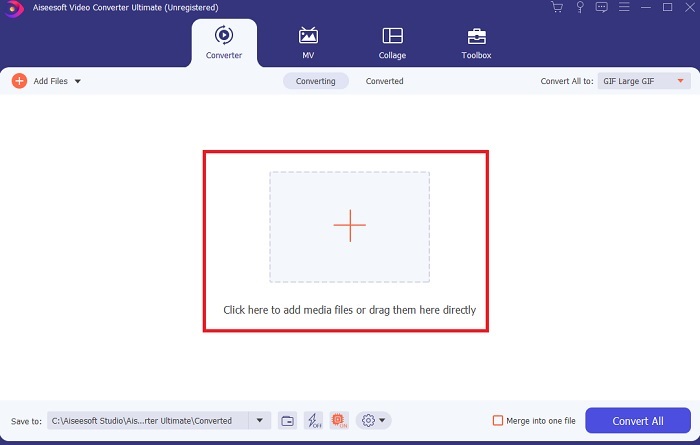
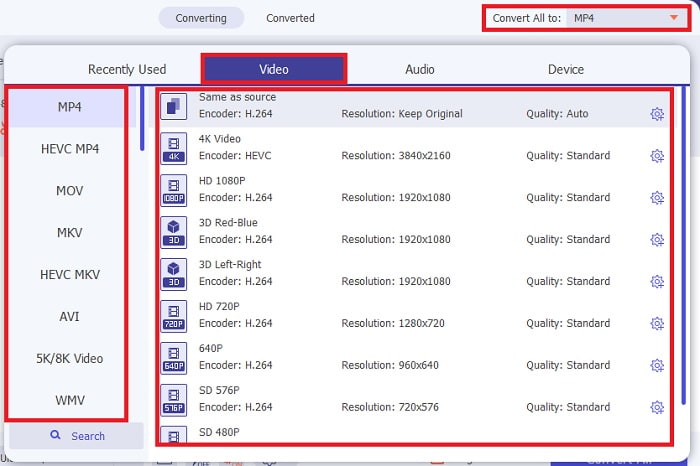
Langkah 3. Di antara muka utama sekali lagi, cari butang tarik‑turun di sebelah pilihan Convert All to dan pilih format video atau audio yang anda inginkan sebagai output akhir.
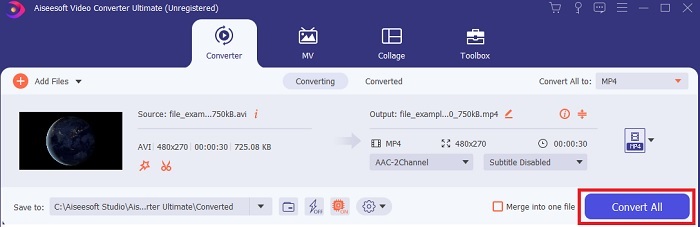
Langkah 4. Setelah format ditukar, kini masanya untuk menukar fail AVI anda kepada format video yang anda mahukan dengan mengklik butang Convert All.
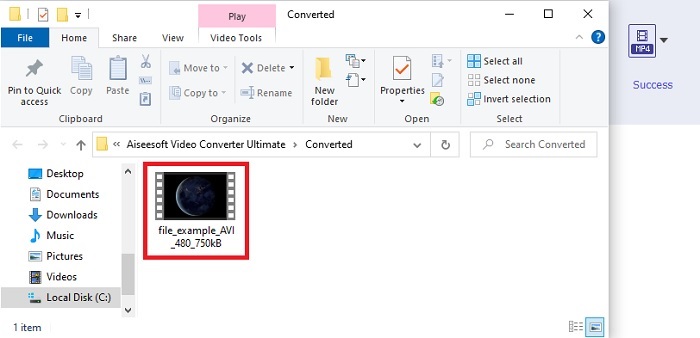
Langkah 5. Untuk menonton fail yang telah ditukar, klik fail dalam folder yang akan muncul selepas penukaran selesai.
Langkah Tambahan tentang Cara Menambah Rangsangan pada Audio Selepas Anda Menukar Fail
Untuk menambah baik audio fail yang telah anda tukar, anda boleh menggunakan salah satu fungsi hebat yang disediakan oleh FVC Video Converter Ultimate. Jadi, untuk mengetahui cara menggunakan Volume Booster, ikut langkah‑langkah di bawah jika anda sudah memiliki penukar versi ultimate ini.
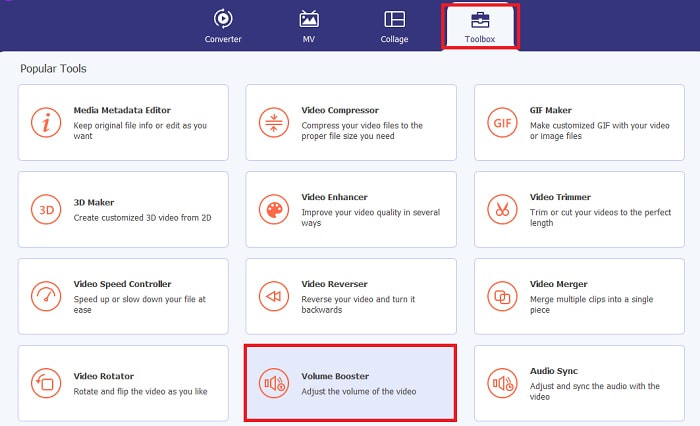
Langkah 1. Untuk menggunakan Volume Booster, cari fungsi ini di dalam Toolbox.
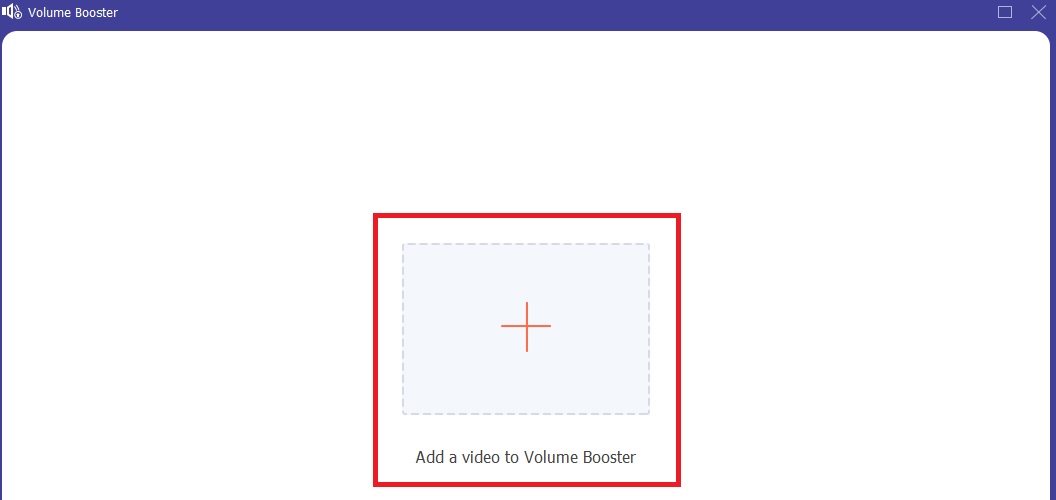
Langkah 2. Tambah fail yang anda mahu tingkatkan audionya dengan mengklik butang tambah.
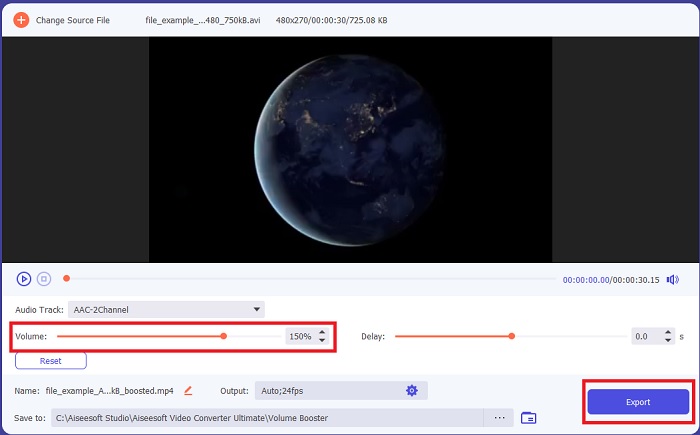
Langkah 3. Laras dan tingkatkan audio dengan menyeret peluncur, kemudian Export jika anda sudah selesai menambah baiknya. Selepas itu, sebuah folder akan dipaparkan secara automatik pada skrin anda, kemudian klik fail tersebut untuk memainkannya.
Bahagian 2. 2 Penukar Video AVI Terbaik Dalam Talian
1. Penukar Video Percuma FVC

Jika anda tidak mahu memuat turun penukar ke dalam storan anda, maka anda patut cuba menggunakan FVC Free Video Converter ini. Tidak seperti mana‑mana alat AVI ke MP4 converter dalam talian yang lain, alat ini sangat cekap dan berkesan untuk menukar sebarang fail kepada format baharu. Walaupun begitu, alat ini bukan pilihan terbaik jika anda tiada akses internet, kerana ia bergantung kepada internet seperti alat lain selepas ini. Jadi, jika anda mempunyai sambungan internet yang stabil dan pantas, anda mesti menguji penukar ini sendiri dengan mengikuti langkah‑langkah yang dinyatakan di bawah. Selain itu, alat ini tiada iklan mengganggu pada antara mukanya, jadi anda boleh pastikan proses penukaran adalah selamat.
Langkah 1. Untuk membuka laman utama alatan web ini, klik pautan ini dan teruskan.
Langkah 2. Kemudian anda perlu melancarkannya dengan mengklik butang Add Files to Convert. Pilih fail AVI dan klik Open untuk meletakkan fail pada antara muka alat web. Selain itu, jika ini kali pertama anda menggunakan pelancar, anda perlu memuat turun dan memasangnya terlebih dahulu. Hanya beberapa bait data akan digunakan untuk memuat turun pelancar, kemudian klik semula Add Files to Convert.
Langkah 3. Tukar format dengan memilih salah satu format video yang tersedia di bahagian bawah.
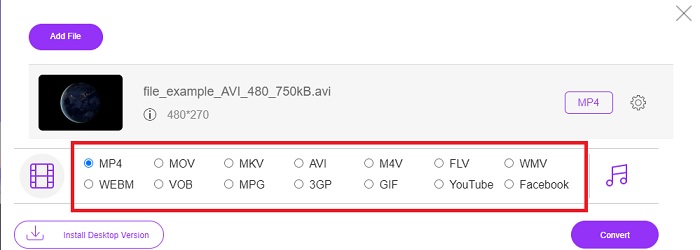
Langkah 4. Selepas memilih format, kini masanya untuk memulakan proses penukaran dengan mengklik butang Convert dan pilih destinasi simpanan fail anda.
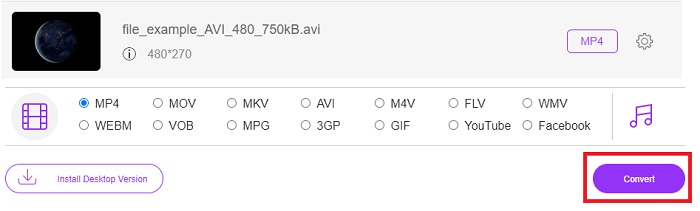
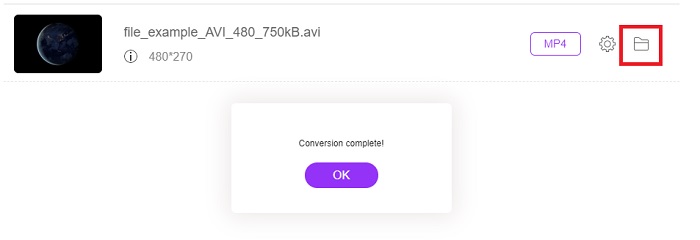
Langkah 5. Untuk menonton semula fail AVI yang anda tukar tadi, klik folder ini. Sebuah folder fail akan muncul pada skrin anda dan klik fail yang telah ditukar.
2. CDKM
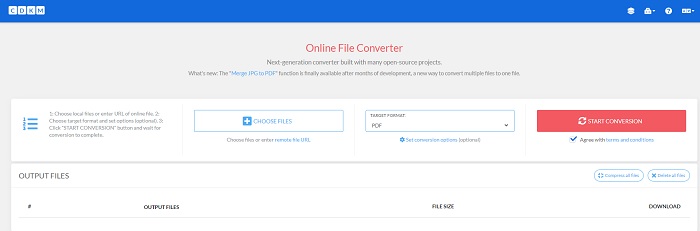
Satu lagi penukar AVI percuma ialah CDKM. Alat ini boleh digunakan secara percuma oleh sesiapa sahaja yang mempunyai sambungan internet. Penukaran yang diberikan oleh alatan web ini adalah antara yang terbaik, tetapi format yang disokong adalah terhad. Selain itu, menurut terma dan syarat laman tersebut, tiada jaminan bahawa fail yang telah ditukar akan dipadam selepas penukaran. Ini bermakna fail anda masih tersimpan di web dan boleh diakses oleh penggodam yang boleh mengetahui alamat IP anda untuk mengesan lokasi anda. Walaupun agak menakutkan untuk menggunakannya, ia masih menyediakan penukaran yang baik dengan iklan pada antara muka webnya.
Bahagian 3. Apl Penukar Fail AVI pada Peranti iOS dan Android
1. Penukar Video
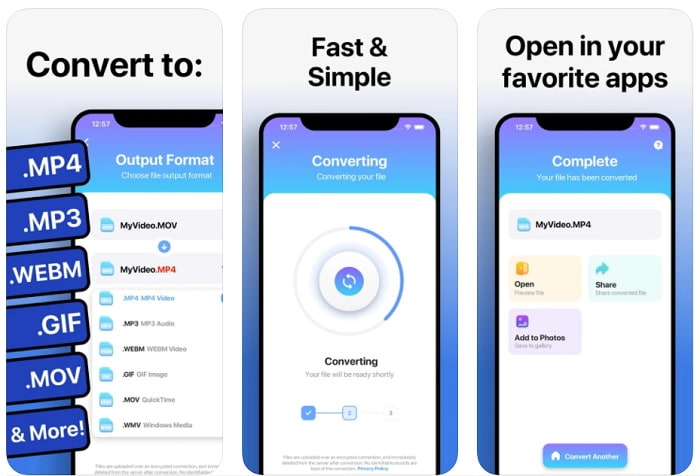
Salah satu penukar AVI ke GIF terbaik pada iOS ialah The Video Converter. Aplikasi ini menerima banyak pujian daripada penggunanya kerana ia pantas dan mudah digunakan. Nampaknya alat ini adalah penukar yang sempurna untuk anda gunakan kerana penarafannya ialah 4.3 bintang daripada 5. Namun, jika anda membaca ulasan pengguna tentang alat ini, anda mungkin ingin berfikir dua kali sebelum memuat turun atau menggunakannya. Semasa kami mencuba aplikasi ini, terdapat banyak kerosakan (crash) dan pepijat yang berlaku. Sama ada semasa penukaran atau sebelum proses penukaran bermula.
2. Penukar Media
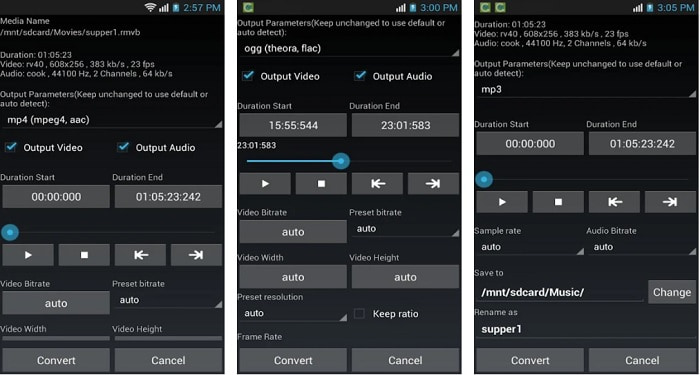
Media Converter ialah salah satu penukar terbaik pada peranti Android. Antara muka aplikasinya jauh lebih kompleks daripada namanya. Jadi, jangan tertipu dengan namanya kerana alat ini jauh lebih sukar untuk digunakan. Namun, masih ramai pengguna yang gemar menggunakan aplikasi penukar AVI ke MP4 ini. Jadi, jika anda masih baharu dalam kerja penukaran, aplikasi ini sepatutnya menjadi pilihan terakhir anda. Semasa kami menguji aplikasi ini, antara mukanya sangat sarat dan mengelirukan.
Bahagian 4. Soalan Lazim tentang AVI Converter
Apakah format AVI?
Format AVI telah dibangunkan oleh Microsoft untuk menyimpan fail media berkualiti tinggi. Walaupun fail boleh dimampatkan, kualiti audio dan video boleh terjejas jika anda memampatkannya. Jadi, untuk mengetahui lebih lanjut tentang apa itu AVI sila klik pautan tersebut untuk beralih dan mengumpul maklumat lanjut mengenai format ini.
Di manakah saya boleh mengedit GIF saya?
Jika menyunting GIF adalah masalah anda, maka ada penyelesaian untuk membaiki GIF anda. Untuk mengetahui dengan lebih lanjut apakah penyunting GIF terbaik, klik pautan ini dan lihat cara membaiki GIF anda.
Selepas saya menukar AVI kepada GIF adakah saya masih mempunyai kualiti yang sama?
Seperti yang kami katakan lebih awal dalam artikel ini, AVI menyimpan kualiti yang jauh lebih baik berbanding GIF. Jadi, jangkakan perubahan ketara selepas anda menukar AVI kepada GIF. Tetapi ada cara untuk menyelesaikan masalah ini dengan menggunakan salah satu fungsi yang anda boleh gunakan pada penukar ultimate: iaitu Video Enhancer.
Kesimpulannya
Sewaktu kita sampai ke penghujung, alat‑alat yang dibentangkan di sini mampu melakukan penukaran yang anda inginkan. Namun tidak semuanya mempunyai fungsi yang sama seperti FVC Video Converter Ultimate. Ketika kita melangkah di era teknologi maju, penukar ultimate ini tidak akan ketinggalan dengan apa yang terkini dalam dunia penukaran. Jadi, jika anda berada di sini untuk mendapatkan pengalaman penukaran yang pantas dan mudah, kami mengesyorkan anda menggunakan FVC Video Converter Ultimate sebagai penukar peribadi anda dengan memuat turunnya sekarang.
-
 3 Kaedah Mudah Menukar FLV ke AVI di Desktop dan Dalam Talian
 Berikut adalah tiga kaedah untuk membantu anda menukar fail video FLV anda ke format AVI pada Windows dan Mac dengan berkesan, supaya anda dapat menontonnya dengan kualiti yang tinggi.
-
 Panduan Konkrit untuk Membantu Anda Menukar AVI ke FLV secara Percuma
 Untuk menukar AVI ke FLV, anda memerlukan penukar video yang kuat. Nasib baik, anda dapat mempelajari dua dan panduan langkah demi langkah mereka dari artikel tunggal ini.
-
 Cara Menukar Video AVI ke Fail GIF Animasi pada Windows / Mac
 Ingin memilih segmen AVI yang menarik untuk membuat meme GIF? Artikel ini akan memberitahu anda 2 kaedah terbaik untuk klip video AVI dan menukar AVI menjadi fail GIF animasi secara percuma.
