


 Video Converter Ultimate
 Perakam Skrin
 Pembaikan Video
Kuasai Cara Mempercepatkan Video dalam Windows Media Player dengan Cara Terbaik yang Mungkin [Berasaskan Bukti]
Semua babak video berbeza dari segi kelajuan main baliknya, dan juga berbeza dari segi tujuan apabila kelajuan itu diubah. Apabila anda meningkatkan kelajuan video, ia melambangkan peristiwa yang tidak berkaitan atau kurang menarik dalam filem atau video. Sebaliknya, apabila anda memperlahankan video, ia menyerlahkan detik atau adegan yang sangat penting untuk ditonjolkan. Pengubahsuaian kelajuan main balik ini sangat penting untuk dilaksanakan ketika menyunting atau menghasilkan filem video. Baca artikel ini untuk mengajar pengguna cara mempercepat video, khususnya dalam beberapa pemain media biasa di desktop kita seperti Windows Media Player.

Bahagian 1. Windows Media Player: Cara Mempercepatkan Video
Windows Media Player ialah pemain media percuma daripada Microsoft yang disertakan dengan setiap salinan Windows. Ia juga dikenali sebagai pemain WMP atau WM oleh Microsoft. Selain membenarkan mereka melihat foto dan mendengar muzik, ia juga membolehkan mereka menonton video. Merobek CD audio dan mengatur pustaka muzik anda boleh dilakukan dengan Windows Media Player (WMP). Ia juga mempunyai tab pengeditan yang membantu melaraskan video, gambar dan muzik. Jika anda ingin mempercepatkan video menggunakan Windows Media Player, berikut ialah langkah yang perlu diikuti:
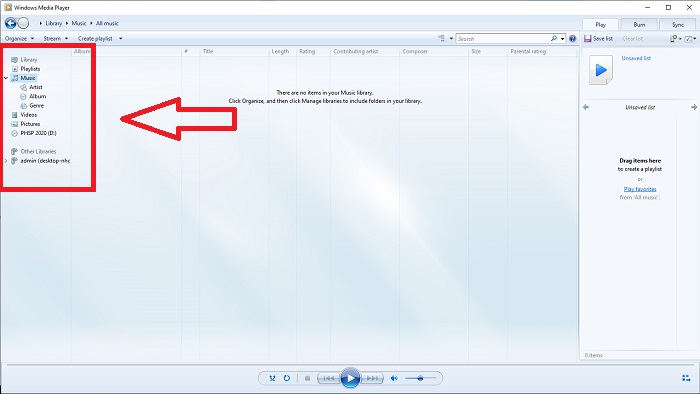
Langkah 1: Buka Windows Media Player; di sudut kiri, pilih tab Video.
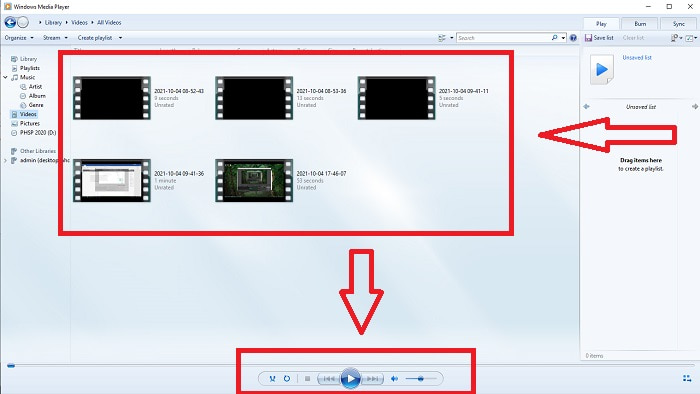
Langkah 2: Mainkan video sama ada dengan dwi-klik kiri atau klik kanan, atau anda boleh menekan butang Play di sudut tengah bawah antara muka.
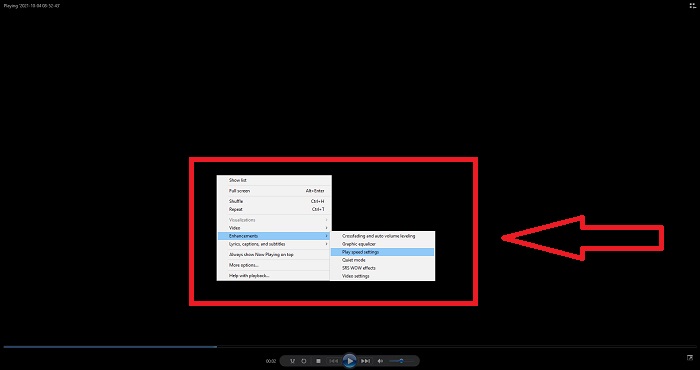
Langkah 3: Kemudian, klik kanan pada skrin untuk mengakses tab penyuntingan. Seterusnya klik Enhancements dan Play Speed Settings. Selepas itu, anda boleh melaraskan kelajuan main balik klip video anda dengan menyeret Slider.
Bahagian 2. Bagaimana Jika Kelajuan Main Balik Windows Media Player Tidak Berfungsi?
Apabila memainkan fail video AVI, WAV atau MOV, anda mungkin terserempak dengan pemain media Windows dan menghadapi masalah semasa memainkan ralat fail. Video dengan kualiti biasa-biasa sahaja kerap dilihat dalam format AVI. Pemain media lain tidak mempunyai masalah memainkan AVI. WMP, sebaliknya, mungkin mengalami masalah semasa memainkan fail AVI. Windows Media Player tidak menyokong fail AVI kerana ia dikodkan menggunakan codec. Anda mungkin telah menerima pemberitahuan berikut: Windows Media Player tidak boleh memainkan fail. Pemain mungkin tidak menyokong jenis fail atau mungkin tidak menyokong codec yang digunakan untuk memampatkan fail. Terdapat dua kemungkinan penjelasan untuk fenomena ini.
1. Kerana ia tidak sepadan dengan fail yang diperlukan, pemain media Windows (WMP) tidak boleh menyokong codec untuk fail tersebut.
2. Pemain media Windows tidak menyokong codec mampatan.
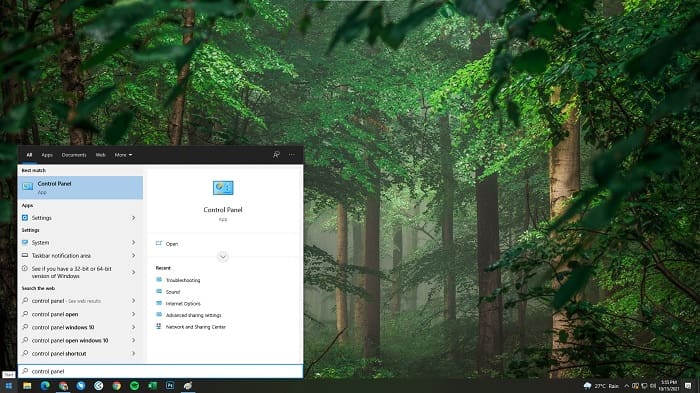
Langkah 1: Buka panel kawalan pada komputer anda dan cari View By, kemudian klik Large Icons untuk mengakses semua ciri penuh panel kawalan.
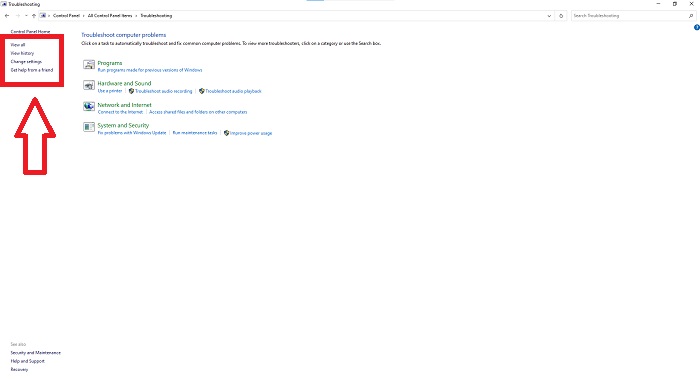
Langkah 2: Seterusnya klik Troubleshooting. Di sudut kiri, klik View all dan cari Windows Media Player Library.
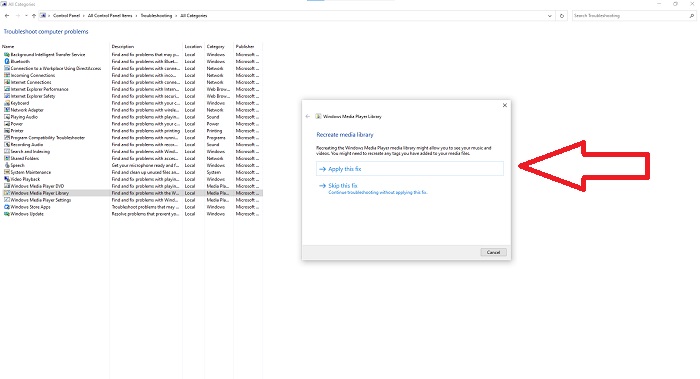
Langkah 3: Akhir sekali, selesaikan masalah Windows Media Player anda dengan mengklik Next selepas tab muncul. Kemudian teruskan dengan memilih Apply this Fix. Jika proses penyelesaian masalah telah selesai, pilih sama ada anda mahu menutup tetingkap penyelesaian masalah atau memberikan ulasan tentangnya.
Bahagian 3. Satu Lagi Cara Yang Boleh Dilaksanakan untuk Mempercepatkan Video
Katakan anda menghadapi masalah membetulkan kelajuan main balik video anda kerana langkah yang rumit. Selain itu, jika penyelesaian masalah tidak berfungsi dan anda masih tidak boleh memainkan video. Terdapat alat web yang tersedia di internet, dan beberapa daripadanya perlu dibeli sebelum mempunyai akses kepada alat yang lengkap. Video Converter Ultimate ialah alternatif terbaik untuk mempercepatkan video, dan ia percuma untuk digunakan. Perisian ini boleh mengedit video anda ke peringkat seterusnya, dan berikut ialah langkah yang disediakan:
Langkah 1: Pilih Muat Turun Percuma perisian tersebut terus ke komputer anda. Selepas itu, sesuaikan dan pasang program tersebut.
Muat Turun PercumaUntuk Windows 7 atau lebih baharuMuat Turun Selamat
Muat Turun PercumaUntuk MacOS 10.7 atau lebih baharuMuat Turun Selamat
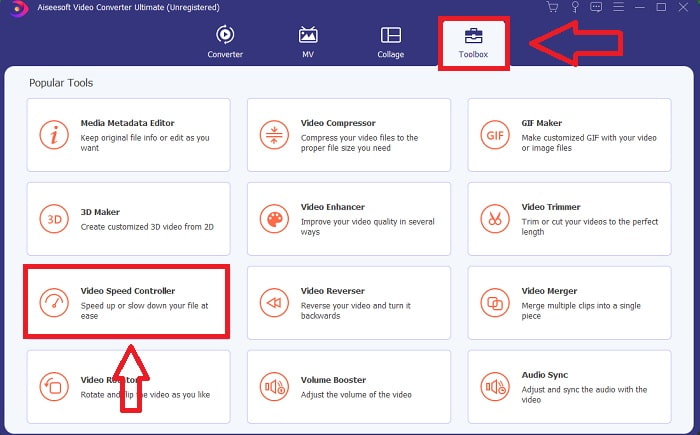
Langkah 2: Setelah perisian dipasang, jalankannya dengan memilih pilihan Toolbox daripada bar menu dan kemudian memilih Video Speed Controller daripada senarai yang muncul.
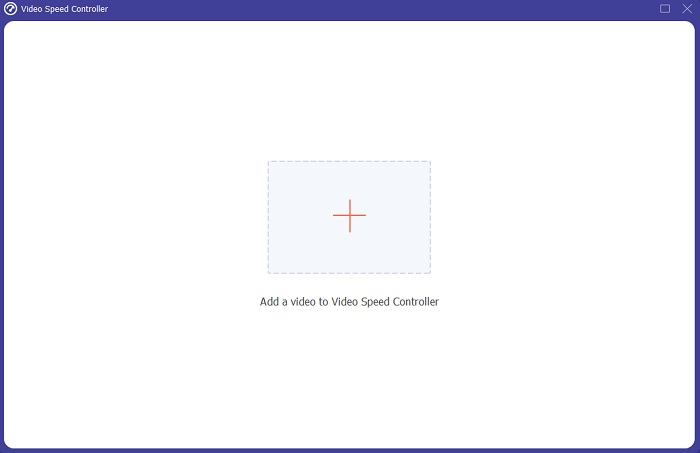
Langkah 3: Klik butang + mengikut pilihan anda untuk menambah fail dan kemudian teruskan menyunting video.
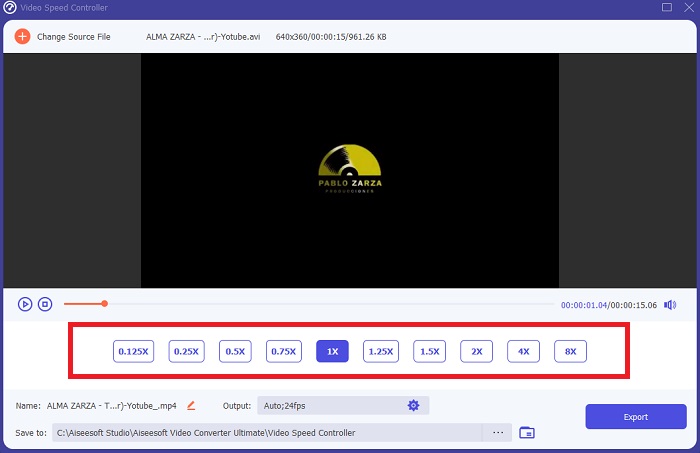
Langkah 4: Pilih berapa kali kadar bingkai video akan dinaikkan atau diturunkan untuk mengubah kelajuan main balik.
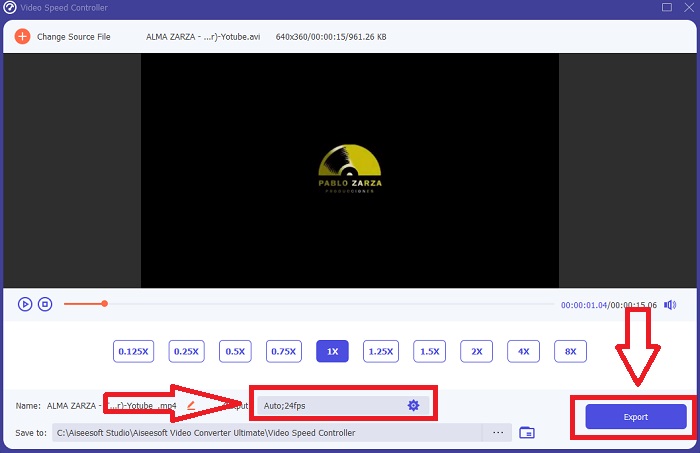
Langkah 5: Menukar format, resolusi, kualiti, dan sebagainya akan membolehkan anda memilih keluaran yang diingini selepas selesai melaraskan kelajuan main balik video anda. Klik Export dan kemudian pilih lokasi untuk menyimpan hasil kerja anda apabila sudah selesai.
Bahagian 4. Soalan Lazim tentang Cara Mempercepatkan Video dalam Windows Media Player
Bagaimana untuk membetulkan video MP4 yang tidak boleh dimainkan pada Windows Media Player?
Seperti yang dinyatakan sebelum ini dalam artikel, Windows Media Player tidak menyokong julat format video yang luas. Oleh sebab ia hanya menyokong kebanyakan format yang sesuai dengan Windows, sukar untuk membetulkan ralat menggunakan pemain media ini. Itulah sebabnya anda perlu belajar cara menukar atau mengetahui cara memainkan format video MP4. Pautan di sini ialah artikel yang berguna untuk membantu anda menyelesaikan masalah ini.
Bagaimana untuk memainkan DVD dalam Windows Media Player?
Sesetengah filem terdapat dalam bentuk DVD, dan untuk memainkannya, anda perlu mencari pemain media yang sesuai untuk memainkan DVD. Windows Media Player ialah salah satu pemain media biasa yang boleh memainkan DVD. Selain itu, pemain media ini juga menyediakan beberapa tetapan untuk membantu dalam penyuntingan ketika memainkan DVD. Berikut adalah perincian lanjut tentang cara memainkan DVD dalam Windows Media Player.
Adakah saiz fail video menjadi lebih kecil jika anda meningkatkan kelajuan main balik?
Hanya bingkai akan dibahagikan setiap kali anda menambah atau mengurangkan kelajuan main balik video anda. Jika anda meningkatkannya .5x lebih pantas, bingkai akan menjadi 60 bingkai setiap 1/120 saat. Pendek kata, ia tidak boleh menjejaskan video melainkan video itu sudah mempunyai kadar bingkai yang rendah.
Kesimpulannya
Kesimpulannya, Windows Media Player mungkin merupakan perisian yang bermasalah yang hanya menyokong beberapa format. Namun begitu, terdapat beberapa ciri yang ditawarkan perisian ini yang boleh membetulkan masalah berkaitan format video. Walau bagaimanapun, jika anda ingin meningkatkan kelajuan main balik klip video anda, muat turun Video Converter Ultimate, bukan sekadar untuk mempercepat video anda. Perisian ini boleh menjadikan video anda ke tahap yang lain. Dengan semua ciri yang tersedia, inilah perisian terbaik dan mudah diakses yang kami cadangkan untuk digunakan.
-
 WebM ke GIF - 3 Penukar WebM ke GIF Percuma untuk Membuat GIF Anda Sendiri
 Adakah WebM adalah GIF? Bagaimana mengubah video menjadi GIF? Adakah terdapat penukar WebM ke GIF percuma? Catatan ini berkongsi 3 cara percuma untuk membantu anda menukar WebM ke GIF.
-
 Cara Menukar Video MKV ke GIF Animasi tanpa Photoshop / FFmpeg
 Setelah memuat turun dan menonton filem MKV di komputer anda, anda mungkin ingin berkongsi beberapa detik indah dengan rakan atau di Internet sebagai GIF. Dalam artikel ini, anda boleh mengetahui tentang 2 cara termudah untuk menukar MKV ke GIF.
-
 Cipta GIF Animasi Terbaik Anda melalui Pembuat GIF Dalam Talian [2021]
 Tinjauan bermaklumat, mengenai cara membuat GIF menggunakan pembuat GIF dalam talian yang mudah ini yang sudah anda temui atau tidak melalui web.
