


 Video Converter Ultimate
 Perakam Skrin
 Pembaikan Video
 Muat Turun Selamat
4 Cara Percuma untuk Menukar MOV kepada MP4: Cara Memohonnya
MOV dan MP4 ialah dua format video yang kerap muncul dalam kehidupan kita; kedua-duanya boleh menyimpan data seperti video, audio, imej, sari kata, dsb., tetapi ia berbeza sedikit dari segi kebolehgunaan, saiz fail dan kualiti. Apple membangunkan format MOV, jadi ia lebih serasi dengan peranti Apple seperti iPad, iPhone dan Mac. Sementara itu, MOV juga merupakan format video lalai sistem Apple; lebih baik kami menggunakan QuickTime Player untuk memainkan video MOV. Walaupun MP4 mempunyai keserasian yang lebih luas, hampir mana-mana platform menyokongnya. Dari segi kualiti fail, video format MOV lebih jelas, tetapi saiz fail terlalu besar, manakala MP4 boleh mencari keseimbangan antara kadar mampatan dan kualiti.
Sesetengah peranti pada masa ini tidak menyokong main balik video MOV dengan lancar, dan fail yang terlalu besar juga tidak mudah disimpan serta dimuat naik. Oleh itu, kita perlu menukar MOV kepada MP4. Artikel ini mengesyorkan empat kaedah penukaran percuma. Sila baca dan cuba menggunakannya.

Bahagian 1. Batch Tukar MOV ke MP4 Tanpa Kehilangan Kualiti
Aiseesoft Video Converter Ultimate
Untuk melakukannya, kita memerlukan penukar format yang mudah digunakan, seperti Aiseesoft Video Converter Ultimate, yang menyokong lebih daripada 1,000 format multimedia dan boleh memproses video dengan definisi 4K atau 8K. Sebaik sahaja kita memuat naik fail ke platform, ia akan menukar MOV kepada MP4 dengan kecekapan 120X lebih pantas, sambil memastikan saiz video dimampatkan tanpa terlalu banyak kehilangan kualiti. Sebelum menghasilkan fail akhir, kita juga boleh menggunakan alat penyuntingan dalam Aiseesoft Video Converter Ultimate untuk terus menambah baik kualiti video dan menambah lebih banyak elemen.
Muat Turun PercumaUntuk Windows 7 atau lebih baharuMuat Turun Selamat
Muat Turun PercumaUntuk MacOS 10.7 atau lebih baharuMuat Turun Selamat
Berikut ialah cara menukar MOV kepada MP4 dengan Aiseesoft Video Converter Ultimate.
Langkah 1. Muat turun dan pasang Aiseesoft Video Converter Ultimate pada peranti anda. Buka perisian dan pilih Add Files untuk memuat naik video MOV anda.

Langkah 2. Pergi ke Convert All to di penjuru kanan atas. Kembangkan menu di bawahnya dan pilih Video > MP4. Pilih kualiti yang anda inginkan daripada semua pilihan yang tersedia. Jika anda ingin memotong atau menyunting video sebelum dikeluarkan, klik Cut.

Langkah 3. Setelah semua tetapan siap, klik Convert All untuk menyimpan fail MP4 yang telah ditukar.

Antara muka Aiseesoft Video Converter Ultimate dibuat untuk menjadi sangat mudah dan mesra untuk pengguna dari semua peringkat. Sebagai penukar MOV ke MP4 desktop, ia boleh memenuhi hampir semua jangkaan kami. Selain penukaran video, kita juga boleh beralih kepada perisian ini jika kita mempunyai watak pemprosesan gambar atau audio.
Bahagian 2. Percuma Menukar MOV kepada MP4 melalui VLC Media
Pemain
Walaupun prestasi Aiseesoft Video Converter Ultimate sudah sempurna, sebagai penukar format pihak ketiga yang pertama, panjang fail penukaran percuma yang ditawarkannya adalah terhad. Untuk membuka kunci ciri penuh, kami mungkin memerlukan langganan. Adakah terdapat platform yang boleh memberikan kami perkhidmatan penukaran MOV ke MP4 percuma selama-lamanya? Pada masa itulah kita perlu menumpukan perhatian pada Pemain Media VLC. Kelebihan paling menonjol dari platform ini ialah ia mudah digunakan, dan semua perkhidmatan adalah percuma sepenuhnya. Selain fungsi main balik video yang paling asas, ia juga boleh melakukan beberapa aktiviti penyuntingan audio dan video yang mudah. VLC Media Player menyokong hampir semua sistem pengendalian dan serasi dengan format multimedia yang paling biasa. Walaupun kami menggunakan peranti mudah alih, kami boleh memuat turun aplikasi VLC Media Player dan kemudian menikmati perkhidmatan platform tersebut.
Di sini, kami akan mengajar anda bagaimana untuk menukar MOV ke MP4 pada Mac atau Windows. Panduan langkah demi langkah di bawah akan menggunakan komputer Windows sebagai contoh.
Langkah 1. Dapatkan VLC Media Player pada PC anda. Lancarkannya dan klik Media di penjuru kiri atas. Selepas senarai jatuh bawah muncul, pilih Convert/Save.
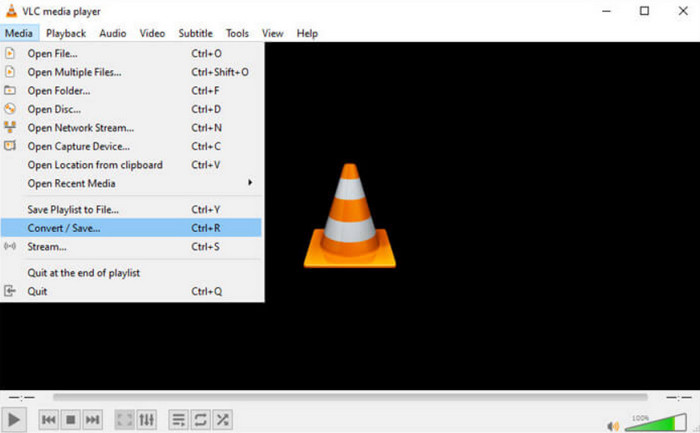
Langkah 2. Selepas tetingkap Open Media dibuka, klik +Add untuk memuat naik fail MOV anda. Kemudian klik butang Convert/Save.
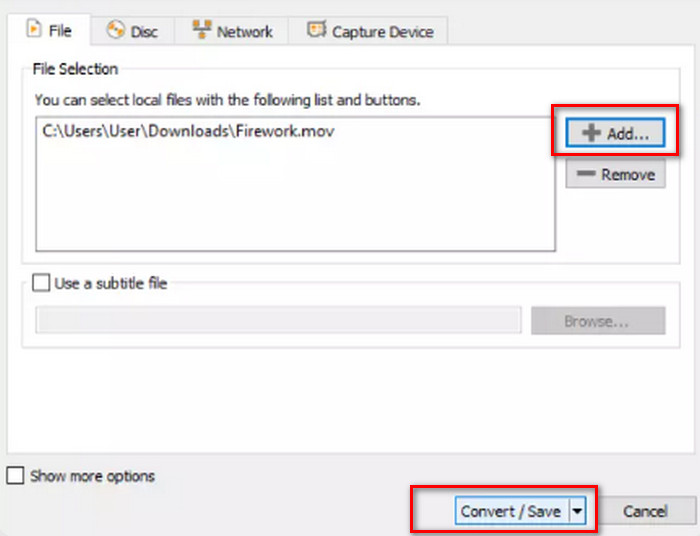
Langkah 3. Seterusnya, pergi ke tab Profile dan pilih Video - H.264 + MP3 (MP4) dalam menu jatuh bawah. Akhir sekali, klik Start.

Selepas melengkapkan langkah di atas, kami telah berjaya menukar MOV kepada MP4 secara percuma. Pemain Media VLC masih agak cekap, dan kami juga boleh menemui beberapa fungsi penyuntingan video penting pada platform ini. Tetapi berbanding dengan penukar format profesional, Pemain Media VLC masih terhad. Ia tidak boleh menjadikan video kami lebih berwarna dan kami tidak boleh melihat kesan semasa mengedit video. Jadi, setakat penukar desktop berkenaan, kami masih mengesyorkan Aiseesoft Video Converter Ultimate.
Bahagian 3. Bagaimana untuk Simpan MOV sebagai MP4 Dalam Talian
Untuk mencuba dua kaedah di atas bagi menukar MOV kepada MP4, kita semua perlu memuat turun dan memasang penukar terlebih dahulu. Jika anda ingin melangkau langkah ini dan terus memuat naik serta memproses video secara langsung, kita boleh cuba beberapa penukar dalam talian yang hebat. Di sini, kami mengesyorkan anda mencuba FVC Free Online Video Converter, yang benar-benar percuma dan turut membenarkan pengguna melaraskan pengekodan, resolusi, kadar pensampelan dan elemen lain video sebelum pengekspotan untuk mendapatkan fail berkualiti lebih tinggi. Jangan risau tentang tera air; platform ini tidak akan menambah sebarang tanda pada video.
Berikut ialah cara untuk menyimpan MOV sebagai MP4 menggunakan FVC Free Online Video Converter.
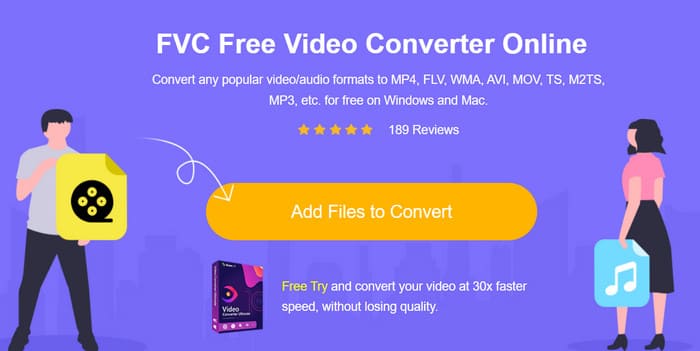
Langkah 1 Buka FVC Free Online Video Converter dengan pelayar anda. Klik Add Files to Start dan muat naik video MOV anda. Anda mungkin perlu memasang pelancar untuk penukaran format.
Muat turun Versi Desktop untuk menukar fail secara kelompok.
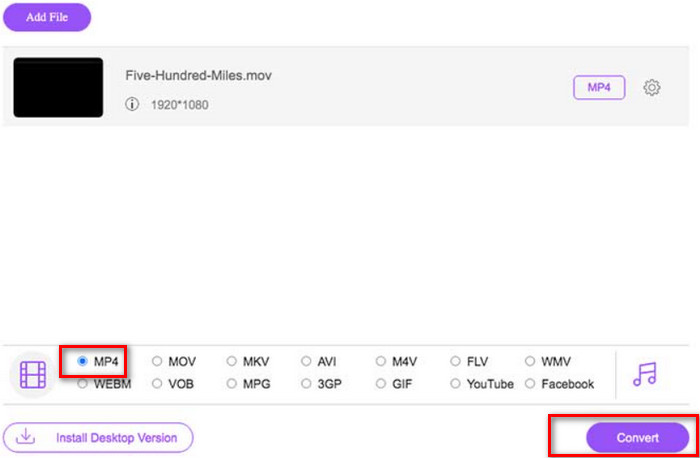
Langkah 2 Dalam menu di bahagian bawah skrin, pilih MP4 sebagai format keluaran. Kemudian klik Convert.
Langkah 3 Setelah proses penukaran selesai, pilih Select Folder untuk menetapkan laluan simpanan bagi video anda.
Bahagian 4. Ubah MOV kepada MP4 dengan Perintah Terminal
Kaedah di atas menyediakan perkhidmatan penukaran format yang lebih konvensional, iaitu, mereka memerlukan kami memuat naik fail dan kemudian memilih format output. Tetapi selain alatan ini, terdapat satu lagi perisian unik yang boleh membantu kami menukar .mov kepada .mp4; ia adalah FFmpeg, yang berbeza daripada perisian penyuntingan video dengan butang dan pilihan; ia berfungsi dengan pemacu arahan kod. Kita perlu menyepadukan fail sumber, operasi yang akan dilakukan, dan format output ke dalam satu arahan dan kemudian suapkannya ke FFmpeg supaya ia dapat menyelesaikan tugas secara automatik.
Berikut ialah cara menukar MOV ke MP4 dengan FFmpeg.
Langkah 1 Pasang FFmpeg pada komputer anda. Kemudian, anda perlu menyediakan satu arahan.
ffmpeg -i input.mov output.mp4
Dalam contoh di atas, kita boleh menggantikan input.mov dengan laluan simpanan video MOV pada komputer kita dan output.mp4 dengan laluan simpanan fail yang telah ditukar.
Langkah 2 Taip arahan tersebut ke dalam antara muka FFmpeg dan tekan Enter. Proses penukaran format akan bermula.
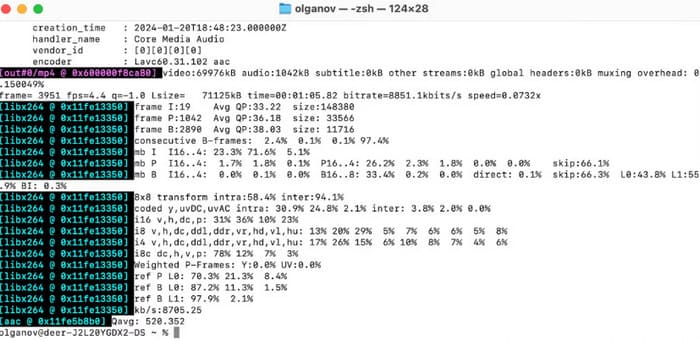
Kepelbagaian tugas yang boleh dicapai oleh FFmpeg adalah sangat hebat sehingga ia merupakan pembantu terbaik untuk mereka yang berpengalaman menggunakannya, dan ia juga percuma sepenuhnya. Walau bagaimanapun, bagi pengguna baharu yang tidak berminat atau tidak memahami kod tersebut, FFmpeg tidak jelas. Jika anda mendapati terlalu banyak masalah untuk menyediakan kod, cuba beberapa kaedah konvensional yang pertama.
Bahagian 5. Perbandingan Setiap Cara
Dalam bahagian ini, kami akan membandingkan perbezaan mereka dalam jadual untuk membantu anda memilih pilihan terbaik antara empat dalam artikel ini.
| Pelantar | iTunes | Sokongan penukaran pukal | Harga | Mudah untuk digunakan | |
| Aiseesoft Video Converter Ultimate | Windows dan Mac | Penukaran format audio dan video dengan set lengkap alat penyuntingan video | Ya | Tukar fail sehingga 5 minit secara percuma; $14.50/Bulan | Ya |
| Pemain Media VLC | Windows, Mac dan Linux | Keserasian yang luas, menyokong hampir semua format audio dan video | Ya | Ya | Ya |
| Penukar Video Dalam Talian Percuma FVC | Windows dan Mac | Tukar format tanpa memuat turun dan memasang perisian | Ya | Percuma | Ya |
| FFmpeg | Windows, Mac dan Linux | Percuma dan sumber terbuka, boleh melaksanakan banyak tugas | Ya | Percuma | Sukar |
MOV lwn MP4
Format MOV boleh digunakan untuk menyimpan filem, rancangan TV, klip video pendek atau filem rumah. Ia sebenarnya disimpan dalam Format Fail QuickTime (QTFF), yang telah diperkenalkan oleh Apple pada tahun 1991. Fail MOV sering digunakan apabila orang ingin menyimpan video dengan kualiti yang tinggi.
Dikeluarkan oleh Moving Picture Experts Group (MPEG) pada tahun 2001, format MP4 boleh membantu anda menyimpan data video, audio, sari kata dan imej dalam trek yang berasingan. Ia adalah singkatan untuk MPEG-4 Bahagian 14. Selain itu, ia adalah salah satu format paling popular yang digunakan untuk penstriman dan perkongsian video.
Bahagian 6. Soalan Lazim Menukar MOV kepada MP4
Bagaimana untuk membuka fail MOV pada Windows?
Windows Media Player, yang disertakan dengan peranti Windows, menyokong memainkan fail MOV. Anda juga boleh mencuba beberapa pemain percuma pihak ketiga, seperti VLC Media Player.
Bagaimana untuk menukar MOV ke MP4 pada Mac?
Penukar format terbaik pada komputer Mac ialah QuickTime Player, dan format video lalainya ialah MOV, jadi adalah paling sesuai untuk menggunakan QuickTime Player untuk menukar MOV kepada MP4.
Bolehkah iPhone Menukar MOV kepada MP4?
Sudah tentu boleh. iMovie yang disertakan dalam sistem anda ialah pembantu terbaik, dan pemain MOV ini menyokong penukaran MOV kepada MP4.
Bahagian 7. Kesimpulan
Dalam artikel ini, kami telah memperkenalkan 4 cara untuk menukar MOV kepada MP4. Aiseesoft Video Converter Ultimate adalah yang paling menyeluruh dan berbaloi, dan boleh melaksanakan semua jenis operasi penyuntingan fail audio serta video; jika anda lebih cenderung menyelesaikan penukaran secara dalam talian, kami mengesyorkan FVC Free Online Video Converter. Prestasi keempat-empat kaedah ini dalam pelbagai aspek telah dirumuskan dalam jadual di bawah. Prestasi keempat-empat cara bagi setiap elemen juga dipaparkan dalam bentuk jadual dalam artikel, dan kami berharap ia dapat membantu anda membuat pilihan dengan cepat.
Kesimpulannya
Kesimpulannya, menukar MP4 kepada QuickTime adalah perlu untuk mengelakkan masalah main balik, mendapatkan kualiti video yang lebih baik, dan banyak lagi. Panduan ini telah mengulas dengan teliti dan menyediakan langkah-langkah kepada pengguna supaya mereka boleh mengendalikan proses penukaran dengan mudah tanpa tekanan.
-
 Penukar VOB ke MP4 Hebat yang Anda Jangan Lepaskan
 Temui penukaran VOB ke MP4 yang lancar menggunakan program yang berkuasa dan berkesan. Dengan mudah menukar fail video anda daripada format VOB kepada MP4 yang serasi secara universal.
-
 Cara Menukar MP4 kepada MPG pada Desktop dan Dalam Talian Dengan Mudah
 Ketahui cara menukar MP4 kegemaran anda kepada MPG dengan langkah mudah. Tiada masalah teknologi, hanya peralihan yang lancar untuk fail media anda.
-
 Top 5 Terbaik FLV to MP4 Converter Percuma dan Berbayar (2025 Ulasan)
 Ikuti siaran ini dan ketahui tentang kemas kini mengenai fail FLV dan MP4. Selain itu, kami telah memilih penukar FLV yang paling boleh dipercayai kepada MP4.
