


 Video Converter Ultimate
 Perakam Skrin
 Pembaikan Video
Panduan Komprehensif untuk Menggunakan AI Meningkatkan Video Topaz
Pernahkah anda terjumpa video lama yang disimpan pada peranti anda dan berharap dapat meningkatkan resolusinya? Anda berada di tempat yang betul! Dalam artikel ini, kami akan meneroka keupayaan hebat Topaz Video Enhance AI, dengan menyediakan panduan menyeluruh tentang cara memanfaatkan kuasanya untuk menaik taraf kualiti video anda. Sama ada anda seorang pencipta kandungan, pembikin filem, atau sekadar seseorang yang ingin menghidupkan semula rakaman berharga anda, alat penaik taraf video berasaskan AI ini menawarkan penyelesaian mesra pengguna untuk meningkatkan resolusi video dan menyerlahkan yang terbaik dalam kandungan visual anda. Mari mulakan perjalanan untuk menerokai ciri dan teknik yang menjadikan alat ini aset yang sangat bernilai.
Bahagian 1. Apakah Topaz Video AI?
Topaz Video Enhance AI ialah perisian yang dibangunkan oleh Topaz Labs yang menggunakan teknologi kecerdasan buatan untuk meningkatkan kualiti video. Ia menawarkan ciri seperti peningkatan, peningkatan, penstabilan dan peningkatan keseluruhan video. Perisian ini menggunakan 24 model AI sedar sementara yang dilatih khusus untuk tugas seperti peningkatan, peningkatan dan penstabilan, menghasilkan keputusan gred pawagam.
Ciri-ciri utama
◆ Meminimumkan artifak gerakan.
◆ Memulihkan butiran dalam video.
◆ Meningkatkan peleraian video.
◆ Mampu meningkatkan skala kepada 8K.
◆ Menstabilkan video secara automatik.
Kelebihan
- Akses tanpa had kepada model AI lanjutan untuk peningkatan video.
- Menangani video berkualiti rendah atau bising dengan cekap.
- Lancarkan rakaman berjalin untuk paparan yang lebih jelas.
- Memulihkan dan mempertingkatkan kandungan video lama.
- Menjana bingkai baharu untuk main balik 60 FPS yang lancar atau gerak perlahan sinematik.
- Menggunakan perkakasan sedia ada untuk pemprosesan video langsung.
Keburukan
- Ia mungkin mengambil masa yang lama untuk dipaparkan tanpa GPU yang kukuh.
- Mungkin menghadapi cabaran dengan jenis video tertentu, terutamanya yang memaparkan adegan bergerak pantas atau tekstur yang rumit.
- Video yang dipertingkatkan berpotensi mengakibatkan herotan, seperti kesan berkilauan atau berkelip, dalam kes tertentu.
- Tiada fungsi penyuntingan untuk menyesuaikan video yang dipertingkatkan.
- Mahal.
Pelan Harga
Topaz Video AI mempunyai tag harga sekali sahaja iaitu $299.
Siapa Boleh Menggunakan AI Video Topaz
Topaz Video AI boleh digunakan oleh pelbagai pengguna, termasuk pembuat filem profesional, penyunting video, pencipta kandungan dan peminat yang ingin meningkatkan dan meningkatkan kualiti video mereka. Antara muka perisian mudah dinavigasi dan dilengkapi dengan pelbagai alat dan ciri yang memenuhi keperluan penyuntingan video yang berbeza. Sama ada anda sedang mengusahakan projek peribadi atau semata-mata ingin menambah baik video anda untuk dikongsi di platform media sosial, Topaz Video AI pastinya merupakan alat yang sesuai untuk peningkatan video.
Spesifikasi Disyorkan
| Tingkap | macOS Intel | macOS Silicon | |||
| RAM Memori Sistem | 32 GB atau lebih | RAM Memori Sistem | 32GB | RAM Memori Sistem | 32 GB |
| Kad Grafik (NVIDIA) | NVIDIA RTX 3000 atau lebih tinggi, 8GB VRAM | Sistem operasi | Monterey atau Ventura | Sistem operasi | OS terkini |
| Kad Grafik (AMD) | AMD Radeon 400 atau lebih tinggi, 8GB VRAM | RAM video | 8GB | CPU & Kad Grafik | Apple M1/M2 |
Bahagian 2. Apa Yang Boleh Dilakukan AI Video Topaz?
Topaz Video Enhancement AI menawarkan set lengkap ciri dan keupayaan yang direka untuk meningkatkan dan meningkatkan kualiti video. Berikut ialah gambaran keseluruhan tentang perkara yang boleh dilakukan oleh Topaz Video AI:
Penskalaan Naik Video: Topaz Video Enhance AI menggunakan model kecerdasan buatan yang canggih untuk menskalakan naik video, meningkatkan resolusi video dan kualiti keseluruhan. Ini menghasilkan butiran yang lebih tajam dan kejelasan visual yang lebih baik, dengan keupayaan untuk menskalakan naik video sehingga resolusi 8K.
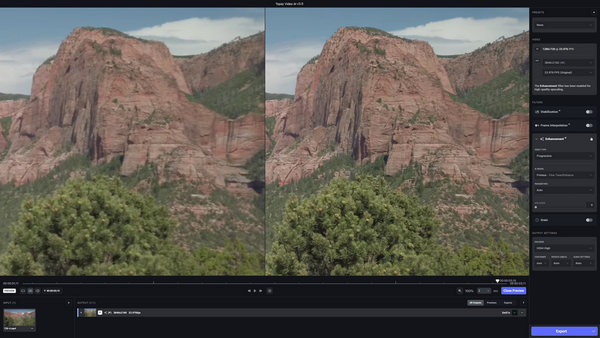
Peningkatan Butiran: Perisian ini menggunakan algoritma AI untuk menambah baik butiran halus dalam video, menghasilkan output yang lebih halus dan menarik secara visual. Ini termasuk meningkatkan kejelasan objek, tekstur, dan kualiti imej secara keseluruhan.
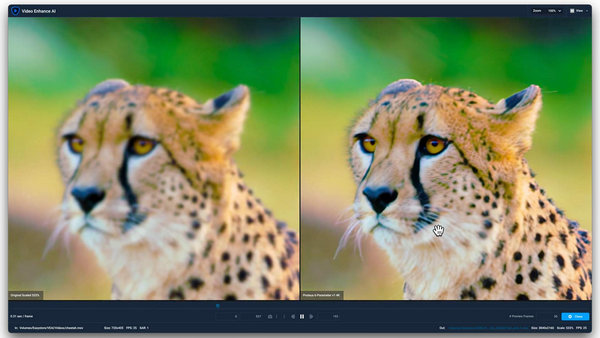
Pengurangan Hingar: Topaz Video Enhance AI secara pintar membezakan antara hingar dan butiran penting dalam video. Dengan cara ini, ia berkesan mengurangkan hingar yang tidak diingini, menghasilkan rakaman yang lebih bersih dan lebih lancar.
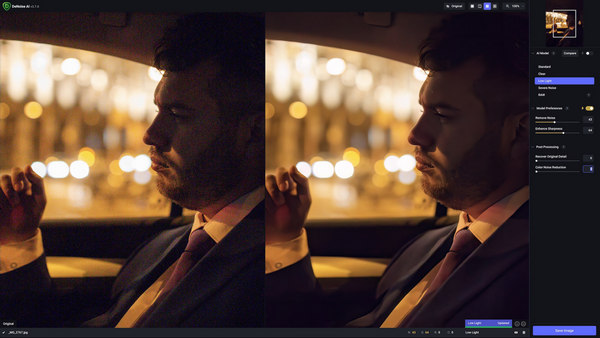
Penstabilan Video: Menyedari kepentingan rakaman yang stabil, Topaz Video Enhance AI menyertakan ciri penstabilan video. Ini membantu mengurangkan kesan gegaran kamera dan kabur pergerakan, sekali gus menghasilkan video yang lebih lancar dan kelihatan lebih profesional.
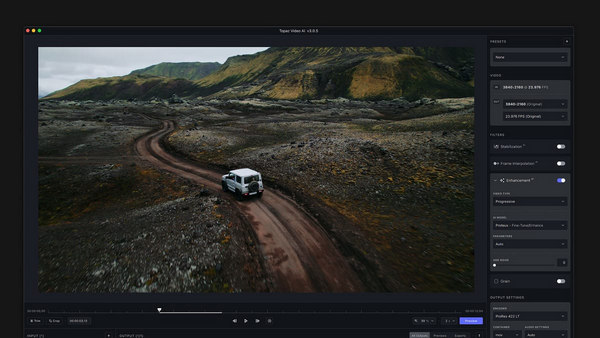
Penggredan Warna: Perisian ini menyediakan alat penggredan warna, membolehkan pengguna mengoptimum dan menambah baik ciri warna video mereka. Ciri ini membolehkan pengguna mencapai tona dan suasana visual yang diingini.
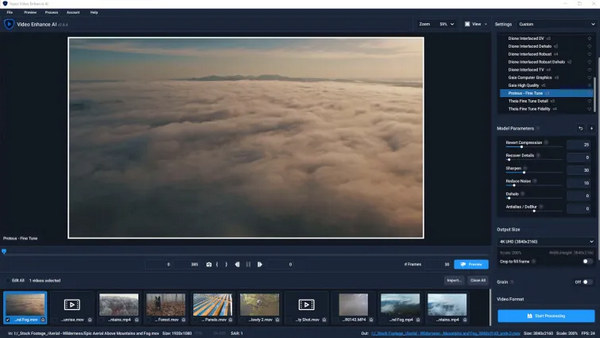
Pratonton dan Eksport Berbilang Benang: Pengguna mendapat manfaat daripada kecekapan aliran kerja yang dipertingkatkan dengan penambahan pratonton dan eksport berbilang benang. Ciri ini menambah baik pengalaman pengguna dengan mempercepatkan proses pratonton dan eksport.
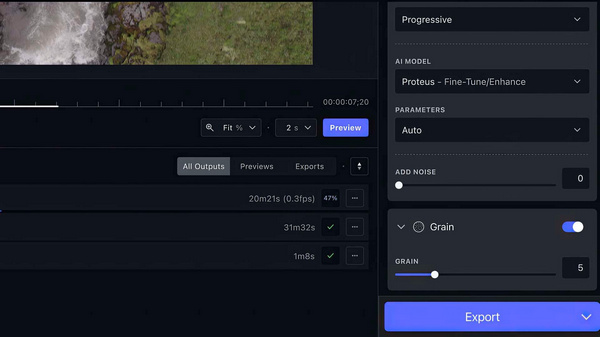
Topaz Video Enhancement AI ialah alat yang menjadikan video kelihatan lebih baik dengan menajamkan butiran, mengurangkan hingar dan meningkatkan kualiti keseluruhan. Walau bagaimanapun, menggunakannya mungkin memerlukan komputer yang berkuasa, dan cara ia berfungsi mungkin memerlukan sedikit pembelajaran. Sama ada anda seorang profesional atau hanya suka membuat video, Topaz Video AI memberi anda banyak alatan untuk menjadikan video anda kelihatan hebat.
Bahagian 3. Bagaimana Menggunakan AI Video Topaz untuk Peningkatan Video?
Begini cara anda boleh menggunakan Topaz Video AI untuk mempertingkatkan video anda.
Langkah 1. Muat turun alat ini dan pasangkannya pada komputer anda.
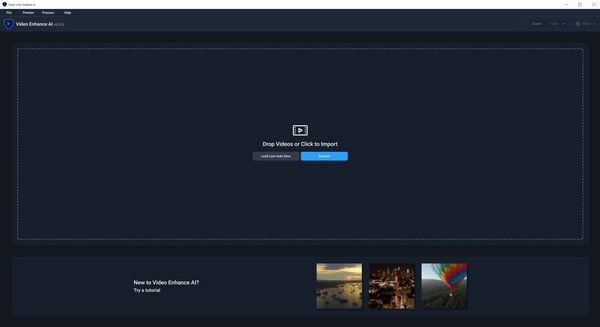
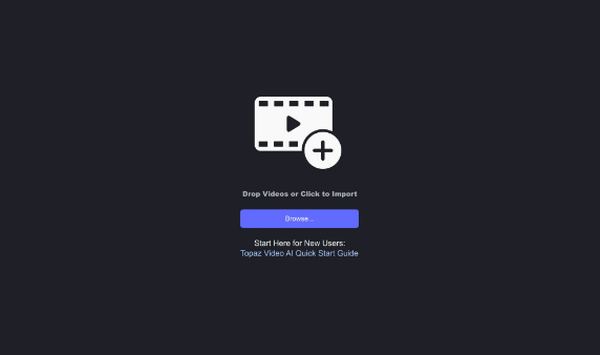
Langkah 2. Klik butang Browse untuk mengimport fail video anda.
Langkah 3. Cari menu Presets di sudut kanan atas. Pilih tetapan yang sesuai dengan matlamat anda untuk menaik taraf video ke resolusi 4K.
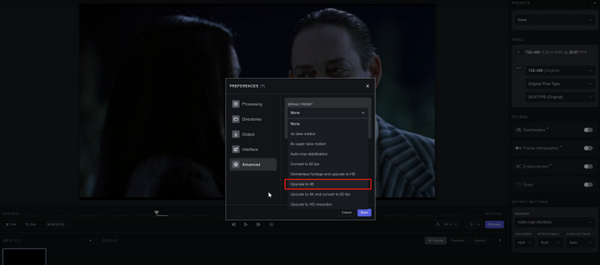
Langkah 4. Pilih model AI untuk video anda dan laraskan tetapan lain secara manual.
Langkah 5. Untuk pratonton, klik butang Preview. Gunakan alat zum untuk menyemak hasilnya.
Langkah 6. Setelah berpuas hati dengan video yang telah dipertingkat, pilih format eksport yang dikehendaki. Klik Export untuk menjana fail, yang akan disimpan secara automatik dalam folder yang sama dengan video asal.
Apabila menggunakan Topaz Video AI untuk meningkatkan video anda, ingatlah untuk meneroka dan memperhalusi tetapan untuk mencapai hasil yang diinginkan. Gunakan ciri pratonton untuk memastikan kepuasan sebelum mengeksport, dan nikmati proses yang lancar untuk meningkatkan kualiti video anda kepada resolusi 4K.
Bahagian 4. 3 Alternatif kepada Topaz Video AI
Topaz Video AI adalah mahal dan memerlukan keperluan khusus untuk peranti yang digunakan oleh pengguna, jadi ia mungkin tidak berfungsi untuk sesetengah daripada mereka. Terdapat alternatif lain untuk Topaz Video AI apabila beberapa faktor tersebut tidak memenuhi jangkaan anda. Dengan itu, berikut ialah alat yang perlu dicari apabila Topaz Video AI tidak sepadan dengan pilihan anda:
FVC Video Converter Ultimate - Penambah Video
FVC Video Converter Ultimate menonjol sebagai lebih daripada sekadar alat penukaran video. Perisian ini menawarkan ciri Video Enhancer yang canggih, membolehkan penskalaan naik resolusi video dengan mudah. Pengguna mempunyai fleksibiliti untuk melaras butiran video penting seperti bitrate, kadar sampel, kadar bingkai, dan resolusi mengikut kehendak mereka. Selain itu, perisian ini menggunakan algoritma AI untuk peningkatan video automatik sepenuhnya, yang menghasilkan penskalaan naik yang berkesan. Ia juga menyediakan pilihan untuk melaras kecerahan dan kontras, menghapuskan hingar video, dan mengurangkan gegaran video.
Untuk menggunakan alat ini, ikuti langkah berikut:
Langkah 1. Muat turun dan pasang FVC Video Converter Ultimate pada desktop anda.
Muat Turun PercumaUntuk Windows 7 atau lebih baharuMuat Turun Selamat
Muat Turun PercumaUntuk MacOS 10.7 atau lebih baharuMuat Turun Selamat
Langkah 2. Anda akan melihat empat tab di situ. Di bahagian kanan, klik tab Toolbox.
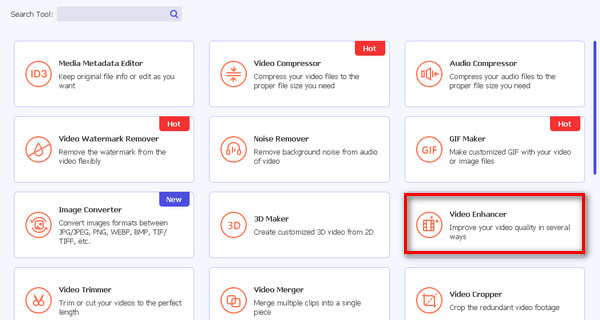
Langkah 3. Pilih Video Enhancer.
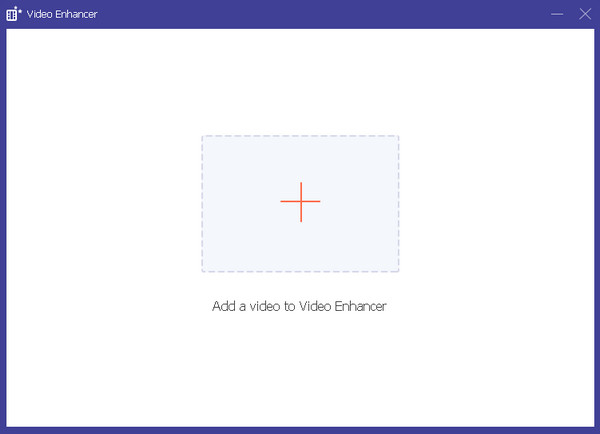
Langkah 4. Sekarang, tambah video yang anda ingin skalakan naik dengan mengklik butang Tambah Merah.
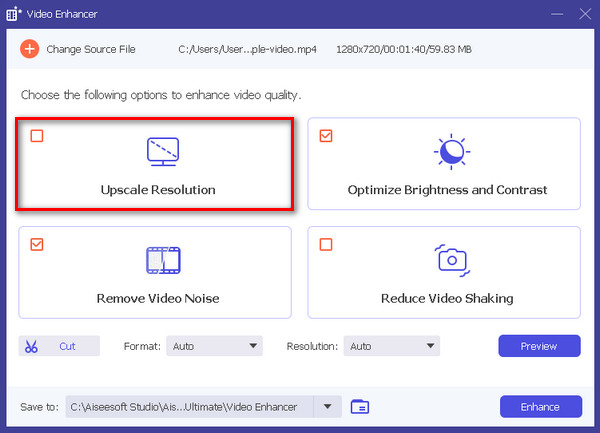
Langkah 5. Seterusnya, pilih Upscale Resolution dan klik butang Enhance.
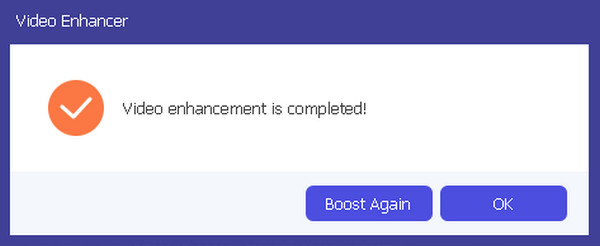
Langkah 6. Setelah selesai, anda akan melihat mesej sama ada anda mahu meningkatkannya lagi atau sudah memadai.
Alat mesra pengguna ini benar-benar mempunyai dua tujuan: menukar video dan meningkatkan kualiti visualnya.
Penambah Video DVDFab AI
DVDFab Video Enhancer AI ialah perisian yang dicipta untuk meningkatkan kualiti video dan meningkatkan resolusi menggunakan kecerdasan buatan termaju. Alat ini menggunakan model AI canggih yang dilatih dengan rangkaian saraf, digabungkan dengan teknologi resolusi super, untuk meningkatkan daya tarikan visual video atau filem yang mempunyai kualiti imej di bawah purata dan resolusi rendah secara automatik.
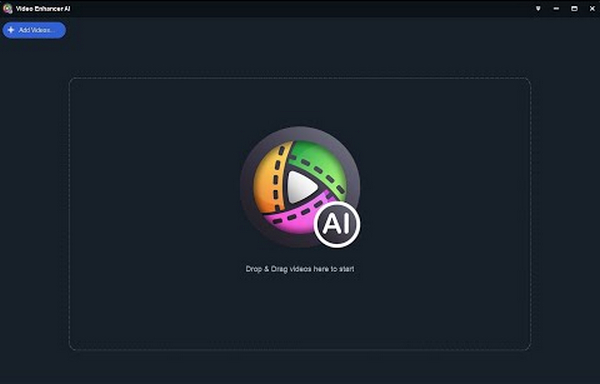
Untuk menggunakan alat ini, berikut ialah panduan ringkas:
Langkah 1. Muat turun dan pasang alat ini.
Langkah 2. Klik atau seret fail video yang anda ingin skalakan naik. Jika anda mahu membuat video dengan imej menggunakan alat AI, anda boleh memuat naik imej di sini.
Langkah 3. Sekarang, untuk memulakan proses, klik butang Start.
Langkah 4. Akhir sekali, ketik butang Export untuk menyimpan video yang telah diskalakan naik.
DVDFab Video Enhancer AI sememangnya alat berkuasa yang direka untuk meningkatkan kualiti dan resolusi video menggunakan kecerdasan buatan termaju. Dengan antara muka yang mesra pengguna, ia menjamin penyelesaian yang mudah tetapi berkualiti untuk meningkatkan daya tarikan visual video dengan peleraian rendah.
AI Penambah Video AVCLabs
AVCLabs Video Enhance AI ialah penyelesaian perisian yang dibangunkan oleh AVCLabs Inc. Ia dibuat dengan sempurna untuk meningkatkan kualiti video dan video kelas atas menggunakan teknologi AI termaju. Ia mempunyai keupayaan untuk meningkatkan kejelasan video, mengurangkan hingar, menambah warna terang dan meningkatkan resolusi. Terutamanya berguna untuk menapis rakaman lama atau berkualiti rendah, perisian ini juga memudahkan penciptaan kesan gerakan perlahan yang lancar dan penukaran video kepada kadar bingkai yang lebih tinggi.
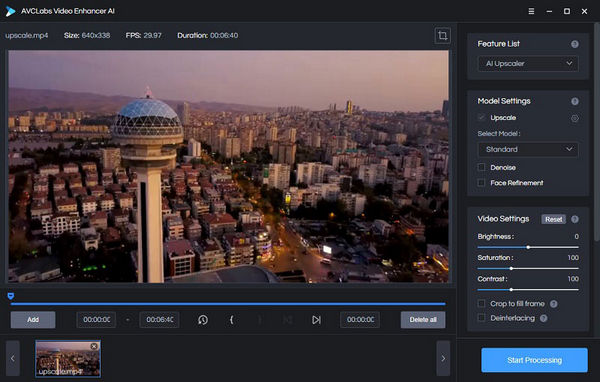
Panduan ringkas tentang cara menggunakan AVCLabs Video Enhancer AI:
Langkah 1. Pergi ke laman web AVCLabs Video Enhancer AI.
Langkah 2. Untuk menambah fail yang anda mahu skalakan naik, klik butang Browse.
Langkah 3. Sekarang, tambah fail sumber dan pilih model AI serta resolusi dalam Model Settings.
Langkah 4. Video akan dipratonton secara automatik selama 30 saat. Hanya klik video untuk menontonnya.
Langkah 5. Apabila semua parameter telah ditetapkan, klik butang Start Processing untuk memproses video.
Langkah 6. Jika anda berpuas hati dengan hasilnya, klik butang Export untuk menyimpan fail.
Apabila menggunakan AVCLabs Video Enhance AI, pertimbangkan untuk melaraskan tetapan untuk hasil yang optimum. Perlu diingat keupayaannya dalam mengurangkan hingar, mempertingkatkan warna dan mempertingkatkan resolusi, menjadikannya pilihan terbaik untuk memperhalusi video yang lebih lama atau berkualiti rendah.
Bahagian 5. Soalan Lazim tentang Topaz Video AI
Apakah perkakasan yang diperlukan untuk Topaz Video AI?
Topaz Video Enhancer AI beroperasi dengan lebih lancar dengan GPU yang berkuasa (Unit Pemprosesan Grafik). Pastikan komputer anda mempunyai GPU yang berkebolehan untuk prestasi optimum.
Adakah Topaz Video AI mudah untuk digunakan?
Topaz Video Enhance AI menawarkan antara muka mesra pengguna, tetapi ia mungkin mempunyai keluk pembelajaran. Pemula, terutamanya mereka yang kurang pengetahuan tentang teknologi, mungkin memerlukan sedikit masa untuk membiasakan diri dengan ciri dan fungsi. Ketersediaan tutorial video boleh membantu memudahkan proses pembelajaran.
Adakah Topaz AI berbaloi?
Nilai Topaz Video Enhance AI bergantung pada keperluan dan pilihan individu. Ia dianggap sebagai alat yang berkuasa untuk peningkatan video, menawarkan ciri seperti peningkatan, pengurangan hingar dan penstabilan. Walau bagaimanapun, bakal pengguna harus menimbang keupayaannya terhadap keperluan khusus mereka untuk menentukan sama ada ia sejajar dengan matlamat mereka dan berbaloi dengan pelaburan.
Bolehkah Topaz Video AI digunakan dengan mana-mana format video?
Topaz Video Enhance AI mungkin mempunyai had keserasian dengan format video tertentu. Pengguna dinasihatkan untuk menyemak spesifikasi perisian untuk memastikan format video pilihan mereka disokong untuk hasil yang optimum.
Bagaimanakah Topaz Video AI mengendalikan fail video yang besar?
Topaz Video Enhance AI direka untuk mengendalikan fail video yang besar, tetapi masa pemprosesan mungkin berbeza-beza bergantung pada faktor tertentu seperti saiz dan kerumitan rakaman. Pengguna dengan fail video yang besar harus mengambil kira potensi masa pemprosesan yang lebih lama dan memastikan perkakasan mereka memenuhi keperluan sistem untuk prestasi yang cekap.
Kesimpulannya
Sememangnya, Topaz Video Enhance AI ialah alat yang luar biasa. Dengan ciri-cirinya yang hebat, ia pasti dapat membantu anda memulihkan, menambah baik, dan menskalakan naik video anda. Walaupun ia berbayar, nilai yang dibawanya kepada proses peningkatan video menjadikannya satu pelaburan yang berbaloi. Namun, jika ia tidak menepati senarai keperluan anda, terdapat tiga alternatif yang boleh anda pilih, masing-masing juga dilengkapi dengan keupayaan tersendiri untuk memenuhi keperluan peningkatan video anda. Terokai alternatif ini untuk memastikan anda menemui pilihan yang paling sesuai bagi mengubah dan menyempurnakan kandungan video anda.
-
 8 Penukar Resolusi Video Teratas untuk Multiplatform [Dikemas kini 2024]
 Mempunyai idea yang jarang berlaku tentang penukar resolusi video terbaik? Jika ya, anda boleh membaca artikel ini untuk memperoleh pilihan yang tersedia.
-
 Penambah 7 Piksel Teratas untuk Semua Penyemak Imbas Web yang Mesti Anda Gunakan
 Jika anda ingin mengetahui penambah piksel terbaik untuk digunakan, lebih baik anda menyemak siaran ini. Artikel ini menyenaraikan tujuh penambah piksel foto terbaik untuk semua pelayar web.
-
 Apl Penambah Warna Foto Teratas pada Android & iOS Anda secara Percuma
 Adakah anda ingin mempunyai aplikasi penambah warna foto pada telefon anda? Nah, pilih penambah apa yang anda fikir paling sesuai dengan keperluan anda.
